

編輯:關於 Android 程式設計
關於 Android 的 Touch 事件傳遞機制,我此前已經寫過兩篇文章,自認為理解得算透徹。但最近遇到的一個問題,讓我不得不把這套機制重新翻出來仔細對了一遍——而這次排查的過程,恰恰暴露了幾個我原本理解得並不到位的地方。
在之前的文章中,我總結過以下幾點:
onTouchEvent 一定會返回 true,也就是說任何觸摸事件都會被它消費掉。ACTION_DOWN 沒有消費(onTouchEvent 返回 false),那麼後續的 ACTION_MOVE、ACTION_UP 都不會再被它收到,這些事件會交給父容器處理。onInterceptTouchEvent(MotionEvent ev) 並返回 true,或者調用 requestDisallowInterceptTouchEvent(true)。Activity → DecorView → ViewGroup → View,由外向內尋找消費者。在使用 SlideMenu 時,如果 Activity 的佈局裡只放了一個 TextView,會發現 SlideMenu 完全無法滑動——但通過頂部的 Title 卻可以正常滑動。
一開始我以為是 SlideMenu 的某個屬性配錯了,反覆折騰都沒解決。後來有位網友提到「把 TextView 的 clickable 設為 true 就行」,試了一下,果然可以。
這就矛盾了。按照我上面的第 1 條結論,設置 clickable 之後,Touch 事件應該會被 TextView 消費掉,SlideMenu 更應該滑不動才對。要解開這個結,只能回去讀源碼。
先看 CustomViewAbove 中與事件相關的方法。
@Override
public boolean onInterceptTouchEvent(MotionEvent ev) {
    if (!mEnabled) return false;

    final int action = ev.getAction() & MotionEventCompat.ACTION_MASK;

    if (action == MotionEvent.ACTION_CANCEL
            || action == MotionEvent.ACTION_UP
            || (action != MotionEvent.ACTION_DOWN && mIsUnableToDrag)) {
        endDrag();
        return false;
    }

    switch (action) {
        case MotionEvent.ACTION_MOVE:
            final int pointerIndex = this.getPointerIndex(ev, mActivePointerId);
            final float x = MotionEventCompat.getX(ev, pointerIndex);
            final float dx = x - mLastMotionX;
            final float xDiff = Math.abs(dx);
            final float y = MotionEventCompat.getY(ev, pointerIndex);
            final float yDiff = Math.abs(y - mLastMotionY);

            if (xDiff > mTouchSlop && xDiff > yDiff && thisSlideAllowed(dx)) {
                startDrag();                       // 判定為橫向拖動
                mLastMotionX = x;
                setScrollingCacheEnabled(true);
            } else if (yDiff > mTouchSlop) {
                mIsUnableToDrag = true;            // 判定為縱向滾動,放棄
            }
            break;

        case MotionEvent.ACTION_DOWN:
            mLastMotionX = mInitialMotionX = MotionEventCompat.getX(ev, mActivePointerId);
            mLastMotionY = MotionEventCompat.getY(ev, mActivePointerId);
            if (thisTouchAllowed(ev)) {
                mIsBeingDragged = false;
                mIsUnableToDrag = false;
            } else {
                mIsUnableToDrag = true;
            }
            break;
    }
    return mIsBeingDragged || mQuickReturn;
}關鍵在最後一行返回值:mIsBeingDragged。在 ACTION_DOWN 階段它被置為 false,所以第一個 DOWN 事件不會被攔截;而當 ACTION_MOVE 中檢測到橫向位移超過 mTouchSlop 且大於縱向位移時,startDrag() 會把 mIsBeingDragged 置為 true,此後的 MOVE 事件就被攔截下來自己處理了。
再看 onTouchEvent:
@Override
public boolean onTouchEvent(MotionEvent ev) {
    if (!mEnabled) return false;
    if (!mIsBeingDragged && !mQuickReturn) return false;   // 注意這一行

    final int action = ev.getAction();
    ...
    switch (action & MotionEventCompat.ACTION_MASK) {
        case MotionEvent.ACTION_DOWN:
            completeScroll();
            mLastMotionX = mInitialMotionX = ev.getX();
            mActivePointerId = MotionEventCompat.getPointerId(ev, 0);
            break;

        case MotionEvent.ACTION_MOVE:
            if (!mIsBeingDragged) {
                // 判斷是否達到拖動閾值,達到則 startDrag()
                ...
            }
            if (mIsBeingDragged) {
                // 依據 deltaX 更新 scrollX 並 scrollTo
                ...
            }
            break;

        case MotionEvent.ACTION_UP:
            if (mIsBeingDragged) {
                // 計算速度,決定吸附到哪一頁
                ...
            }
            break;
    }
    return true;
}這裡的第二行是理解整個問題的鑰匙:當 mIsBeingDragged 與 mQuickReturn 都為 false 時,onTouchEvent 直接返回 false,也就是不消費 DOWN 事件。
現在完整推演一遍「只放一個 TextView」的場景:
沒有設置 clickable 時:DOWN 事件到達 TextView,TextView 不是 clickable 的,onTouchEvent 返回 false,不消費;事件繼續向上交給 SlideMenu,SlideMenu 的 onTouchEvent 同樣返回 false,也不消費。此時整個事件鏈上沒有人消費 DOWN。而根據結論 2,DOWN 未被消費意味著後續的 MOVE、UP 根本不會再分發到這個 View 上——SlideMenu 自然也就永遠等不到能讓它 startDrag() 的那個 MOVE 事件,於是滑不動。
設置 clickable = true 之後:DOWN 事件被 TextView 消費掉了。事件鏈正常閉合,後續每一個 MOVE 都會按 Activity → ViewGroup → View 的路徑依次分發。這時候 SlideMenu 的 onInterceptTouchEvent 就有了發揮餘地:它在 MOVE 中檢測到橫向位移超標,返回 true 完成攔截,後續事件被 SlideMenu 接管並在 onTouchEvent 中返回 true 消費,菜單順利滑動。
所以那個看似反直覺的結論——「設置 clickable 反而能滑動」——本質上是這樣的:clickable 的作用不是讓 TextView 搶走事件,而是保證 DOWN 事件被某個 View 消費掉,從而使後續的 MOVE 事件得以持續分發,給父容器的 onInterceptTouchEvent 留出攔截機會。
我之前對結論 1 和結論 2 的理解其實都停留在字面。真正的重點是:
onInterceptTouchEvent 的攔截時機通常在 MOVE 階段,而不是 DOWN 階段。 DOWN 階段就攔截,會導致子 View 完全失去點擊能力。理解 Touch 事件不能只背結論,而要把 DOWN 的消費狀態、攔截的時機、以及事件序列的連續性這三件事串起來看。這次的「血案」,反倒讓我把這塊知識真正補牢了。
 Android 中的 JSON 數據解析實戰
一、JSON 簡介 JSON 建立在兩種結構之上: (1)「名稱/值」對的集合。在不同語言中,它被理解為對象(object)、記錄(record)、結構(struct)、
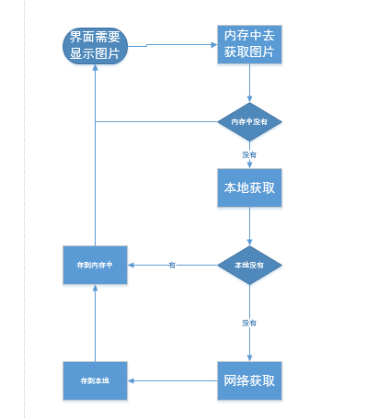 Android 屬性動畫、WebView 應用與圖片三級緩存實戰
屬性動畫 動畫:UI 漸變,也就是變量值的變化。 ObjectAnimator:ofInt(backgroundColor, start, end); ValueAnim
 Android 仿微信聊天介面實作:文字訊息與語音錄製功能解析
仿微信聊天介面通常包含標題列、訊息列表、輸入框、語音切換按鈕與錄音提示層。設計重點在於讓文字輸入與語音輸入能自然切換,並提供清楚的錄音狀態回饋。 介面結構 聊天
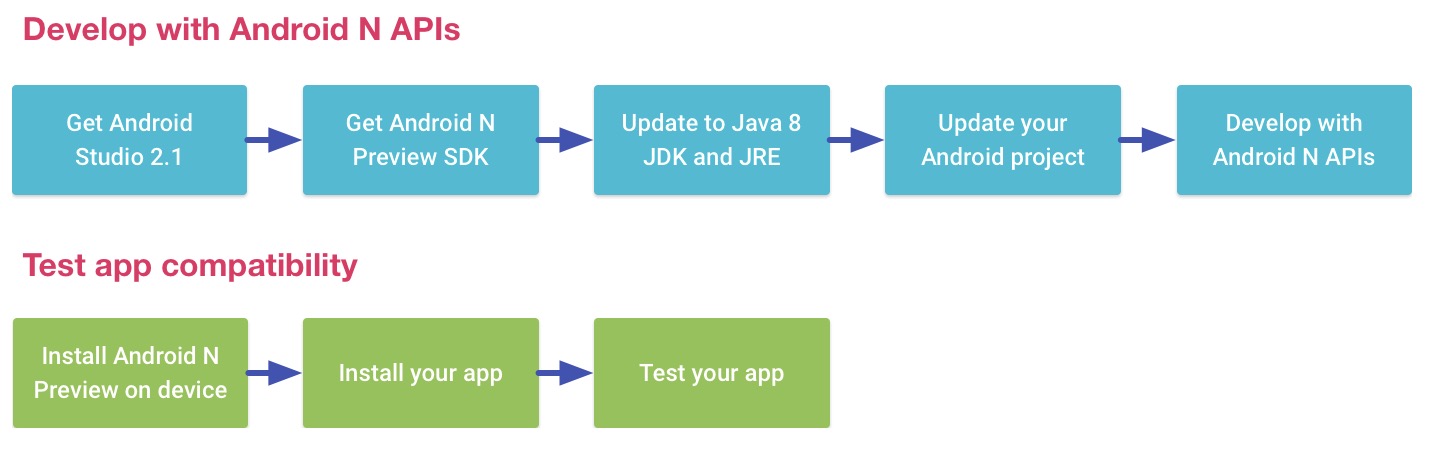 Android N 開發指南:環境搭建與 20 項新特性盤點
一、前言 如果英文不錯,建議直接看官方文檔,官網底部也提供多語言切換:https://developer.android.com/preview/api-overview