

編輯:關於 Android 程式設計
「昨天模擬器還好好的,今天 Eclipse 突然就識別不了了。」——這個問題困擾過不少 Android 開發者。排查之後發現,罪魁禍首往往是某個手機助手類軟件:它們為了實現一鍵投屏、安裝、調全等便捷功能,會自顧自地佔用 ADB 的 5555 端口。奇怪的是,有些軟件平時並不自動啟動,卻會在某幾天因為關聯服務被喚醒而佔住端口。
所幸這類問題的定位與解決都不麻煩,幾條命令即可搞定。
打開命令提示符(cmd),執行:
netstat -an這條命令會列出本機所有連接與監聽端口。在輸出中查找 5555,如果看到類似 TCP 127.0.0.1:5555 ... LISTENING 的記錄,就說明模擬器需要的端口確實被佔用了。
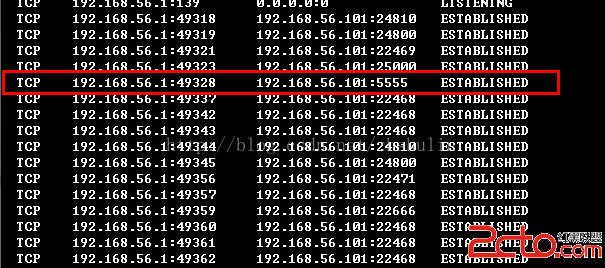
知道了端口被佔,接下來要找出是誰佔的。加上 -o 參數即可顯示對應的進程 ID:
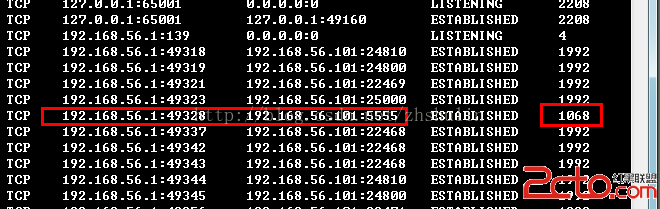
netstat -ano在 5555 端口那一行的最右側,會看到一個數字,這就是佔用該端口的進程 PID。示例中這個 PID 是 1068。
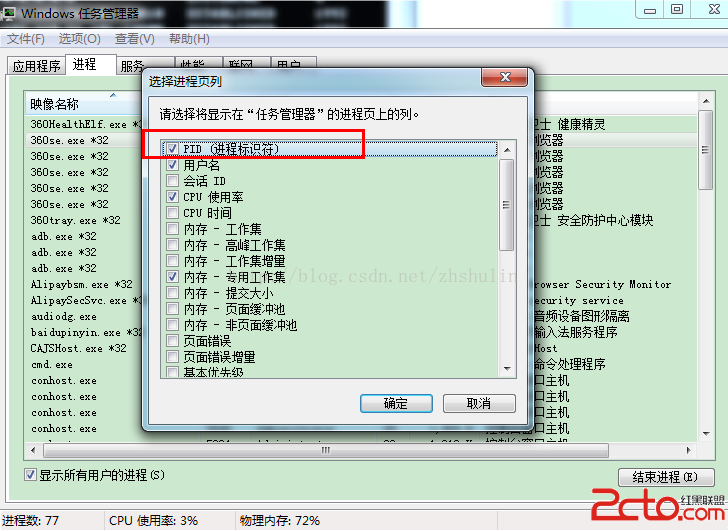
打開 Windows 任務管理器,切換到「查看 → 選擇列」,勾選 PID(進程標識符),這樣進程列表中就會顯示 PID 列。找到與上一步一致的 PID,右鍵結束該進程即可。
如果希望更精準地對應到具體程序,也可以在任務管理器裡右鍵該進程選擇「打開文件所在位置」,確認是哪個軟件的可執行文件,再決定是直接結束進程,還是把該軟件的相關自啟動項、關聯服務一起關掉,避免下次開機又被喚醒。
對於熟悉命令行的朋友,也可以直接用 taskkill 一步到位:
taskkill /PID 1068 /F/F 表示強制結束。若提示權限不足,請以管理員身份運行 cmd。
端口釋放之後,重新啟動模擬器,你會發現那個一直顯示 offline 的設備恢復正常,Eclipse 或 Android Studio 也能重新識別並正常部署、調試了。
adb kill-server 再 adb start-server 重啟守護進程,往往能解決大半靈魂拷問。總結起來,端口佔用類問題的排查路徑非常固定:netstat -ano 找 PID → 任務管理器或 taskkill 結束進程 → 重啟服務驗證。記住這三步,以後遇到類似狀況就不用再手忙腳亂了。
 Android 基礎控件:AutoCompleteTextView 自動補全用法详解
一、初始使用 AutoCompleteTextView 自帶下拉提示功能,其中 android:completionThreshold=1 的作用是從輸入第一個字符起就開
 取得正在呼叫 API 的應用程式名稱
在修改 AOSP framework 時,常有「想記錄到底是誰在呼叫這個 API」的需求——例如統計哪些 App 用了相機、音訊錄製或定位服務。這件事可以在 framew
 Android 開發技巧:用「偽裝成輸入框的按鈕」避開日期驗證
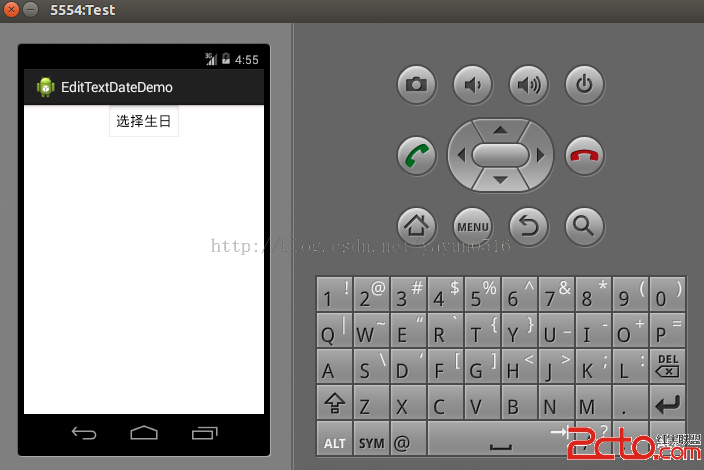
做過表單的人都知道,驗證使用者輸入是件麻煩又容易出錯的事,日期欄位尤其麻煩——使用者可能輸入 2015-02-30、可能只打兩個數字、也可能打進中文。與其想辦法驗證各種奇
 Android UI 優化(二):用 include 標簽復用布局
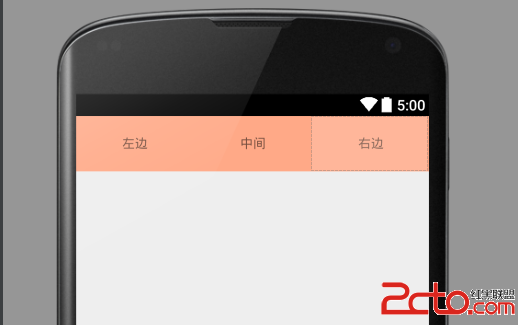
問題:重復的布局怎麼辦 假設下面這塊布局在很多界面都用到了,我該怎麼辦?每個頁面都寫一遍的話,代碼太冗余,並且後續維護難度成倍增加——改一處就得記着同步改十幾處,漏一處就