

編輯:關於 Android 程式設計
從 Eclipse 轉到 Android Studio,最大的痛點往往不是功能缺失,而是肌肉記憶全部失效。本文整理了一份實用清單,分「常用設置」與「常用快捷鍵」兩部分,照著改一遍,轉換成本會大幅下降。
路徑:Code Style → Java → Tabs and Indents → Use tab character
另外建議同步設置:Code Style → General → Use tab character(例如版本控制 Diff 界面按下 Tab 時生效)。
這條設置的意義在於團隊一致性——如果項目其他成員用 Tab 縮進,你卻用空格,提交時會產生大量無意義的 diff。
路徑:Settings → IDE Settings → Editor → Appearance → Show whitespaces
開啟後 Tab 會顯示為箭頭、空格顯示為小點。排查縮進混亂、行尾多餘空格這類問題時非常直觀。
路徑:Settings → IDE Settings → Editor → Appearance → Show line numbers
代碼評審、堆棧定位、團隊溝通時說「第 328 行有問題」,沒有行號會非常痛苦。
路徑:Settings → IDE Settings → Editor → Colors & Fonts → Font
注意:必須先點擊 Save As 另存一份方案,才能修改字體大小。默認方案是只讀的,直接改會發現無法生效。
路徑:Settings → IDE Settings → Editor → Show quick doc on mouse move
開啟後鼠標停在類名或方法上片刻,會自動彈出 API 文檔,比手動按快捷鍵方便很多。但屏幕較小的開發機上可能顯得干擾,可酌情開啟。
路徑:Settings → IDE Settings → Editor → Other → Strip trailing spaces on Save
默認可能會連空行的縮進也一起刪掉,導致空行「跳動」。如果希望保留空行中的縮進,可以將此項設為 None,或者選擇 Modified Lines 只清理修改過的行。
路徑:Settings → IDE Settings → Keymap → Keymaps 選擇 Eclipse
這一步做完,大部分快捷鍵就與 Eclipse 一致了,遷移成本瞬間降低。以下列出的是在 Eclipse 方案下仍需注意或需要額外設定的幾個。
路徑:Keymap → Editor Actions → Complete Current Statement,默認是 Ctrl+Shift+Enter。
它的作用是「把當前語句補全並把光標移到下一行」,比如在 if 條件裡按一下會自動補上右括號。相比 Shift+Enter(無論光標在哪都直接新開一行),這個功能在寫條件判斷時效率高得多。
路徑:Keymap → Main Menu → Code → Completion → Basic,默認是 Ctrl+Space。
如果與輸入法切換衝突,建議改為 Alt+/ 以保持一致習慣。
路徑:Keymap → Other → Show Intention Action,默認是 Alt+Enter。
這是 AS 中非常強大的功能:光標停在報紅處按下,會列出所有可選的修正方案(導入包、創建方法、修改類型、添加註解抑制等)。建議強行記住 Alt+Enter,它是 AS 相比 Eclipse 體驗提升最明顯的地方之一。
路徑:Keymap → Main menu → Code → Override Methods,需要自己設定。
默認沒有綁定,建議設為 Eclipse 中的 Ctrl+O,會彈出可重寫方法列表,選中即生成方法骨架。
路徑:Keymap → Main Menu → Navigate → File Structure,默認是 Ctrl+F3。
快速瀏覽當前文件的所有方法與字段,長文件中定位能力很強。
路徑:
代碼評審時連續跳轉差異,比滾動鼠標高效得多。
| 快捷鍵 | 功能 |
|---|---|
| Shift + Shift | Search Everywhere,全局搜索(類、文件、動作、設置) |
| Ctrl + Alt + L | 格式化代碼 |
| Ctrl + Alt + O | 優化導入,自動清理無用的 import |
| Ctrl + B / Ctrl + 點擊 | 跳轉到定義 |
| Ctrl + Alt + B | 跳轉到實現 |
| Alt + F7 | Find Usages,查找何處被引用 |
| Ctrl + E | 最近打開的文件列表 |
| Ctrl + Shift + N | 按文件名查找 |
| Ctrl + G | 跳轉到指定行 |
| Ctrl + W 連按 | 逐級擴展選中(詞 → 語句 → 塊 → 方法) |
| Ctrl + D | 刪除當前行 |
| Ctrl + Y | 刪除當前行(Eclipse 方案下) |
不要試圖一次記住所有快捷鍵。實用做法是:先換成 Eclipse 方案解決 80% 的習慣問題,然後在日常開發中遇到重複操作時,才去查有沒有對應快捷鍵並記下一兩個。堅持一兩週,最常用的十幾個自然就形成肌肉記憶了。
另外強烈建議開啟 Key Promoter 插件:每當你用鼠標完成了一個本可以用快捷鍵完成的操作,它會彈出提示告訴你對應的快捷鍵。這是積累快捷鍵詞彙量最有效的方式。
 深入解析 Android 自訂 ProgressDialog 的實作細節
SDK 雖然提供了 ProgressDialog,但實際開發時常會遇到兩個問題:外觀與 App 整體設計語言不搭,而且可客製的幅度有限。這時候就得自己動手做一個。 從源碼
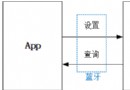 Android 藍牙開發實戰:手機與 HC-05 模塊的完整通信方案
本文記錄一個實際專案的開發過程:讓 Android 手機透過藍牙與下位機的 HC-05 模塊通信,把手機端送來的資料存進下位機的存儲單元,同時也支援反向查詢下位機的參數設
 CoordinatorLayout 用法整理:Behavior 機制與自定義聯動效果
近幾年在 Android Studio 新建專案或 Module 時,會發現最外層布局不再是 LinearLayout 或 RelativeLayout,而是一個陌生的傢
 Android 控件開發之 Gallery3D 酷炫效果(帶源碼)
前言為了讓使用者選擇自己的開機畫面,應用層需要提供圖片瀏覽與選擇功能。本文以 Gallery 為基礎,加入 3D 翻轉、縮放與倒影效果,讓圖片瀏覽更有視覺層次。效果展示主