

編輯:關於 Android 程式設計
先看成果:
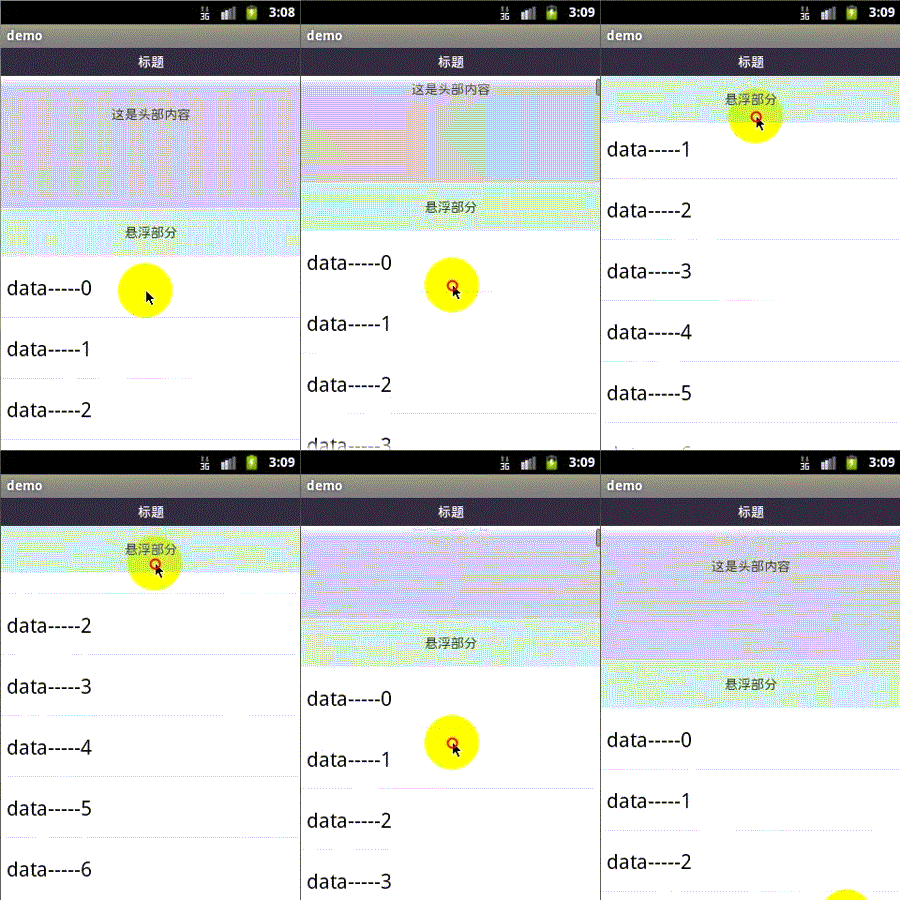
這種效果在聯絡人、應用列表這類介面上很常見:捲動時,目前分組的標題會吸附在頂部;進入下一分組時,舊標題被往上推走,新標題接手。以下示範最簡單的實作。
做法非常取巧:把要懸浮的那一塊也 addHeaderView 加進 ListView,同時在版面配置上另外放一個一模一樣的懸浮層,預設隱藏;再監聽捲動事件,當第一個可見項目不再是 header 時,就把懸浮層顯示出來。
這樣一來,真正跟著內容捲動的標題由 ListView 自己負責,而固定在頂部的假標題只是一個普通的 View,兩者視覺上無縫銜接。
@Override
protected void onCreate(Bundle savedInstanceState) {
    super.onCreate(savedInstanceState);
    setContentView(R.layout.activity_sticky);

    invis = (LinearLayout) findViewById(R.id.invis);

    strs = new String[100];
    for (int i = 0; i < 20; i++) {
        strs[i] = "data-----" + i;
    }

    lv = (ListView) findViewById(R.id.lv);

    // 一般頭部內容
    View header = View.inflate(this, R.layout.stick_header, null);
    lv.addHeaderView(header);

    // 需要懸浮的那一段,也當成 header 加入
    lv.addHeaderView(View.inflate(this, R.layout.stick_action, null));

    lv.setAdapter(new ArrayAdapter<String>(
            this, android.R.layout.simple_list_item_1, strs));

    lv.setOnScrollListener(new OnScrollListener() {
        @Override
        public void onScrollStateChanged(AbsListView view, int scrollState) { }

        @Override
        public void onScroll(AbsListView view, int firstVisibleItem,
                             int visibleItemCount, int totalItemCount) {
            // firstVisibleItem >= 1 代表第一個 header 已滾出視野
            if (firstVisibleItem >= 1) {
                invis.setVisibility(View.VISIBLE);
            } else {
                invis.setVisibility(View.GONE);
            }
        }
    });
}
這裡的判斷依據是:header 佔了 index 0 與 1(兩個 header),只要 firstVisibleItem 大於等於 1,就代表第一個 header 已經滾出畫面頂端,此時該讓懸浮層接手。
<?xml version="1.0" encoding="utf-8"?>
<RelativeLayout xmlns:android="https://schemas.android.com/apk/res/android"
    android:layout_width="fill_parent"
    android:layout_height="fill_parent">

    <TextView
        android:id="@+id/title"
        android:layout_width="match_parent"
        android:layout_height="30dp"
        android:background="#332b3b"
        android:gravity="center"
        android:text="標題"
        android:textColor="#ffffff" />

    <FrameLayout
        android:layout_width="match_parent"
        android:layout_height="wrap_content"
        android:layout_below="@id/title">

        <ListView
            android:id="@+id/lv"
            android:layout_width="match_parent"
            android:layout_height="match_parent" />

        <LinearLayout
            android:id="@+id/invis"
            android:layout_width="fill_parent"
            android:layout_height="50dp"
            android:background="#ccedc7"
            android:orientation="horizontal"
            android:visibility="gone">

            <TextView
                android:id="@+id/tv"
                android:layout_width="match_parent"
                android:layout_height="50dp"
                android:gravity="center"
                android:text="懸浮部分" />

        </LinearLayout>

    </FrameLayout>

</RelativeLayout>
關鍵是 FrameLayout 的層疊特性:ListView 與懸浮層放在同一個 FrameLayout 中,後宣告的懸浮層自然疊在上層,再透過 visibility 控制顯示與隱藏。
程式碼下載:https://download.csdn.net/download/ljfbest/7804769
這個實作的優點是極度簡單,適合「只有一個懸浮標題」的場景。但它有幾個明顯限制:
若你的專案需要真正的懸浮標題,強烈建議改用 StickyListHeadersListView 這個開源庫,或更好的方案——RecyclerView + ItemDecoration。以 ItemDecoration 實作懸浮標題,可以精準控制每個標題的位置、支援推走動畫,也不受 header 機制限制。Google 官方的 LinearSmoothScroller 搭配自訂 ItemDecoration,是目前最主流的做法。
 打造會縮放的 ImageView(下):拖動、雙擊變倍與 ViewPager 事件衝突
上一篇已經做出自由縮放並簡介了 Matrix,本篇把這個 ImageView 補完:加入放大後的拖動、雙擊切換倍率,最後處理與 ViewPager 的事件衝突。 一、放大
 用 TeamViewer 從 Android 手機遠端控制你的電腦
TeamViewer 是一套能在任何防火牆與 NAT 代理背後運作的遠端控制方案,涵蓋桌面共享與檔案傳輸,設定簡單、連線速度快。要連上另一台電腦,只需在兩端同時執行 Te
 Android Socket 通信實作分析
Socket 是 Android 中常見的 TCP/IP 通信方式,可讓裝置與伺服器或其他裝置交換資料。實作時通常分為伺服器端與客戶端:伺服器以 ServerSocket
 Android Drawable 圖形資源:從 res 到 SD 卡圖片與桌布設定
Drawable 是 Android 圖形資源的抽象概念,BitmapDrawable、AnimationDrawable 等都與它相關。最簡單的用法是把圖片放入 res