

編輯:關於 Android 程式設計
Android 裝置的螢幕尺寸與解析度五花八門,適配問題幾乎是每個專案都會碰到的課題。要談適配,先把幾個基本量的關係弄清楚。
以兩款 3 吋寬的手機為例(高度通常受虛擬鍵影響會變動,寬度則較固定,因此實務上多以寬度為基準):
結論:兩機實體尺寸相同、dp 寬度相同,因此同一套佈局檔與 dimens 檔完全通用。
但圖片不同。同一張圖放在 drawable-mdpi 與 drawable-hdpi 兩個資料夾中,在 A 機顯示正常,在 B 機卻會偏小。原因是高密度螢幕需要更高解析度的圖片資源。解法:高密度對應的圖片要做得更大。(若只有一套圖,例如只放在 drawable-mdpi,兩台顯示的實際大小反而会一致。)
這時除了圖片,佈局與尺寸也需要分別處理。A 機的尺寸可能已接近平板,手機版佈局並不適用;B 機則是標準手機尺寸。做法是利用 Android 的資源限定符建立不同資料夾:
layout-sw720dp     // 給最小寬度 720dp 的裝置(如平板)
layout-sw480dp     // 給最小寬度 480dp 的裝置
values-sw720dp     // 對應的 dimens 等數值
values-sw480dp
其中 N 是以 dp 為單位的寬度值。由於不同密度的裝置換算後 dp 寬度不同,所以需要建立多個對應資料夾。這套 smallestWidth 限定符從 Android 3.2(API 13)開始支援,早期版本使用的是 small / normal / large / xlarge 這幾種尺寸分級。
資料夾命名示例:layout-sw720dp、layout-sw480dp、layout-sw320dp、layout-large、values-sw480dp 等。
觀察 Android 自動產生的目錄結構,還能看到 values-v11、values-v14 這類資料夾,裡面通常只有 style.xml,內容是不同版本的主題設定。這應該是為了在新版系統套用新 UI 樣式所做的適配(此為推測,未經官方文件證實)。
現代專案中,ConstraintLayout 搭配百分比寬度、sp/dp 單位、-vector 向量圖與自适应式版面設計,已能大幅降低對多套 layout 的依賴,是比大量建立 sw 資料夾更值得優先採用的策略。
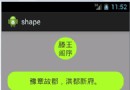 Android Shape 標籤詳解:用 XML 畫出圓角、漸層與描邊
在 Android 開發中,很多視覺效果其實不一定需要圖片。若能用 shape 標籤完成,通常比使用一張點陣圖更省空間,也更容易維護。本文整理 shape 的常見用法與屬
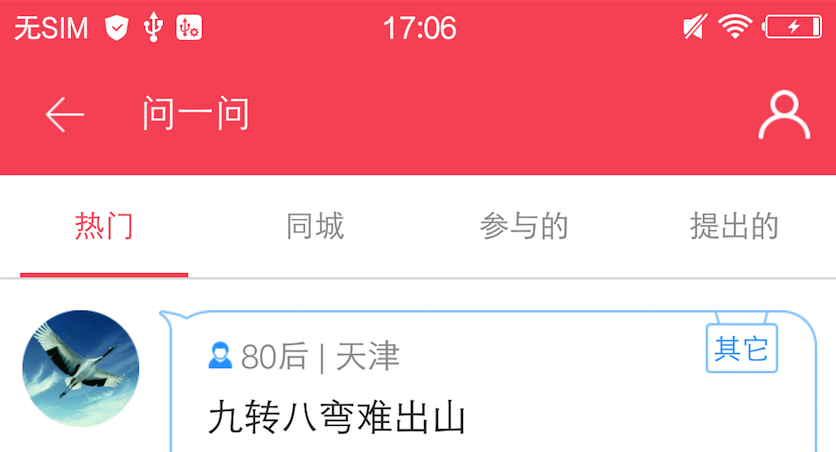 Android 標題欄(一):自定義標題、ActionBar 與 Toolbar
標題欄幾乎每個 App 都有,樣式卻千變萬化。本文就來談談標題欄怎麼做,內容涵蓋自定義標題、ActionBar 與 Toolbar。 自定義標題 幾年前做 Androi
 《Android 從入門到精通》第 17 篇:ProgressBar 進度條完全解析
凡是需要「讓使用者等一等」的場景,幾乎都離不開進度條。本文延續《Android 從入門到精通》的系列進度,把 ProgressBar 的類別結構、常用方法與一個可直接跑起
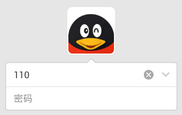 自定義 ClearEditText:為輸入框加上一鍵清空按鈕
公司產品陸續在升級,這輪任務是優化程式碼結構與專案架構,於是開始全專案找冗餘。 先說需求場景。基本上每個 App 都有登入頁,登入頁少不了輸入框。當使用者發現內容打錯或想