

編輯:關於 Android 程式設計
單靠 log 追問題,遇到邏輯分支多、資料狀態複雜的情況會非常吃力。這時除錯器(debugger)才是正解。本文以 Eclipse 的除錯流程為引,再帶入命令列的 GDB 用法。
1. 以 debug 模式編譯

2. 在程式中下斷點
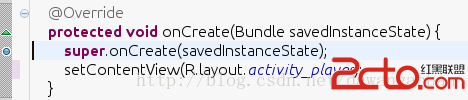
3. 啟動除錯

4. 單步執行

5. 繼續執行:continue 會一路跑到下一個斷點。
6. 檢視與監控變數值
以 debug 模式編譯

進入除錯模式
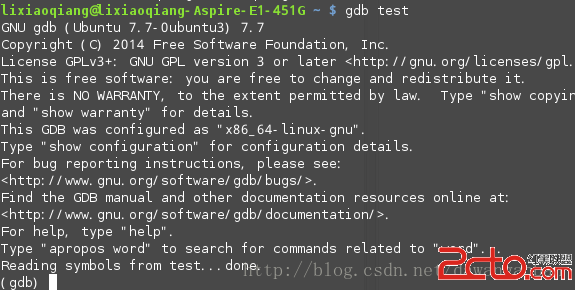
1. 下斷點(GDB 指令可用首字母縮寫,如 break 等同 b)
break 函式名
break 行號
break 檔名:行號
break 行號 if 條件
用 list 檢視原始碼後下斷點:
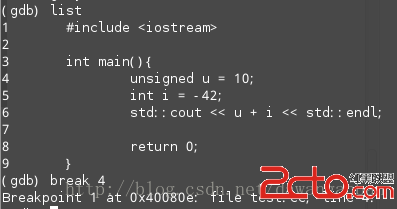
用 info break 檢視所有斷點,delete 刪除斷點:

畫面中可看到目前只有一個斷點,編號 1,位於第 4 行。接著用函式名稱再下一個斷點:

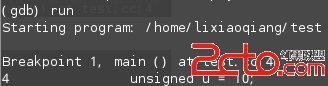
2. 開始執行
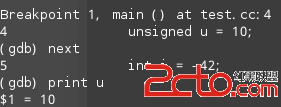
用 run 啟動,continue 繼續往下跑,quit 結束除錯狀態。可以看到程式停在斷點處:
3. 單步執行三兄弟
next     → step over
step     → step into
finish   → step return
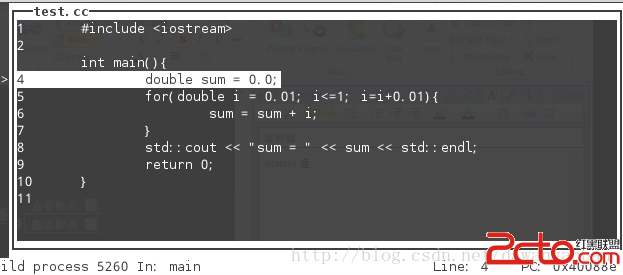
底下這段程式碼:
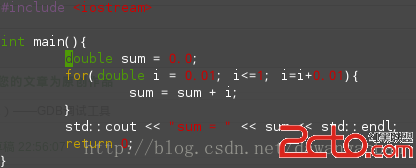
實際輸出結果是:

不看輸出結果的話,很多人會直覺認為答案應該是 50.5。透過除錯就能看出問題所在。
步驟一:在第 5 行下斷點
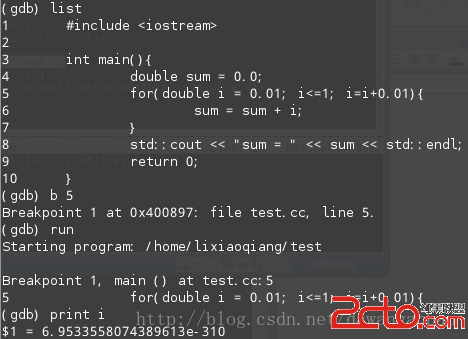
執行到第五行時,該行尚未執行,因此此時變數 i 是無效值——這是指標式除錯時很常見的誤解。
步驟二:用 watch 監控變數變化
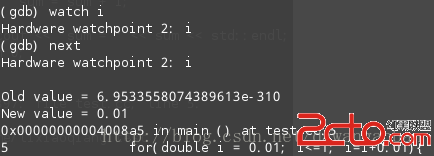
用 watch 觀察 i,一旦 i 改變就會列出新值。next 之後可看到 i 變成 0.01。
步驟三:用條件斷點驗證假設
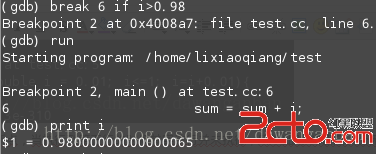
當迴圈跑到第 98 次時,i 的實際值並不是 0.98,而是略大於 0.98。

繼續 next 到第 100 次,可發現條件 i == 1 永遠不成立,所以迴圈只跑了 99 次,結果自然是 49.5 而非 50.5。
根因:這是浮點數精度問題——0.01 在二進位下無法精確表示,累加了 100 次後累積誤差讓 i 略大於 1,等於判斷式永遠不成立。正確做法是改用整數運算(累加「次數」再除以 100),或改用誤差容忍範圍 i >= 1 - 1e-9。
最後,wi(等於 info watch)可以方便地查看目前所有監控點。
break / b、info break、delete:斷點管理run / r、continue / c、quit / q:執行控制next / n、step / s、finish:單步執行print / p:印出變數或運算式;watch:監控變數變化list / l:顯示原始碼;bt:印出呼叫堆疊 Android 基礎入門教程 9.4:用 MediaRecorder 做一個錄音機
本節引言 多媒體基本 API 的最後一節,主角是 MediaRecorder。用法非常直白,我們直接寫個例子熟悉一下。 一、實現錄音 布局只需要一個切換用的按鈕: &
 Android ListView 基礎用法:從資料綁定到點擊事件
ListView 的定位ListView 是 Android 中非常常見的列表元件,適合用來展示大量結構化資料。它既可以使用系統預設樣式,也可以透過自定義 Layout
 ReactiveCocoa 實踐:UI 組件的 RAC 信號操作圖鑑
本篇用五個小 demo 把常見 UI 控件的 RAC 綁定方式走一遍:調色板、登入按鈕啟用條件、時鐘、其他控件事件,以及 Cell 重用時的生命週期處理。 一、用三顆 U
 Android 應用歡迎頁實作教學:只在首次啟動顯示
本文示範如何打造類似微信那樣的啟動歡迎頁。這類頁面的特色在於:整個應用生命週期內,它只在「第一次進入應用」時出現,即使之後按下返回鍵回到桌面再重新開啟,也不會再看到它。Q