

編輯:關於 Android 程式設計
本文示範如何在不依賴 IDE 的情況下,建立第一個 Android 應用,並在裝置上執行可調試版本。流程適合想理解 Android 建置基礎的人。
開始前,請先下載 Android SDK,透過 SDK Manager 安裝最新的 SDK tools 與 platforms,並下載安裝 Ant。若想簡化環境建置,也可以直接安裝 ADT Bundle。
Android 工程包含建置應用所需的檔案與資源。使用 SDK tools 可以快速建立目錄結構與預設檔案。首先在命令列切換到 SDK 的 tools 目錄,執行 android list targets,畫面會列出已安裝的可用平台。請記下目標 platform 的 id,建議選擇較新的平台,以便同時兼顧舊版本相容性與新裝置特性。
接著執行 android create project,並指定 target id、專案名稱、工作路徑、Activity 名稱與 package 名稱。完成後,專案就已具備基本的 Hello World 雛形。
建立完成的專案通常包含 AndroidManifest.xml、build.xml、project.properties 等設定檔,以及 src、res、bin、libs 等目錄。src 存放主要 Java 原始碼,res 則包含不同解析度的圖片、版面配置與字串資源。
建議把 platform-tools 與 tools 加入 PATH 環境變數,後續執行 adb 與其他工具會更方便。
若要執行應用,先開啟裝置的 USB 除錯。Android 4.2 之後,開發人員選項預設隱藏,可到關於手機連續點擊版本號七次解鎖。接著在專案根目錄執行 ant debug,產生除錯用 APK。最後執行 adb install,把 APK 安裝到裝置中。
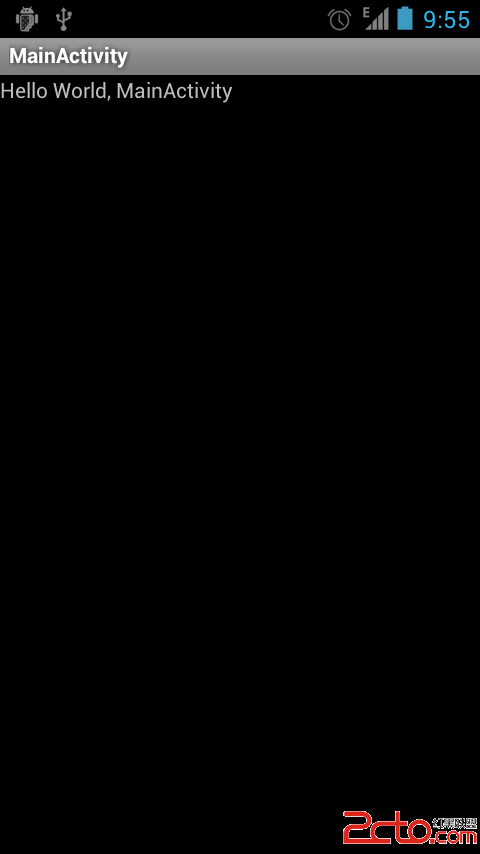
完成後,在裝置中找到應用圖示並開啟,即可看到預設畫面。這看似簡單的 Hello World,其實已涵蓋建置、打包、安裝與啟動的完整流程。
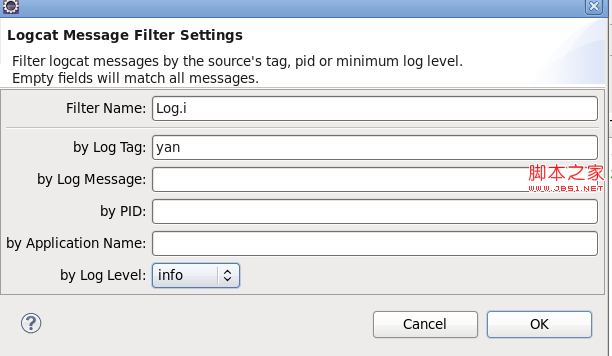 一分鐘上手:用 Logcat 除錯 Android 程式的完整步驟
Logcat 是 Android 開發中最實用的除錯工具之一,看似簡單,但每隔一段時間沒用,總會手忙腳亂地忘記怎麼設定。這裡就把 Logcat 的使用步驟完整記錄下來,以
 Android SimpleAdapter 使用教學:快速綁定列表資料
SimpleAdapter 是什麼 SimpleAdapter 適合將靜態或簡單結構的資料快速綁定到清單畫面。它接受由 Map 組成的 List,並依指定的 from 與
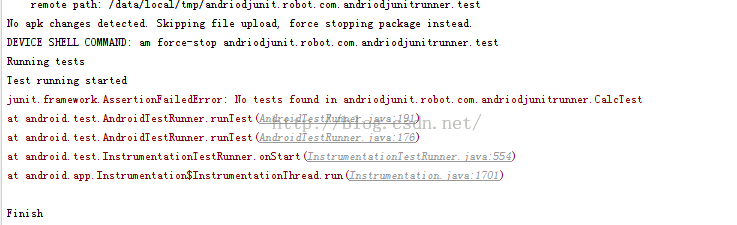 Android Studio 使用 AndroidJUnitRunner 進行單元測試
Google 目前推薦使用 AndroidJUnitRunner 作為測試執行器。本文記錄在 Android Studio 中把它跑起來的完整設定流程。 一、build.
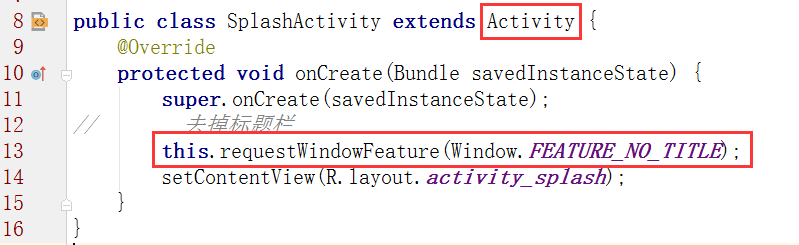 Android 移除標題欄的三種做法
1. 在 Java 程式碼中關掉 呼叫 requestWindowFeature(Window.FEATURE_NO_TITLE) 即可,但要注意必須在 setConte