

編輯:關於 Android 程式設計
Android 的權限分為四個保護等級:
"normal" | "dangerous" | "signature" | "signatureOrSystem"
本文以 SET_PREFERRED_APPLICATIONS 為例,說明如何讓普通 APK 拿到系統級權限。
addPreferredActivity() 需要 android.permission.SET_PREFERRED_APPLICATIONS 權限,其保護等級是 signature,因此必須用系統平台密鑰重新簽名。
所需文件均可在 AOSP 源碼中找到:
out/host/linux-x86/framework/signapk.jarbuild/target/product/security/platform.pk8build/target/product/security/platform.x509.pem把這三個文件與待簽名的 APK 放在同一目錄,然後執行:
java -jar signapk.jar platform.x509.pem platform.pk8 LauncherDemo.apk Launcher_sign.apk
簽名完成後,該應用即以系統身份運行,可用普通的 adb install 安裝。
zipalign 位於 android-sdk/tools/zipalign.exe,作用是讓未壓縮資源按 4 字節邊界對齊,運行時可用內存映射直接訪問,降低內存佔用。
# 優化對齊
zipalign -v 4 old.apk new.apk

# 驗證是否已對齊
zipalign -c -v 4 new.apk
驗證命令若輸出 Verification successful,說明對齊完成。
順序很重要:必須先簽名再 zipalign。反過來會破壞簽名。Android Studio 打包時已自動完成這兩步,手工操作時才需要留意。
如果應用是隨源碼一起編譯的,還有更省事的做法——直接共享系統的 User ID,這樣甚至不必在 Manifest 中聲明 SET_PREFERRED_APPLICATIONS。
<manifest xmlns:android="https://schemas.android.com/apk/res/android"
    android:sharedUserId="android.uid.system"
    package="com.example.launcherdemo">
    ......
</manifest>
LOCAL_PATH := $(call my-dir)

include $(CLEAR_VARS)

LOCAL_SRC_FILES := $(call all-java-files-under, src)
LOCAL_PACKAGE_NAME := LauncherDemo
LOCAL_CERTIFICATE := platform

include $(BUILD_PACKAGE)

# 把子目錄中的 Android.mk 也一併包含進來
include $(call all-makefiles-under, $(LOCAL_PATH))
LOCAL_CERTIFICATE := platform 就是關鍵——它告訴編譯系統用 AOSP 的平台密鑰簽名,簽名一致才能共享 android.uid.system。
編譯完成後,因為 APK 位於 system 分區,需用 push 方式安裝:
adb root
adb remount
adb push LauncherDemo.apk /system/app/LauncherDemo/LauncherDemo.apk
adb reboot
方案一(signapk)適合已經開發好、只想讓現有 APK 拿到系統權限的場景,不必改代碼。缺點是必須拿到源碼目錄裡的 platform 密鑰文件。
方案二(共享 UID)更徹底,應用直接以 system 身份運行,能訪問大量受保護資源。但風險也最高——一旦你的應用有漏洞,攻擊者等同拿到系統權限。此外,共享 UID 後應用的 sharedUserId 一旦確定就不能更改,否則無法覆蓋安裝,只能卸載重裝。
最後提醒:這兩種方式都只適用於自有定製 ROM 或設備,上架 Google Play 的普通應用無法獲得 signature 級權限。
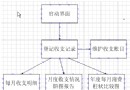 Android 個人理財工具(一):專案架構與啟動介面實作
專案目標 這個 Android 個人理財工具的主要目標,是協助使用者記錄日常生活中的收入與支出,並在月底提供統計報表,例如收支關係圓餅圖、月份比較長條圖等。透過這個專案,
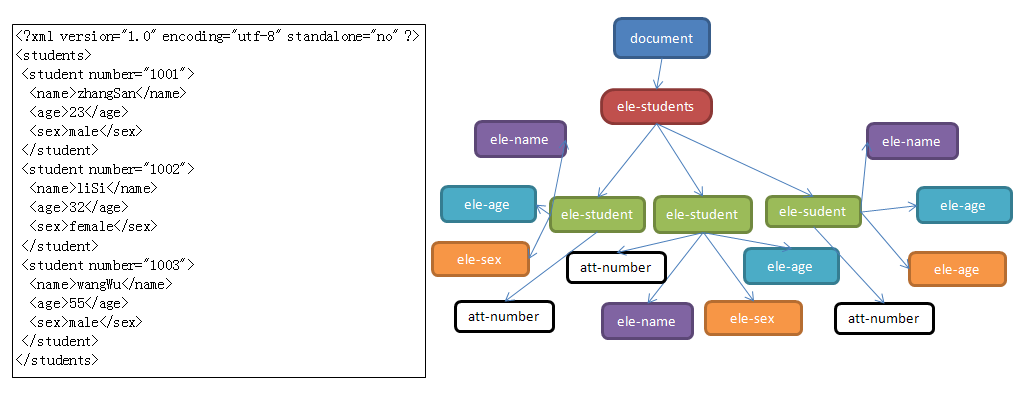 XML 解析器全解:DOM、SAX、JAXP 與 DOM4J 的原理與實作
一、操作 XML 文件的基本思路 XML 文件本質上也是資料,而對資料的操作從來跳不出「增刪改查」四件事,也就是大家耳熟的 CRUD:Create(新增)、Retriev
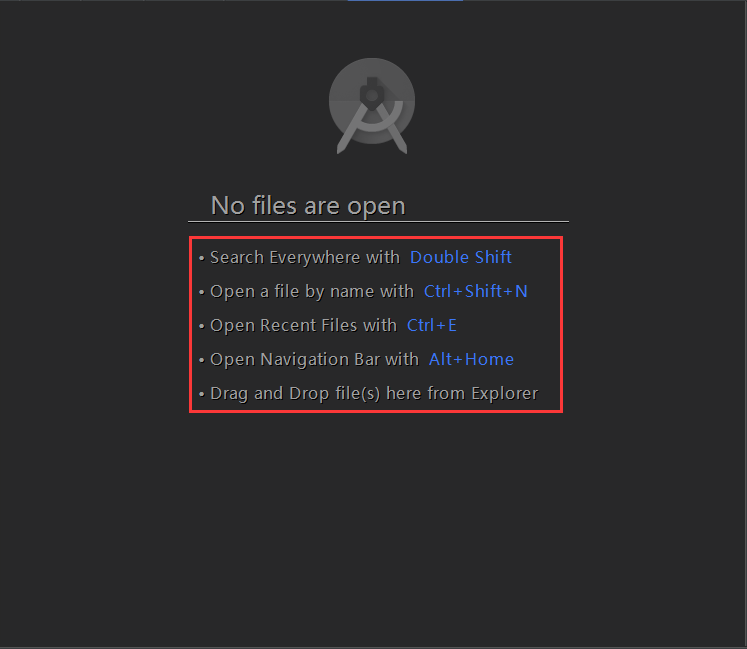 學習 Android Studio 開發工具之 Activity 與 Fragment 通信
開篇先介紹幾個放在眼前卻常被忽略的快捷鍵,它們能充分展現 Android Studio 強大的搜索能力,大幅提升大工程的開發維護效率。 雙擊 Shift:喚出 Searc
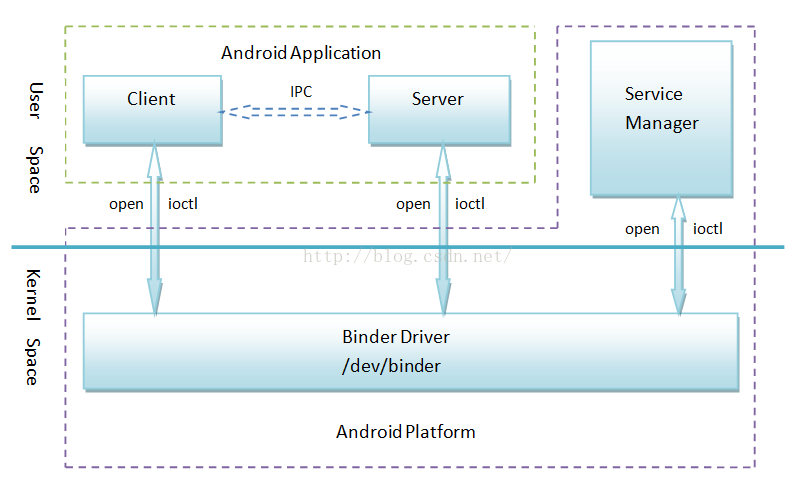 Binder 機制初探:從 Java 層到源碼深層的跨進程通信解析
注意:本文出現的部分類與方法只能在 Android 源碼中或通過反射才能使用,在 SDK 中無法編譯通過!例如 Android.os.Service、MemoryFile