

編輯:關於 Android 程式設計
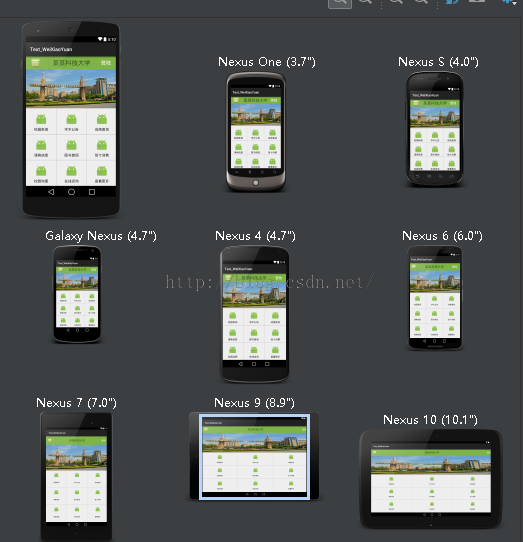
Android 用兩個維度來描述螢幕:尺寸(size)與密度(density)。前者決定你能塞多少內容,後者決定同樣的物理尺寸下有多少像素。做好適配的第一步,是預判你的應用會跑在哪些組合上,然後為不同組合準備可選資源。
大方向上,尺寸分四檔:small、normal、large、xlarge;密度也分四檔:low (ldpi)、medium (mdpi)、high (hdpi)、extra high (xhdpi)。資源的組織方式與多語言支援完全一致——靠目錄名稱的限定符來分流。
為每一種你想支援的螢幕尺寸準備一份 XML 佈局,並放進以 -<screen_size> 為後綴的資源目錄。例如大屏裝置的佈局放在 res/layout-large/。
提示:系統會自動縮放佈局以適配螢幕,因此你不必糾結於具體像素尺寸,真正需要設計的是結構——重要元件相對周圍元件的比例與位置關係。
一個典型專案結構如下:
MyProject/
    res/
        layout/
            main.xml
        layout-large/
            main.xml
檔名必須完全一致,內容則依尺寸各異。程式碼中照常引用即可:
@Override
protected void onCreate(Bundle savedInstanceState) {
    super.onCreate(savedInstanceState);
    setContentView(R.layout.main);
}
系統會依裝置的螢幕尺寸自動挑選對應目錄下的檔案。
方向也是一個限定符。加入 land 之後:
MyProject/
    res/
        layout/            # 預設(直向)
            main.xml
        layout-land/       # 橫向
            main.xml
若要在「大屏 + 橫向」這種複合條件下另外提供佈局,限定符可以直接串接:
MyProject/
    res/
        layout/                # 預設(直向)
            main.xml
        layout-land/           # 橫向
            main.xml
        layout-large/          # 大屏(直向)
            main.xml
        layout-large-land/     # 大屏橫向
            main.xml
提示:Android 3.2 起引入了更精細的尺寸定義方式,可以用「密度無關像素下的最小寬度/高度」來匹配資源,比舊有的 small/large/xlarge 精準得多。
為四種通用密度各準備一份可正確縮放的圖片,能在所有裝置上取得較佳的清晰度與效能表現。以 mdpi 為基準(1.0),各檔位的換算比例為:
也就是說,若 xhdpi 版本是 200×200,那麼 hdpi 該是 150×150、mdpi 100×100、ldpi 75×75。接著分別放進對應的 drawable 目錄:
MyProject/
    res/
        drawable-xhdpi/
            awesomeimage.png
        drawable-hdpi/
            awesomeimage.png
        drawable-mdpi/
            awesomeimage.png
        drawable-ldpi/
            awesomeimage.png
之後無論在哪裡寫 @drawable/awesomeimage,系統都會依當前密度自動選檔。
提示:ldpi 版本並非必要。當你提供了 hdpi 資源,系統會自動縮小以適配 ldpi 螢幕。
一句總結:尺寸靠目錄分流結構,密度靠目錄分流位圖,兩者都是「提供候選、系統挑選」的同一套機制。
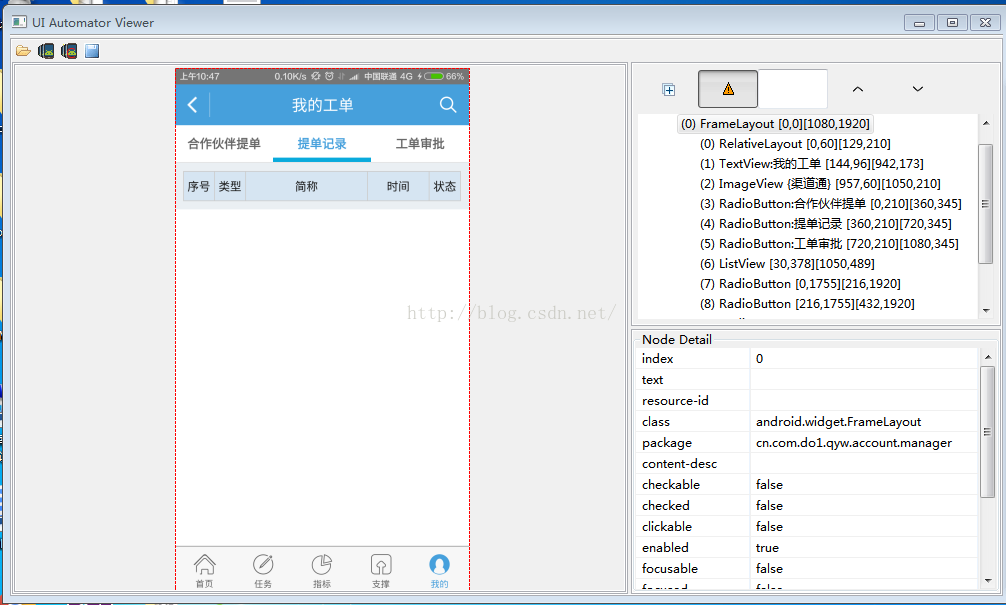 UI Automator 入門實戰:從環境建置到第一支登入測試腳本
為什麼要學 UI Automator UI Automator 是 Android 官方的 UI 自動化測試框架,能模擬點擊、滑動、文字輸入等操作,把一組需要反覆執行的手
 詳解 Android 佈局中 weight 的使用方法
對 Android 開發者而言,weight 的學習幾乎是必修課。如果 UI 佈局只靠 dp、sp 這些單位,佈局會顯得非常不靈活,畢竟各家手機螢幕尺寸各異,更別說還有平
 自訂 ListView 頂部與底部箭頭指示器的實作教學
本文要做的效果,是在 ListView 上下加一對箭頭:捲到頂端時上方箭頭消失,往下捲動(上面有內容被遮住)時才出現;底部同理。系統預設的 ListView / Scro
 Android AlertDialog 五種對話框完整實戰:確認、單選、多選、列表與自定義
幾乎每一款 App 都離不開對話框:刪除前的二次確認、性別選擇、興趣勾選、部門挑選,甚至是帶輸入框與圖片的「自定義彈窗」。本文用一個可直接跑起來的示例,把 AlertDi