

編輯:關於 Android 程式設計
專案裡有一類場景很常見:表單填到一半、或某個關鍵流程進行中,使用者一按返回鍵就前功盡棄。這時候我們會選擇攔截返回鍵,避免流程被意外中斷。
至於 Home 鍵,理論上需要較高權限且會嚴重破壞使用者體驗,不建議處理。真正值得攔的是 Back 鍵。
只要在 Activity 中覆寫 onKeyDown,攔到 KEYCODE_BACK 時回傳 true(表示事件已消費),系統就不會執行預設的返回動作:
public boolean onKeyDown(int keyCode, KeyEvent event) {
    if (keyCode == KeyEvent.KEYCODE_BACK) {
        return true;
    }
    return false;
}
同一個方法也能攔其他按鍵,用 switch 或連續 if 都可以,例如音量鍵、Camera 鍵等。
如果你的介面用的是自訂 ActionBar,左上角那顆返回箭頭與系統返回鍵是兩回事。前者要在 Activity 中宣告父子關係:
<activity
    android:name=".DetailActivity"
    android:parentActivityName=".MainActivity" />
在老版本上則可改用 android.support.PARENT_ACTIVITY,或在 onOptionsItemSelected 中自行處理 android.R.id.home。
直接吞掉返回鍵其實會讓使用者困惑——按了沒反應,往往比跳掉更糟。更好的做法有兩種:
一是攔下之後彈出二次確認對話框,讓使用者自己選「繼續編輯」或「放棄離開」。
二是改用 onBackPressed() 搭配 BackPressedDispatcher(AndroidX 提供),並在 API 33 以上留意 Predictive Back 手勢的推展。新專案中,直接覆寫 onBackPressed 已逐步被標示為不建議。
結論:攔截 Back 鍵的技術成本極低,但產品上應該搭配明確的提示,別讓使用者覺得按鍵壞了。
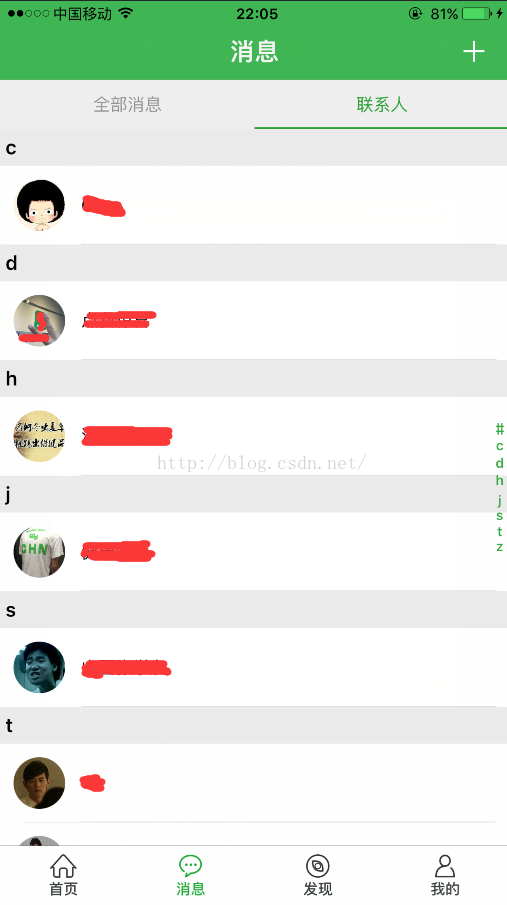 Android 自定義控件實戰:聯繫人列表的 A-Z 側滑索引
做 IM 模塊時經常會遇到這樣的設計稿:列表右側貼著一條豎排的字母索引,手指沿著它滑動,中間浮出一個放大的字母提示,左側列表同步跳轉到對應位置。功能看似簡單,真動手才發現
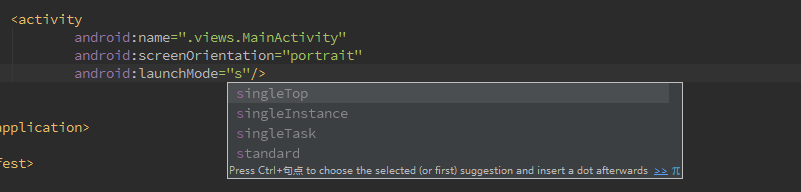 Android launchMode 全解析:四種啟動模式與 Intent Flags
Android launchMode 全解析 在多 Activity 的應用中,Activity 的啟動模式會直接影響任務棧、使用者返回行為與頁面實例數量。若忽略 lau
 Android 自定義控件實戰:打造可複用的標題欄組合控件(自定義屬性 + 接口回調)
前面我們聊過其中一種自定義 View 的做法(音頻條)。那篇的建議今天仍然有效:一次只學會一種技術,看完自己動手做一遍,再試著加點功能擴展,比一次吞五篇有用得多。 今天
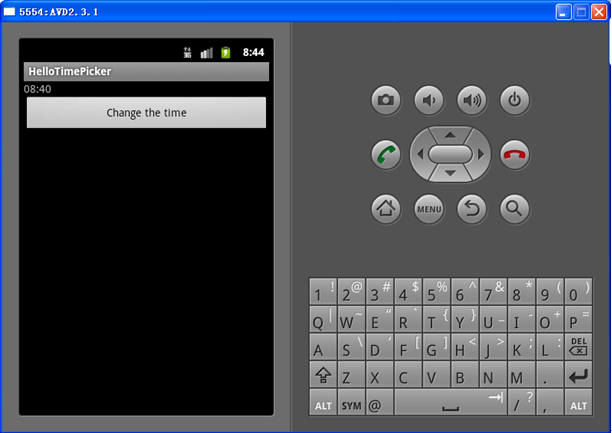 Android TimePicker 用法詳解:讓使用者挑選時分的完整範例
本文以一個可直接運行的範例,說明 TimePicker 與 TimePickerDialog 在 Android 中的用法,包含版面配置、Dialog 建立、結果回呼與時