

編輯:關於 Android 程式設計
做小專案時需要畫折線圖,一開始考慮 AChartEngine,但它是別人寫的龐大函式庫,想改個樣式得先讀完一堆源碼,成本反而更高。最後決定自己刻一個,視覺效果參考多看閱讀的「閱讀時長曲線」。
成品已開源,程式碼在 GitHub:https://github.com/Steven-Luo/android-bezier-curve-chart
<com.cn.naive.lib.view.BezierCurveChart
    android:id="@+id/bezier_curve_chart"
    android:layout_width="match_parent"
    android:layout_height="260dp"
    android:layout_margin="10dp" />
List<BezierCurveChart.Point> points = new ArrayList<BezierCurveChart.Point>();
for (int i = 0; i < 10; i++) {
    points.add(new Point(i, (float) (Math.random() * 10)));
}
String tipText = "3 hours/day on average";

BezierCurveChart bezierCurveChart =
        (BezierCurveChart) rootView.findViewById(R.id.bezier_curve_chart);
bezierCurveChart.init(points,
        new String[] { "0:00", "6:00", "12:00", "18:00", "24:00" },
        tipText);
上面的資料點是用隨機數模擬的,方便看效果。
整個元件的核心就是 init(),參數雖然只有三個,但各司其職:
普通折線圖相鄰兩點之間是直線連接,資料密集時看起來會有明顯的折角,視覺上偏生硬。貝塞爾曲線透過控制點讓線段平滑過渡,不僅更好看,也更貼近「趨勢」的語意——人眼讀圖時關心的是走向,而不是每個資料點的精確位置。
代價是犧牲了一些精確性:曲線不一定通過所有資料點。因此這類圖表適合呈現「趨勢感」強的指標(閱讀時長、溫度、股價走勢),若是需要精確讀值的場景(財務報表),仍應選用傳統折線圖。
自製元件的最大好處就在這裡:程式碼只有幾百行,想調整配色、字級、曲線張力,直接改源碼即可,不必在一個龐大的第三方庫裡翻找。
 Android 用戶註冊介面實作教學:從佈局到監聽器
本篇文章以一個實用的 Android 用戶註冊頁為例,帶讀者從零開始完成一個包含基礎表單控制項的註冊介面。範例重點不在複雜的後端驗證,而是透過 Android 原生控制項
 自定義 View 系列教程 06:一次講透 View 的 Touch 事件分發
前面幾篇我們結合源碼把自定義 View 的三大階段——measure、layout、draw——梳理了一遍。真正動手做自定義控件時,還有一塊繞不過去:Touch 事件處
 Android 自定義 View 實戰:打造可滑動的 SlideTab 選擇器
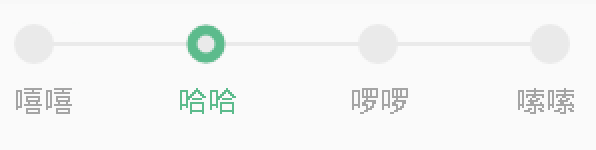
接到的需求很簡單:一條橫線上等距排布 n 個節點,每個節點上方一個圓、下方一段文字;選中哪一個,圓變成藍色空心圈、文字也變藍。這種控制項在系統裡找不到現成的,正好拿來做自
 在 Android 2.3 模擬 Android 4.0 風格 EditText:九宮格背景與焦點狀態
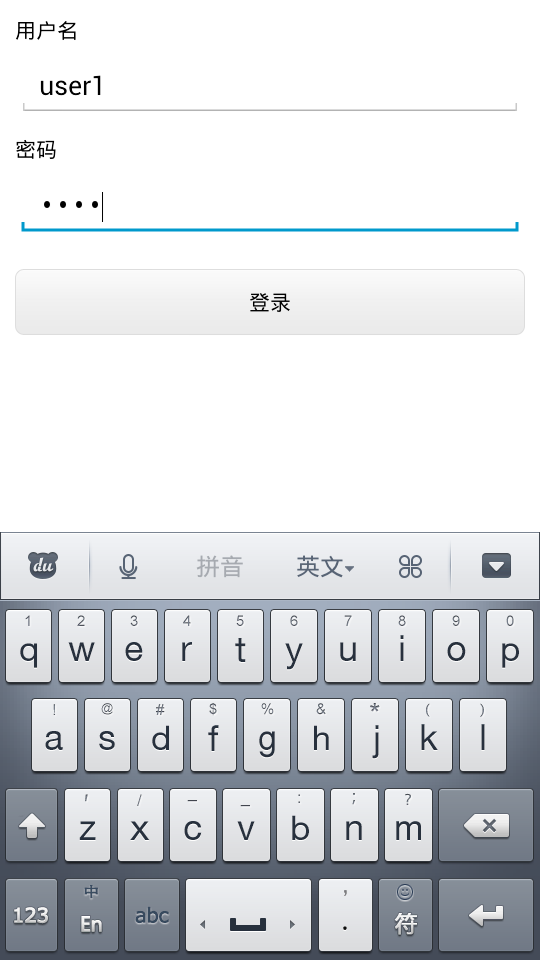
讓舊版介面更接近新樣式Android 4.0 的輸入框有清楚的邊框與焦點回饋,若在較舊版本想呈現類似風格,可以直接借用系統內建的九宮格圖片,再用 selector 切換不