

編輯:關於 Android 程式設計
無論 Android 還是 iOS,列表檢視大概是最複雜的控件了。從命名就能看出差異:Android 的 ListView 是一維陣列,iOS 的 TableView 則是二維陣列(分區)。但真正需要掌握的重點其實是同一件事—— reuse(复用)機制。這也是判斷你有沒有真正吃透 ListView 最好的檢驗標準。
ListView listView;
MyAdapter listAdapter;
ArrayList<String> listString;

listView = (ListView) this.findViewById(R.id.listview);
listString = new ArrayList<String>();
for (int i = 0; i < 100; i++) {
    listString.add(Integer.toString(i));
}
listAdapter = new MyAdapter(this);
listView.setAdapter(listAdapter);
Adapter 內部的核心就是 getView,而 ViewHolder 這個模式幾乎是標準寫法:
public class MyAdapter extends BaseAdapter {
    private LayoutInflater mInflater;
    private List<HashMap<String, Object>> mData;

    public MyAdapter(Context context) {
        this.mInflater = LayoutInflater.from(context);
    }

    @Override
    public int getCount() {
        return mData.size();
    }

    @Override
    public Object getItem(int arg0) {
        return null;
    }

    @Override
    public long getItemId(int arg0) {
        return 0;
    }

    public final class ViewHolder {
        public ImageView img;
        public TextView title;
        public TextView info;
        public Button viewBtn;
    }

    @Override
    public View getView(int position, View convertView, ViewGroup parent) {
        ViewHolder holder = null;
        if (convertView == null) {
            holder = new ViewHolder();
            convertView = mInflater.inflate(R.layout.vlist2, null);
            holder.img = (ImageView) convertView.findViewById(R.id.img);
            holder.title = (TextView) convertView.findViewById(R.id.title);
            holder.info = (TextView) convertView.findViewById(R.id.info);
            holder.viewBtn = (Button) convertView.findViewById(R.id.view_btn);
            convertView.setTag(holder);
        } else {
            holder = (ViewHolder) convertView.getTag();
        }
        holder.img.setBackgroundResource((Integer) mData.get(position).get("img"));
        holder.title.setText((String) mData.get(position).get("title"));
        holder.info.setText((String) mData.get(position).get("info"));
        holder.viewBtn.setOnClickListener(new View.OnClickListener() {
            @Override
            public void onClick(View v) {
                showInfo();
            }
        });
        return convertView;
    }
}
關鍵就在那個 if (convertView == null) 判斷。ListView 在滚动時會把離開螢幕的 item 回收再利用,把它當成 convertView 傳進來。如果每次都重新 inflate 一份新布局、每次都 findViewById 一遍,滚动流暢度會直接崩塌。加上 tag 保存 ViewHolder,就是為了讓復用的 item 不必重複查找子控件——這是 ListView 效能優化裡最基本也最必要的一手。
@Override
public void setAdapter(ListAdapter adapter) {
    if (null != mAdapter) {
        mAdapter.unregisterDataSetObserver(mDataSetObserver);
    }
    resetList();
    mRecycler.clear();

    if (mHeaderViewInfos.size() > 0 || mFooterViewInfos.size() > 0) {
        mAdapter = new HeaderViewListAdapter(mHeaderViewInfos, mFooterViewInfos, adapter);
    } else {
        mAdapter = adapter;
    }

    mOldSelectedPosition = INVALID_POSITION;
    mOldSelectedRowId = INVALID_ROW_ID;

    if (mAdapter != null) {
        mAreAllItemsSelectable = mAdapter.areAllItemsEnabled();
        mOldItemCount = mItemCount;
        mItemCount = mAdapter.getCount();
        checkFocus();

        mDataSetObserver = new AdapterDataSetObserver();
        mAdapter.registerDataSetObserver(mDataSetObserver);
        mRecycler.setViewTypeCount(mAdapter.getViewTypeCount());

        int position;
        if (mStackFromBottom) {
            position = lookForSelectablePosition(mItemCount - 1, false);
        } else {
            position = lookForSelectablePosition(0, true);
        }
        setSelectedPositionInt(position);
        setNextSelectedPositionInt(position);

        if (mItemCount == 0) {
            checkSelectionChanged();
        }
    } else {
        mAreAllItemsSelectable = true;
        checkFocus();
        checkSelectionChanged();
    }

    if (mCheckStates != null) {
        mCheckStates.clear();
    }
    requestLayout();
}
這段可以拆成兩步來看:先把舊 adapter 的監聽者取消註冊並清空回收池(mRecycler.clear()),再把新 adapter 裝進來、註冊新的資料監聽者,最後 requestLayout() 觸發重新布局。
其中出現了一個關鍵角色:
AdapterDataSetObserver
它對應 ListView 中的成員變數 mDataSetObserver,而這個宣告其實位於 ListView 的父類別 AbsListView 裡。
繼續往上追,AbsListView 的父類別是 AdapterView,答案就在這裡:
class AdapterDataSetObserver extends DataSetObserver {
    private Parcelable mInstanceState = null;

    @Override
    public void onChanged() {
        mDataChanged = true;
        mOldItemCount = mItemCount;
        mItemCount = getAdapter().getCount();

        // 處理先前失效、如今重新填入資料的 cursor 情境
        if (AdapterView.this.getAdapter().hasStableIds()
                && mInstanceState != null
                && mOldItemCount == 0
                && mItemCount > 0) {
            AdapterView.this.onRestoreInstanceState(mInstanceState);
            mInstanceState = null;
        } else {
            rememberSyncState();
        }
        checkFocus();
        requestLayout();
    }

    @Override
    public void onInvalidated() {
        mDataChanged = true;
        if (AdapterView.this.getAdapter().hasStableIds()) {
            mInstanceState = AdapterView.this.onSaveInstanceState();
        }
        mOldItemCount = mItemCount;
        mItemCount = 0;
        mSelectedPosition = INVALID_POSITION;
        mSelectedRowId = INVALID_ROW_ID;
        mNextSelectedPosition = INVALID_POSITION;
        mNextSelectedRowId = INVALID_ROW_ID;
        mNeedSync = false;
        checkSelectionChanged();
        checkFocus();
        requestLayout();
    }

    public void clearSavedState() {
        mInstanceState = null;
    }
}
從定義可以看出,它繼承自 DataSetObserver,走的是典型的观察者模式,專門負責 ListView 與資料源之間的同步。
兩個回調的意義值得記住:onChanged() 在資料變動時觸發,重新計算 item 數量並 requestLayout 刷新畫面——這正是 notifyDataSetChanged() 背後真正在做的事;onInvalidated() 則在資料來源失效時觸發,把選取狀態全部重置回初始值。
另外注意 hasStableIds() 的那段判斷:如果 adapter 保證 id 穩定,且先前 item 數為 0、現在變成大於 0,系統會嘗試還原之前的保存狀態。這解釋了為什麼自訂 Adapter 時正確實作 getItemId() 是重要的——它不只是個回傳值,而是 ListView 進行狀態保存與還原的依據。
DataSetObserver 本身是個抽象類別, udział 不多,本文暫且到此,後續再繼續往下拆解。
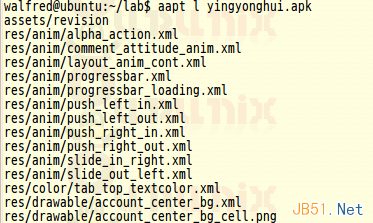 Android 快速分析 APK 利器:aapt 工具使用教學
前面 walfred 已介紹過如何使用 apktool 對 APK 進行逆向編譯。透過 apktool,我們的確能反編譯已序列化的 AndroidManifest.xml
 Android RecyclerView 滑動監聽:左右滑刪除與上下拖曳排序
直接上程式碼。這個範例示範 RecyclerView 的垂直列表,加上左右滑動刪除、長按上下拖曳排序,並套用進場動畫。 版面配置 <?xml version=1
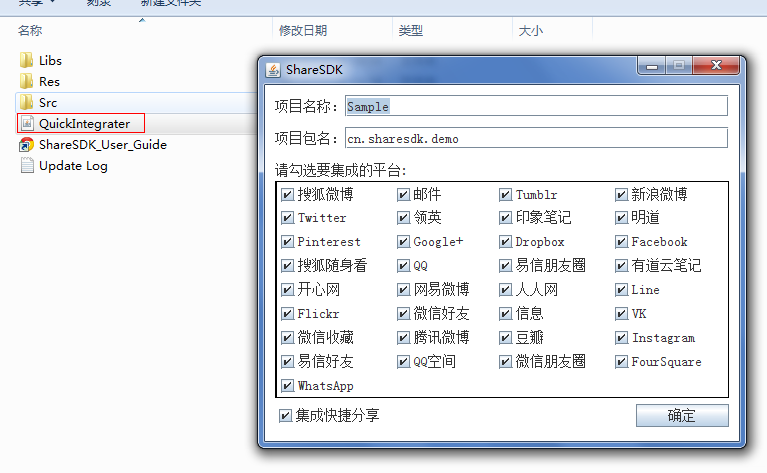 Android 快速接入 ShareSDK:從申請 AppKey 到跑通分享的完流程
對大多數 App 來說,「分享到第三方平台」是發版前必須補上的功能。ShareSDK 把新浪微博、微信、QQ、易信等平台的授權與分享流程封裝在一起,開發者只要完成幾步配置
 自定義Android輪播圖控件:ViewPager與指示器的封裝實作
做過輪播圖的人大概都有這種經驗:功能不難,但每次換專案就要在 Activity 裡重寫一堆滑動、指示器同步的程式碼,既重複又容易出錯。與其反覆搬運,不如把它封裝成一個可重