

編輯:關於 Android 程式設計
用 Eclipse 開發時,若專案要放在 SVN 版控上,最方便的方式是安裝 Subclipse 這個外掛。以下依 Eclipse 與 MyEclipse 兩種介面分別說明。
Eclipse 版本:開啟 Help → Install New Software,在 Work with 欄位按右側的 Add,Name 填 svn,Location 填入更新站台網址(Subclipse 官方站台為 https://subclipse.tigris.org/update),接著一路按 Next 直到 Finish,中途會被要求確認簽章與重啟 IDE。
MyEclipse 版本:走 Help → MyEclipse Find and Install,選擇新增遠端站台(New Remote Site),同樣填入名稱與上述網址後繼續下一步。
重啟後開啟 Window → Show View → Other,若能看到「SVN 資源庫」(SVN Repositories)這個項目,就代表外掛已就緒。
在 SVN 資源庫檢視中按新增,填入要連線的 SVN 位址即可。例如 Springside 的 trunk 路徑就是 https://svn.javascud.org/svn/springside/trunk。首次連線會要求輸入帳號密碼,之後就能 checkout 專案。
更新站台網址會隨 Subclipse 版本演進而改變,若舊網址連不上,建議直接到專案網站查詢對應 Eclipse 版本的更新位址。另外,新版 Eclipse 已內建或推薦使用 EGit 搭配 Git,而 SVN 官方也提供了 JavaHL 與 SVNKit 兩種用戶端函式庫;在 Windows 上若出現無法連線的錯誤,多半是 JavaHL 找不到原生 DLL,改用 SVNKit 通常就能解決。
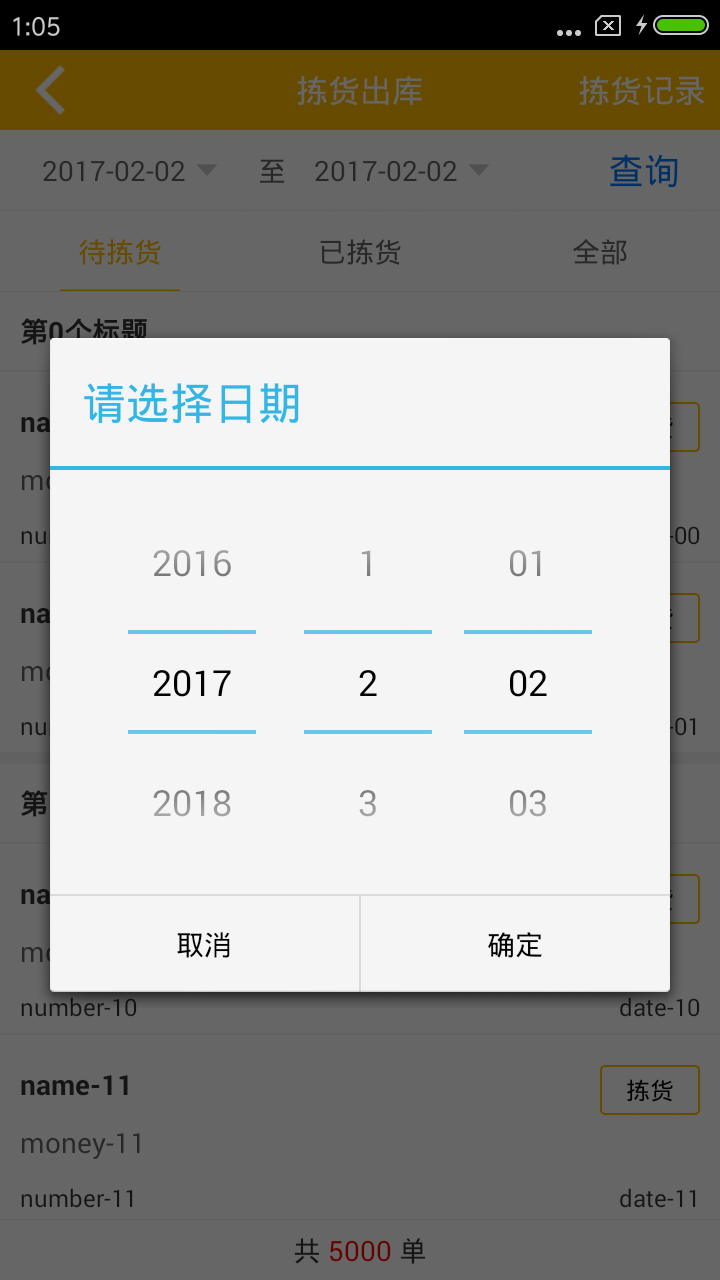 Android DatePicker 的使用及自訂主題詳解
在 Android 4.n 版本中,DatePickerDialog 存在一個惱人的問題:取消選擇日期時會調用一次 onDateSet,而確認選擇日期時卻會調用兩次 on
 Material Design 實戰:用 support v7 相容 5.0 以下系統
Material Design 是 Google 在 2014 年 I/O 大會推出的全新設計語言,根基在 Android 5.0(API 21)。若想讓舊版本設備也穿上
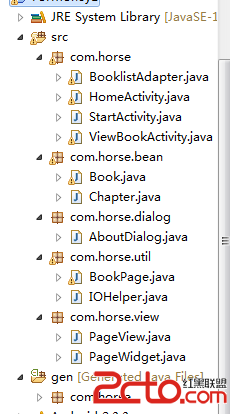 Android 電子書翻頁效果實作解析
做電子書應用時,翻頁效果往往是最能提升閱讀體驗的細節之一。本文以一個簡單的 Android 電子書範例為基礎,說明如何透過自訂 View、Bitmap、Canvas 與觸
 Android 刮刮卡實作:自訂 View、雙緩衝與 PorterDuff 的組合技
做一個刮刮卡,你會練到哪些技能 刮刮卡是個很好的自訂 View 練習題,因為它把繪圖系統裡最實用的幾塊拼在一起: * 圓角圖片的實作原理 * 雙緩衝技術繪圖 * Bit