

編輯:關於 Android 程式設計
自定義控制項是 Android 開發中很能訓練思維的主題。以下以開關按鈕為例,說明如何從效果分析、屬性定義、測量、繪製到事件處理,一步步完成一個可重複使用的自定義 View。
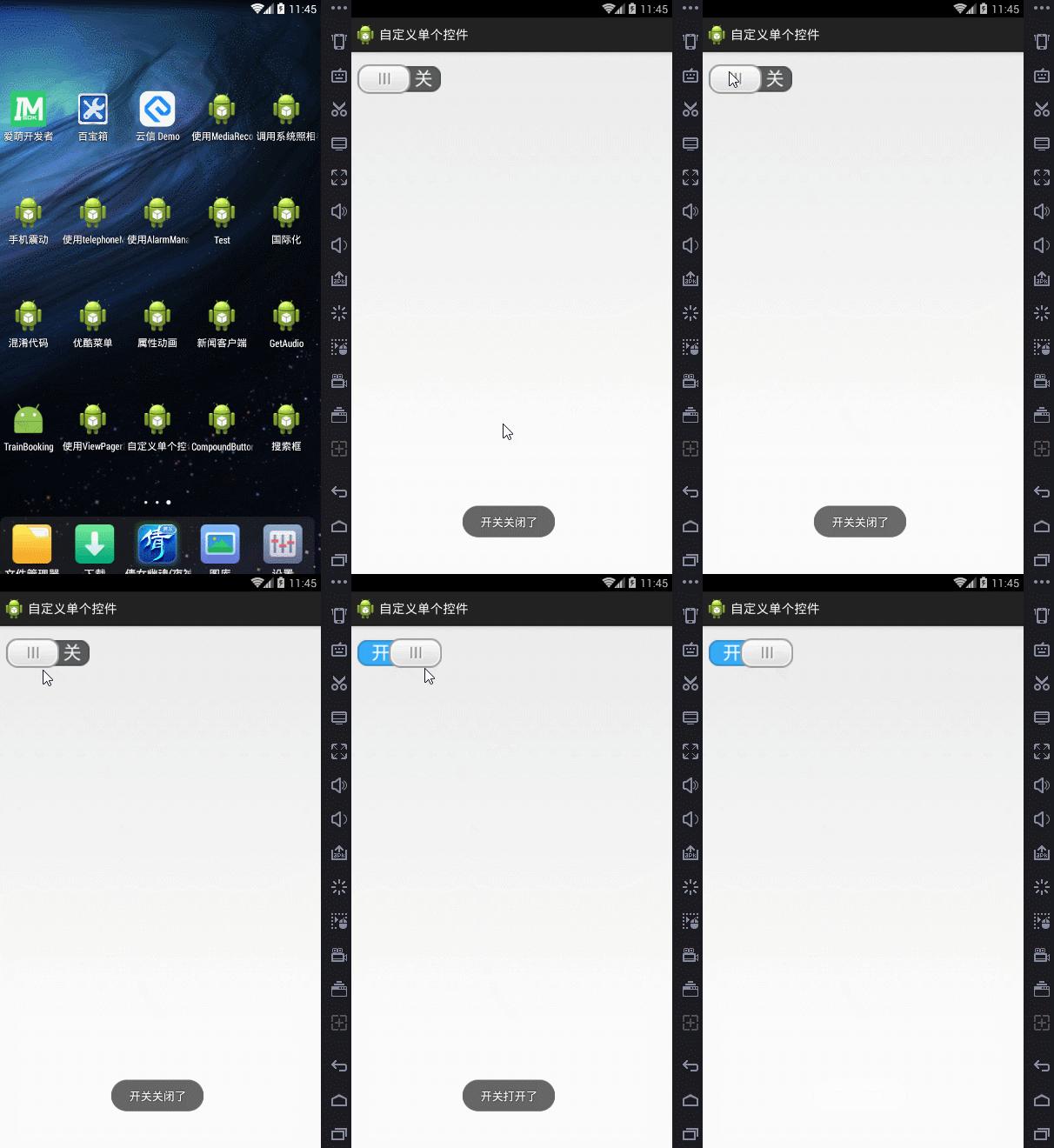
這個開關按鈕由兩張圖片組成:一張是包含開與關狀態的背景圖,另一張則是可左右滑動的滑塊。使用者點擊或拖動時,滑塊會依狀態移動,並對外通知目前的開關結果。
為了讓使用者能指定背景圖與滑塊圖,可以在 values 目錄下建立 attrs.xml,宣告自定義屬性。這樣在版面配置檔中,就能像使用系統屬性一樣設定自訂圖片。
在自定義 View 的構造方法中,可以透過 obtainStyledAttributes 取得自定義屬性,再將 Drawable 轉換成 Bitmap,方便後續繪製。
onMeasure 用來決定控制項大小。若開關按鈕的背景圖已存在,通常可直接以背景圖尺寸作為控制項尺寸。
onDraw 則負責繪製背景與滑塊。滑塊的位置會依目前狀態決定,例如按下、移動、抬起或待機時,各自對應不同的顯示位置。

onTouchEvent 是這個控制項互動的核心。開發者需要判斷 ACTION_DOWN、ACTION_MOVE 與 ACTION_UP,並在每次狀態改變後呼叫 invalidate,讓系統重新繪製。
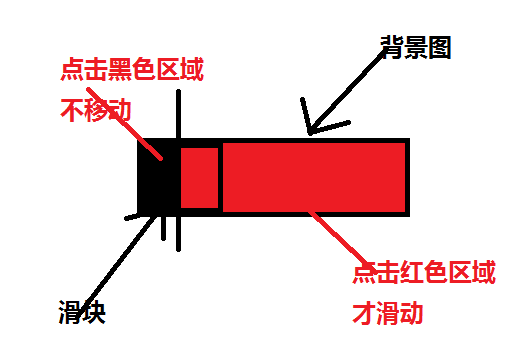
在按下與移動階段,可以依目前手指位置調整滑塊位置;在抬起階段,則依最後位置或一半寬度判斷開關狀態,並將滑塊固定在左側或右側。
自定義控制項的最後一步,是提供監聽接口,讓外部能取得開關狀態。當使用者完成一次切換後,控制項便可回呼 isOpen 狀態,供 Activity 或其他元件處理後續邏輯。
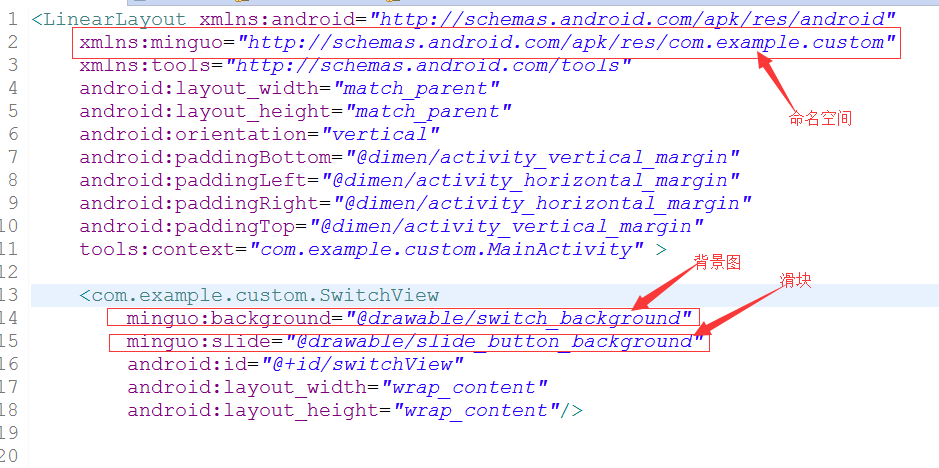
透過這個範例,可以練習自定義 View 的完整流程:屬性、測量、繪製、事件與回呼。這套思路也能延伸應用到更多自製控制項上。
 Codeforces 2B The Child and Set:lowbit 與位運算的入門課
這道題看起來是集合問題,骨子裡考的卻是二進位最低位——也就是 lowbit。 題目 Picks 有一個他最喜愛的集合,被孩子弄丟了。他記得關於集合 S 的兩件事: S
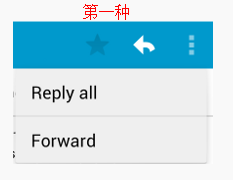 Android 菜單學習筆記(三):PopupMenu 彈出式菜單
本篇是 Menu 系列的第三篇,將接續前面尚未談完的內容,重點介紹 PopupMenu(彈出式菜單)的用法。 什麼是 PopupMenu? 彈出式菜單是一種固定在特定 V
 Android 自定義水波紋流量球進度條控制器的實現
本篇帶大家打造一個仿水波紋的流動球進度條控制器,這是 Android 裡相當主流又吸睛的特效,效果高級大氣。以下為完整實現思路與代碼,供大家參考。 先看效果圖: Cir
 Qt on Android:Qt Quick 元件與物件的動態建立詳解
在〈Qt on Android: Qt Quick 事件處理之信號與槽〉一文中,我舉了一個顏色選擇元件的例子:使用者在元件內點擊滑鼠時,元件送出一個帶著顏色值的信號,再用