

編輯:關於 Android 程式設計
本文以一個表情選擇彈出框為例,示範如何結合 DOM 解析 XML 與 GridView,打造一個實用的表情面板。相較單純的資料解析,這個例子更貼近真實的聊天應用場景。
效果圖:
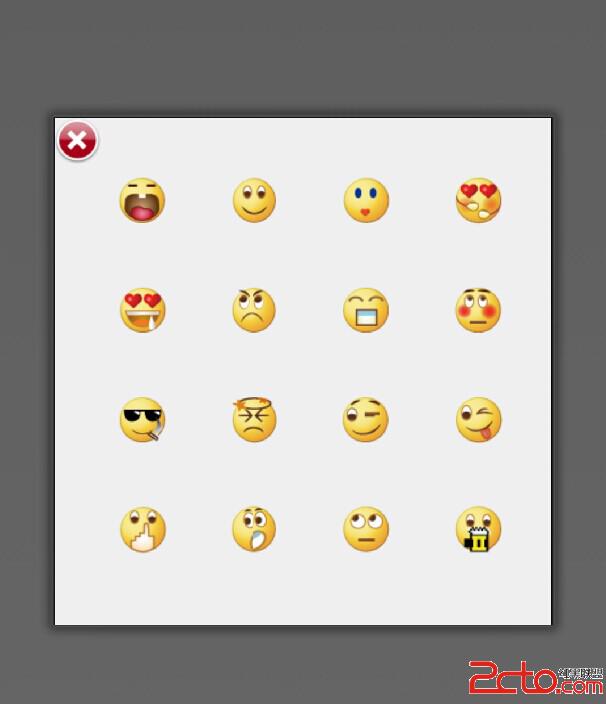
表情對應表以一系列 string 節點存放:
<?xml version="1.0" encoding="UTF-8"?>
<!DOCTYPE plist PUBLIC "-//Apple//DTD PLIST 1.0//EN" "https://www.apple.com/DTDs/PropertyList-1.0.dtd">
<root>
    <string>(#大笑)</string>
    <string>(#微笑)</string>
    <string>(#親親)</string>
    <string>(#抱抱)</string>
    <string>(#色色)</string>
    <string>(#好失望喲)</string>
</root>
MessageFaceModel 負責解析 XML、載入對應的表情圖片,並對外提供查詢介面:
public class MessageFaceModel {
    /** 單一實例 */
    private static MessageFaceModel instance = null;
    private boolean mInitialized = false;
    private HashMap<String, Bitmap> mFaceMap = new HashMap<String, Bitmap>();
    private ArrayList<String> mFaceStrings = new ArrayList<String>();
    private ArrayList<Bitmap> mFaceIcons = new ArrayList<Bitmap>();

    private MessageFaceModel() { }

    /** 工廠方法 */
    public static synchronized MessageFaceModel getInstance() {
        if (instance == null) instance = new MessageFaceModel();
        return instance;
    }

    /** 初始化表情資料 */
    public void init(Context context) {
        if (mInitialized) return; // 只初始化一次
        mFaceMap.clear();
        mFaceStrings.clear();
        mFaceIcons.clear();
        AssetManager assetManager = context.getAssets();
        ArrayList<String> faces = new ArrayList<String>();
        DocumentBuilderFactory docBuilderFactory = null;
        DocumentBuilder docBuilder = null;
        Document doc = null;
        try {
            docBuilderFactory = DocumentBuilderFactory.newInstance();
            docBuilder = docBuilderFactory.newDocumentBuilder();
            doc = docBuilder.parse(assetManager.open("MessageFace.xml"));
            Element root = doc.getDocumentElement();
            NodeList nodeList = root.getElementsByTagName("string");
            for (int i = 0; i < nodeList.getLength(); i++) {
                Node node = nodeList.item(i);
                String s = "";
                NodeList list = node.getChildNodes();
                if (list != null) {
                    for (int j = 0; j < list.getLength(); j++) {
                        s += list.item(j).getNodeValue();
                    }
                }
                faces.add(s);
            }
        } catch (Exception e) {
            e.printStackTrace();
        } finally {
            doc = null;
            docBuilder = null;
            docBuilderFactory = null;
        }
        for (int i = 0; i < faces.size(); ++i) {
            int index = i + 1;
            int id = context.getResources().getIdentifier(
                    "msgface_" + index, "drawable", "com.example.tianqitongtest");
            try {
                Bitmap bm = BitmapFactory.decodeResource(context.getResources(), id);
                mFaceMap.put(faces.get(i), bm);
                mFaceStrings.add(faces.get(i));
                mFaceIcons.add(bm);
            } catch (Exception e) {
                e.printStackTrace();
            }
        }
        mInitialized = true;
    }

    public ArrayList<Bitmap> getFaceIcons() { return mFaceIcons; }
    public ArrayList<String> getFaceStrings() { return mFaceStrings; }
    public Bitmap getFaceIcon(String face) {
        return mFaceMap != null ? mFaceMap.get(face) : null;
    }
    public void clear() {
        mInitialized = false;
        mFaceMap.clear();
        mFaceStrings.clear();
        mFaceIcons.clear();
    }
}
這裡一個實用技巧是透過 getIdentifier("msgface_" + index, "drawable", 包名) 動態拼接資源 id,讓 XML 中定義的表情能與 drawble 中相應命名的圖片自動配對。
彈出框的布局以 GridView 承載表情網格,並附上一個取消按鈕:
<?xml version="1.0" encoding="utf-8"?>
<RelativeLayout xmlns:android="https://schemas.android.com/apk/res/android"
    android:layout_width="fill_parent"
    android:layout_height="300dp"
    android:minHeight="100dp"
    android:background="#EFEFEF">
    <GridView xmlns:android="https://schemas.android.com/apk/res/android"
        android:id="@+id/input_face_gridview"
        android:layout_width="fill_parent"
        android:layout_height="wrap_content"
        android:layout_marginLeft="18dp"
        android:layout_marginRight="10dp"
        android:layout_marginTop="18dp"
        android:layout_marginBottom="30dp"
        android:numColumns="auto_fit"
        android:horizontalSpacing="10dp"
        android:verticalSpacing="15dp"
        android:columnWidth="50dp"
        android:stretchMode="columnWidth"
        android:gravity="center"
        android:layout_weight="1.0">
    </GridView>
    <LinearLayout xmlns:android="https://schemas.android.com/apk/res/android"
        android:layout_width="fill_parent"
        android:layout_height="wrap_content">
        <Button android:id="@+id/input_face_cancel_button"
            android:layout_width="wrap_content"
            android:layout_height="wrap_content"
            android:background="@drawable/cancel_button_style">
        </Button>
    </LinearLayout>
</RelativeLayout>
InputFaceActivity 透過 BaseAdapter 把表情圖標綁定到 GridView:
public class InputFaceActivity extends Activity {
    private MessageFaceModel mMessageFaceModel = MessageFaceModel.getInstance();
    private int mWidth = 0;

    @Override
    protected void onCreate(Bundle savedInstanceState) {
        super.onCreate(savedInstanceState);
        requestWindowFeature(Window.FEATURE_NO_TITLE);
        mWidth = this.getResources().getDimensionPixelSize(R.dimen.image_width);
        getWindow().setFlags(WindowManager.LayoutParams.FLAG_ALT_FOCUSABLE_IM,
                WindowManager.LayoutParams.FLAG_ALT_FOCUSABLE_IM);
        setContentView(R.layout.input_face_activity);
        GridView gridView = (GridView) findViewById(R.id.input_face_gridview);
        gridView.setAdapter(new FaceListAdapter());
        Button cancelButton = (Button) findViewById(R.id.input_face_cancel_button);
        cancelButton.setOnClickListener(new OnClickListener() {
            @Override
            public void onClick(View arg0) { finish(); }
        });
    }

    private class FaceListAdapter extends BaseAdapter {
        public int getCount() {
            return mMessageFaceModel.getFaceIcons() != null
                    ? mMessageFaceModel.getFaceIcons().size() : 0;
        }
        public Object getItem(int arg0) { return arg0; }
        public long getItemId(int arg0) { return arg0; }
        public View getView(int position, View convertView, ViewGroup parent) {
            ImageView view = new ImageView(InputFaceActivity.this);
            view.setImageBitmap(mMessageFaceModel.getFaceIcons().get(position));
            view.setLayoutParams(new GridView.LayoutParams(mWidth, mWidth));
            view.setScaleType(ScaleType.CENTER);
            return view;
        }
    }
}
透過 DOM 解析 XML 取得表情清單、以 getIdentifier 動態配對圖片、再以 GridView 與 BaseAdapter 呈現,一個完整的表情選擇面板便完成了。這套做法在聊天類應用中十分常見,也可作為其他「配置驅動 UI」需求的參考範式。
 Android模擬器接收UDP數據包問題排查
在Android開發與測試中,UDP常用於輕量級資料傳輸,例如裝置發現、即時狀態推送與區域網路通信。但在Android模擬器上接收UDP封包時,常會遇到收不到資料的問題。
 高仿微信 MVP 實作筆記(三):好友申請與本地資料庫查詢
在前面的章節裡,我們借助小米推送把一個最起碼的聊天流程跑了起來。功能雖然能動,但弊端也很明顯:想真正走一遍完整流程,只能跟作者互動。為了解決這個尷尬,我在這次迭代中補上了
 PHP 郵件發送實戰:用 PHPMailer 實現郵箱驗證碼
註冊流程中的郵箱驗證碼,是幾乎每個網站都需要的功能。PHP 自帶的 mail() 函數看似方便,實際上因為缺乏 SPF、DKIM 等配置,絕大多數郵件都會被歸入垃圾箱。真
 Android UI 自動化測試:UiObject.getFromParent() 的實用技巧
在 Android UI 自動化測試中,經常需要從畫面中取得特定欄位的值。當目標文字與數值位於同一列或同一層級時,UiObject.getFromParent() 就能派