

編輯:關於 Android 程式設計
WebView 是一個用來顯示網頁的檢視,它採用 WebKit 渲染引擎,具備前進後退、放大縮小、文字搜尋等能力,是自建瀏覽器或在 Activity 中嵌入線上內容的基礎。使用前務必在 AndroidManifest 中加入網路權限:
類別結構:
java.lang.Object ? android.view.View ? android.view.ViewGroup ? android.widget.AbsoluteLayout ? android.webkit.WebView
WebView 常用方法:・getSettings() 取得 WebSettings 物件;・setWebViewClient() 設定接收各種通知與請求的 WebViewClient;・setWebChromeClient() 設定 chrome 處理。
WebSettings 常用設定:setAllowFileAccess(檔案存取)、setBlockNetworkImage(是否顯示網路圖)、setBuiltInZoomControls(是否支援縮放)、setCacheMode(緩衝模式)、setDefaultFontSize(預設字級)、setJavaScriptEnabled(是否啟用 JavaScript)、setLayoutAlgorithm(版面配置方式)、setSupportZoom(是否支援變焦)等。
WebViewClient 常用回呼:doUpdateVisitedHistory(更新歷史)、onLoadResource(載入資源)、onPageStarted / onPageFinished(網頁開始/完成載入)、onReceivedError(錯誤回報)、onScaleChanged(縮放變更)、shouldOverrideUrlLoading(攔截 URL 載入)等。
WebChromeClient 常用回呼:onCloseWindow、onCreateWindow、onJsAlert / onJsConfirm / onJsPrompt(處理 JS 對話框)、onProgressChanged(載入進度)、onReceivedIcon / onReceivedTitle(圖標與標題變更)等。
自訂 WebView 的幾個方向:建立 WebChromeClient 子類處理進度更新與 JS 彈窗;建立 WebViewClient 子類處理錯誤、表單提交並攔截 URL;調整 WebSettings 例如啟用 JavaScript;透過 addJavascriptInterface() 把 Java 物件注入到網頁的 JavaScript 上下文。
以下是一個較完整的例子,示範錯誤處理與進度通知:
// Let's display the progress in the activity title bar, like the // browser appdoes. getWindow().requestFeature(Window.FEATURE_PROGRESS); webview.getSettings().setJavaScriptEnabled(true); final Activity activity = this; webview.setWebChromeClient(new WebChromeClient() { public void onProgressChanged(WebView view, int progress) { //Activities and WebViews measure progress with different scales. //The progress meter will automatically disappear when we reach 100% activity.setProgress(progress * 1000); } }); webview.setWebViewClient(new WebViewClient() { public void onReceivedError(WebView view, int errorCode, String description, String failingUrl) { Toast.makeText(activity, "Oh no! " + description, Toast.LENGTH_SHORT).show(); } }); webview.loadUrl("https://developer.android.com/"); 縮放:可透過 setBuiltInZoomControls(true) 啟用內建縮放;但若不把寬高設為 WRAP_CONTENT,縮放可能出現非預期行為,應避免。
Cookie 與視窗管理:基於安全考量,App 擁有獨立的快取與 cookie 儲存,不與瀏覽器共用;HTML 請求開新視窗預設會被忽略,可自訂 WebChromeClient 改變此行為。
基本用法:先在版面加入 WebView,再用 loadUrl() 載入網頁,最後記得補上網路權限。
WebView myWebView = (WebView) findViewById(R.id.webview); myWebView.loadUrl("https://www.example.com"); 啟用 JavaScript:WebView 預設關閉 JavaScript,需先取得 WebSettings 再啟用。
WebView myWebView = (WebView) findViewById(R.id.webview); WebSettings webSettings = myWebView.getSettings(); webSettings.setJavaScriptEnabled(true);
把 JavaScript 綁定到 Android 程式碼:透過 addJavascriptInterface() 就能建立兩者之間的橋樑。
public class WebAppInterface { Context mContext; /** Instantiatethe interface and set the context */ WebAppInterface(Context c) { mContext = c; } /** Show a toastfrom the web page */ @JavascriptInterface public void showToast(String toast) { Toast.makeText(mContext, toast, Toast.LENGTH_SHORT).show(); } } 注意:若 targetSdkVersion 為 17 或更高,欲開放給 JavaScript 的方法必須加上 @JavascriptInterface 標註(且為 public),否則在 Android 4.2 以上無法被網頁呼叫。
WebView webView = (WebView) findViewById(R.id.webview); webView.addJavascriptInterface(new WebAppInterface(this), "Android");
這樣一來,網頁中的 JavaScript 就能以名為 Android 的介面呼叫 showToast():
<script type="text/javascript"> function showAndroidToast(toast) { Android.showToast(toast); } </script> 安全警告:addJavascriptInterface() 會讓 JavaScript 得以控制你的 App,功能強大但也伴隨風險。若 WebView 載入的 HTML 並非完全可信,就不應使用此介面,也不該讓使用者在其內部導航到非自有的頁面,外部連結建議交由預設瀏覽器開啟。
處理頁面導航:預設點擊連結會交給其他 App 處理,若想在 WebView 內開啟,只要設定 WebViewClient 即可:
WebView myWebView = (WebView) findViewById(R.id.webview); myWebView.setWebViewClient(new WebViewClient());
若要更精細地控制,可覆寫 shouldOverrideUrlLoading():
private class MyWebViewClient extends WebViewClient { @Override public boolean shouldOverrideUrlLoading(WebView view, String url) { if (Uri.parse(url).getHost().equals("www.example.com")) { // This is my web site, so do not override;let my WebView load the page return false; } // Otherwise, the link is not for a page on my site, so launch anotherActivity that handles URLs Intent intent = new Intent(Intent.ACTION_VIEW, Uri.parse(url)); startActivity(intent); return true; } }這樣,點擊連結時系統會先檢查 URL 的網域是否為自己的網站:符合就回傳 false 讓 WebView 正常載入,不符合則啟動能處理該 URL 的預設 Activity。
瀏覽歷史:WebView 會自動累積訪問過的頁面歷史,可用 goBack() 與 goForward() 前後瀏覽,並以 canGoBack()、canGoForward() 判斷是否有可回退或前進的紀錄。
@Override public boolean onKeyDown(int keyCode, KeyEvent event) { // Check if thekey event was the Back button and if there's history if ((keyCode == KeyEvent.KEYCODE_BACK) && myWebView.canGoBack()) { myWebView.goBack(); return true; } // If it wasn'tthe Back key or there's no web page history, bubble up to the default // systembehavior (probably exit the activity) return super.onKeyDown(keyCode, event); }
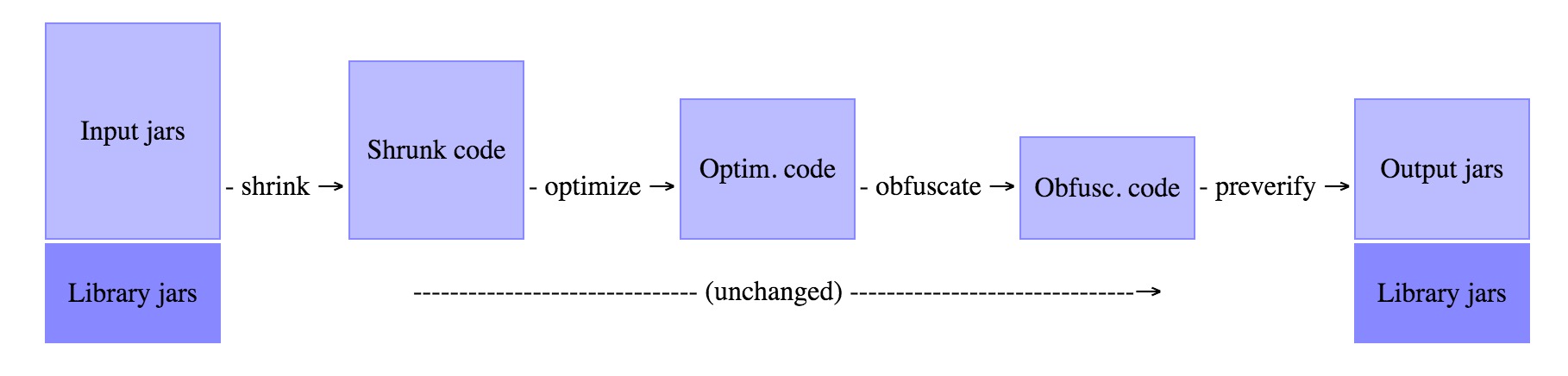 Android ProGuard 代碼混淆指南:原理、配置與常見保留規則
Android ProGuard 代碼混淆指南 ProGuard 是 Android 打包流程中常見的工具,主要用來壓縮、優化、混淆與預檢 Java 程式碼。它不僅能讓
 Android Drawable mutations:為何改一個按鈕透明度會影響另一個?
前言Android 為節省記憶體,可能讓多個控制項共用同一個 Drawable 資源。若只修改其中一個控制項的 alpha,另一個也可能跟著變化。本文說明 Drawabl
 小米Note能插記憶卡嗎?各版本擴充性說明
小米Note主打效能與雙卡雙待,但標準版、女神版、全網通版與頂配版皆不支援記憶卡擴充。 若常看高畫質影片或玩大型遊戲,建議選擇較高儲存版本,或善用雲端與OTG隨身碟。
 Android Studio 中 Git 的使用入門(一)
Git 與 GitHub Git 是分散式版本控制系統,適合管理多人協作的程式碼變更。GitHub 則是基於 Git 的遠端託管平台,可作為團隊同步與備份的遠端倉庫。 安