

編輯:關於 Android 程式設計
做 Android 開發的人都明白,這是一個「碎片化」的世界:多種系統版本、多種尺寸、多種解析度、各式機型,再加上各家廠商客製的 ROM,你的應用隨時可能在難以預期的手機上出錯。本文整理了官方文件的核心概念與解法,帶你系統性地搞定適配問題。
Android 版本持續更新,各版本在 Google Play 的市占統計(僅涵蓋 2.2 以上裝置)也呈現長尾分布。


根據 OpenSignal 2013 年的調查,Android 裝置已涵蓋 11,868 種不同機型,如今只會更多。

螢幕尺寸:依螢幕對角線的實際物理大小,分為 small、normal、large、extra large 四類。
螢幕密度:單位長度內的像素數量,即 dpi,分為 low、medium、high、extra high,比例為 0.75:1:1.5:2,對應值約為 120:160:240:320。
螢幕方向:橫屏與豎屏。
解析度:物理螢幕上像素點的總數,一般 App 較少直接使用,多以密度與尺寸取代。
獨立像素單位(dp):一個與螢幕密度相關的虛擬單位,換算關係為 px = dp × (dpi / 160)。例如 240dpi 螢幕上,1dp 等於 1.5px。日後編寫版面應盡量使用 dp,以提升相容性。
Android 1.6 起便支援多螢幕與多密度(需 minSdkVersion 4 以上),並提供一組資源限定符供開發者使用。

Android 專案常見的資源目錄包含 animator、anim、color、drawable、layout、menu、raw、values、xml 等,命名規則為

常見限定符包含:MCC/MNC(行動國家碼)、語言與地區、版面方向(ldrtl/ltr)、smallestWidth(sw<n>dp)、可用寬高(w/h<n>dp)、螢幕尺寸(small/normal/large/xlarge)、長寬比(long/notlong)、方向(port/land)、UI 模式、日夜模式、像素密度(ldpi/mdpi/hdpi/xhdpi 等)、觸控類型、鍵盤與導航方式,以及平台版本(v<api level>)。
透過 values 目錄加上 config_qualifier,即可輕鬆實作國際化:
MyProject/ res/ values/ strings.xml values-es/ strings.xml values-fr/ strings.xml
螢幕有尺寸與密度兩個屬性,解法是提供不同的版面與圖片資源,並用資源限定符區分。
建立不同版面:依尺寸建立對應目錄,例如 layout-large;也可針對橫豎屏建立 layout-land,或同時組合多個條件。
MyProject/ res/ layout/ # default (portrait) main.xml layout-land/ # landscape main.xml layout-large/ # large (portrait) main.xml layout-large-land/ # large landscape main.xml
Android 3.2 起為適配平板新增了 smallestWidth 屬性。
建立不同圖片:建議提供多種密度的圖片,比例關係如下:
xhdpi: 2.0 hdpi: 1.5 mdpi: 1.0 (baseline) ldpi: 0.75
例如 mdpi 放 100×100 的圖,hdpi 就該放 150×150。圖片資源目錄如下:
MyProject/ res/ drawable-xhdpi/ awesomeimage.png drawable-hdpi/ awesomeimage.png drawable-mdpi/ awesomeimage.png drawable-ldpi/ awesomeimage.png
如今已不建議再準備 ldpi,因為這類低解析度手機基本絕跡了。

面對版本升級帶來的新 API,可用幾種策略適配:
1. 使用 Android Support Library
2. 在 AndroidManifest 設定 minSdk、targetSdk
3. 執行期偵測版本號,再決定呼叫哪些 API
...
private void setUpActionBar() { // Make sure we're running on Honeycomb or higher to use ActionBar APIs if (Build.VERSION.SDK_INT >= Build.VERSION_CODES.HONEYCOMB) { ActionBar actionBar = getActionBar(); actionBar.setDisplayHomeAsUpEnabled(true); } }4. 善用平台的 Styles 與 Themes。
・寬高盡量用 wrap_content 與 match_parent,避免寫死數值。
・版面多用 RelativeLayout,可控相對位置並減少層級。
・距離用 dp、字體用 sp,不要直接用 px。
・使用 Smallest-width Qualifier(如 res/layout-sw600dp/main.xml)適配平板。
・善用 Layout 別名、方向限定符與 .9(Nine-patch)圖片,讓橫向、縱向拉伸都自然。
做法同 4.1.2.2,提供多組密度的圖片資源即可。
這裡主要靠執行期偵測——在 Java 程式碼中判斷某個 View 是否存在(是否為空),據此決定版面策略:
public class NewsReaderActivity extends FragmentActivity { boolean mIsDualPane; @Override public void onCreate(Bundle savedInstanceState) { super.onCreate(savedInstanceState); setContentView(R.layout.main_layout); View articleView = findViewById(R.id.article); mIsDualPane = articleView != null && articleView.getVisibility() == View.VISIBLE; } }適配多尺寸、多解析度大致就是這些要點,更多經驗仍需從實作中累積。寫得或有未盡之處,也歡迎交流指正。
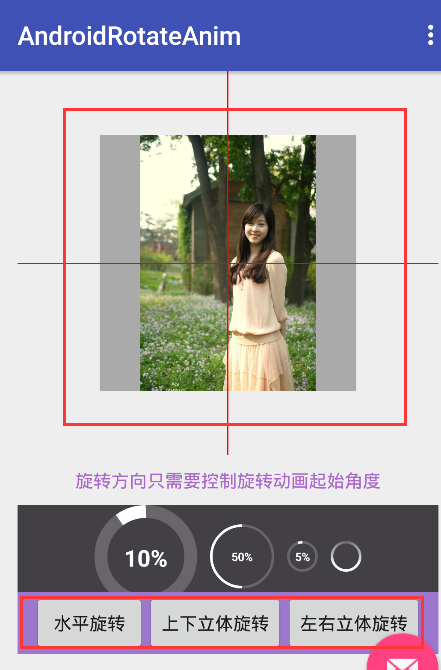 Android 3D 立體旋轉動畫實作與封裝(X/Y/Z 三軸皆可)
本文要動手做一個 Android 上的立體旋轉(3D 翻轉)動畫,下圖是最終跑出來的樣子。 立體旋轉其實只有三種基本型態: 1. 繞 X 軸 翻轉 2. 繞 Y 軸 翻
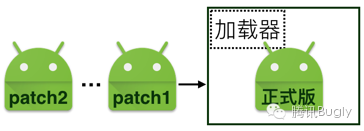 Android 熱修補丁方案設計與持續交付實踐
Android 的碎片化不僅體現在系統版本與機型上,也體現在發行渠道上——每個市場都有自己的政策與審核節奏。一次版本發布,對開發同學來說往往是漫長的煎熬。iOS 兩三天就
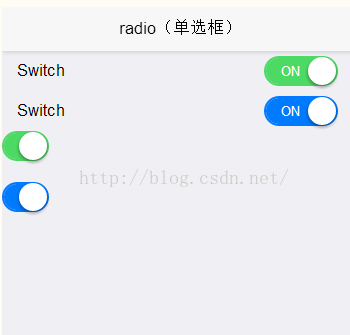 MUI組件詳解(五):開關、底部選項卡、九宮格與分頁
本篇繼續梳理MUI的常用組件,涵蓋開關、底部選項卡、九宮格和分頁四個部分,並附上關鍵代碼與效果說明。 一、Switch(開關) MUI提供了開關控件,點擊和滑動兩種手勢都
 手機QQ字體與顏色怎麼改 個性化設定教學
手機QQ的聊天字體看膩了想換換?字體顏色能不能調整?下面小編就把兩件事分別說明。 如何修改手機QQ字體顏色 可透過文件管理器進入 E:System→Apps→Tencen