

編輯:關於 Android 程式設計
本實例將帶你動手做一個簡單的鬧鐘:透過 TimePickerDialog 時間選擇對話方塊讓使用者設定鬧鐘時間,再利用 AlarmManager 全域定時器,在指定時刻啟動鬧鐘 Activity。
程式運行效果如下圖所示:

整個流程可以拆成三步:首先取得 AlarmManager 服務;接著為「設定鬧鈴」按鈕綁定監聽器,點擊後彈出 TimePickerDialog 讓使用者選擇時間;最後在使用者確認時間後,建立 PendingIntent 並呼叫 set() 方法完成鬧鐘註冊。
package com.jph.alarm.test;

import java.util.Calendar;
import android.app.Activity;
import android.app.AlarmManager;
import android.app.PendingIntent;
import android.app.Service;
import android.app.TimePickerDialog;
import android.content.Intent;
import android.os.Bundle;
import android.view.View;
import android.view.View.OnClickListener;
import android.widget.Button;
import android.widget.TimePicker;
import android.widget.Toast;

public class AlarmTest extends Activity {
    Button setTime;
    AlarmManager aManager;
    Calendar currentTime = Calendar.getInstance();

    @Override
    public void onCreate(Bundle savedInstanceState) {
        super.onCreate(savedInstanceState);
        setContentView(R.layout.main);
        // 取得介面上的按鈕
        setTime = (Button) findViewById(R.id.setTime);
        // 取得 AlarmManager 物件
        aManager = (AlarmManager) getSystemService(Service.ALARM_SERVICE);
        // 為「設定鬧鈴」按鈕綁定監聽器
        setTime.setOnClickListener(new OnClickListener() {
            @Override
            public void onClick(View source) {
                Calendar currentTime = Calendar.getInstance();
                // 建立並顯示 TimePickerDialog
                new TimePickerDialog(AlarmTest.this, 0,
                    new TimePickerDialog.OnTimeSetListener() {
                        @Override
                        public void onTimeSet(TimePicker tp, int hourOfDay, int minute) {
                            // 指定要啟動的元件
                            Intent intent = new Intent();
                            intent.setAction("com.jph.alarm.test.ACTION");
                            // 建立 PendingIntent
                            PendingIntent pi = PendingIntent.getActivity(
                                AlarmTest.this, 0, intent, 0);
                            Calendar c = Calendar.getInstance();
                            // 依使用者選擇設定 Calendar
                            c.set(Calendar.HOUR_OF_DAY, hourOfDay);
                            c.set(Calendar.MINUTE, minute);
                            // 於對應時間啟動指定元件
                            aManager.set(AlarmManager.RTC_WAKEUP, c.getTimeInMillis(), pi);
                            Toast.makeText(AlarmTest.this, "鬧鈴設定成功啦",
                                Toast.LENGTH_SHORT).show();
                        }
                    },
                    currentTime.get(Calendar.HOUR_OF_DAY),
                    currentTime.get(Calendar.MINUTE), false).show();
            }
        });
    }
}
清單檔需要正確聲明啟動 Activity 與相關的 intent-filter:
<?xml version="1.0" encoding="utf-8"?>
<manifest xmlns:android="https://schemas.android.com/apk/res/android"
    package="com.jph.alarm.test"
    android:versionCode="1"
    android:versionName="1.0">
    <uses-sdk android:minSdkVersion="7" android:targetSdkVersion="18" />
    <intent-filter>
        <category android:name="android.intent.category.LAUNCHER" />
    </intent-filter>
    <intent-filter>
        <category android:name="android.intent.category.DEFAULT"></category>
    </intent-filter>
</manifest>
透過這個範例,你已經掌握了 TimePickerDialog 與 AlarmManager 的搭配用法,可以進一步擴展出更完整的提醒功能。
 掌閱 Android 插件補丁實踐:ZeusPlugin 原理解析
遇到問題 隨著應用持續迭代,專案規模會不斷膨脹。常見問題包括方法數超過 65536、應用上線流程漫長、版本覆蓋率低,以及上線後緊急修復壓力大。傳統 MultiDex 雖然
 Android 自訂「載入中」Dialog 實例
開發中經常需要發送網路請求取得資料,而從發出請求到拿到資料之間往往需要等待一段時間。為了提升使用者體驗,我們通常會用一個 Dialog 來提示使用者「資料正在載入」。 今
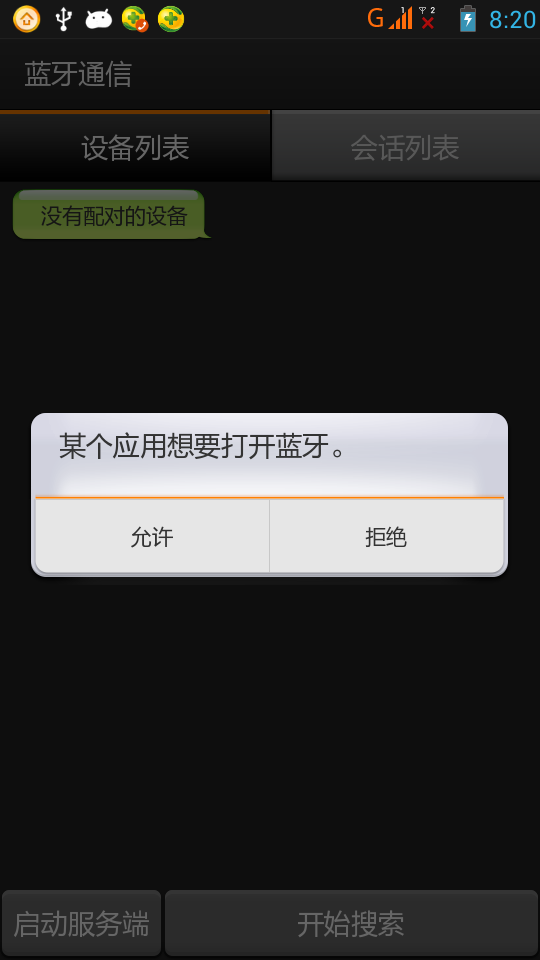 Android 藍牙通信實戰:客戶端與伺服器端的完整建構
前言 先說一件很重要的事:藍牙功能必須用真機測試。模擬器沒有相關硬體,一定會報錯。以下是最後的執行結果: 一、基礎 API 概覽 1. 判斷裝置是否支援藍牙 Bl
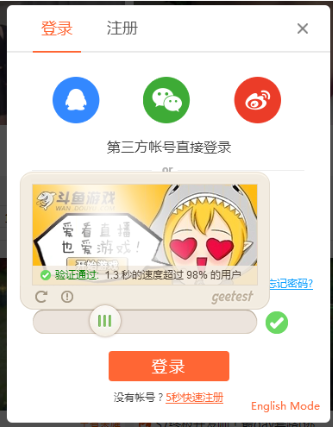 Android 高仿滑動驗證碼:自定義 Path、摳圖與動畫實現
效果目標滑動驗證碼常見於需要基本防機器人的情境。使用者需拖動滑塊,使驗證碼拼圖對齊指定位置。若在 Android 中自行實作,可以透過自定義 View 完成繪製、拖曳、驗