

編輯:關於 Android 程式設計
初次使用 Android Studio 新建 Gradle 項目時,很多人會遇到一個惱人的問題:項目卡在加載階段,長達數十分鐘甚至近一小時毫無動靜。其實,這背後的原因是 Gradle 需要联网下載對應版本的安裝包(gradle-bin 約三十幾兆),而這個下載過程往往異常緩慢。本文教你提前手動下載並放置好 Gradle,徹底告別漫長等待。
Android Studio 在第一次創建 Gradle 項目時,會根據項目配置自動去下載對應版本的 Gradle。由於服務器在國外,下載速度常常慘不忍睹。既然問題出在「下載」,那麼我們只要在項目創建前,就提前把 Gradle 手動下載並放到正確位置即可。
打開項目根目錄下的 gradle/wrapper/gradle-wrapper.properties 文件,其中的 distributionUrl 指明了項目所需的版本。例如:
distributionBase=GRADLE_USER_HOME
distributionPath=wrapper/dists
zipStoreBase=GRADLE_USER_HOME
zipStorePath=wrapper/dists
distributionUrl=http\://services.gradle.org/distributions/gradle-1.10-all.zip
這說明項目需要的是 gradle-1.10-all.zip。請注意要下載與此完全一致的文件(下載 gradle-1.10-bin.zip 是不管用的)。
Gradle 有一個 user home 目錄,默位於:
C:\Users\【你的用戶名】\.gradle
我們需要把下載好的 zip 放到如下路徑:
wrapper\dists\[gradle-版本號-bin|all]\[一串隨機字符的文件夾]\
例如,我把 gradle-bin 和 gradle-all(建議放 all,因為它包含源碼與文檔)分別放到了:
C:\Users\Leo\.gradle\wrapper\dists\gradle-1.10-all\6vpvhqu0efs1fqmqr2decq1v12
C:\Users\Leo\.gradle\wrapper\dists\gradle-1.10-bin\6vpvhqu0efs1fqmqr2decq1v12
你可能會疑惑:那串看似隨機的字符文件夾從哪來?我的做法是先打開一次 Android Studio 再關閉,這個目錄就會自動生成。特別提醒:每當出現需要下載的新版本時,系統都會新建一個隨機碼文件夾,所以不要妄想把 zip 放到上次生成的目錄裡了事。
準備好後啟動 Android Studio,它會自動解壓安裝(通常會優先解壓 all 版本)。想確認方法是否奏效,只需前往 .gradle/wrapper/dists/gradle-1.10-all/隨機碼文件夾/ 目錄,看看是否會自動解壓——一旦開始解壓,就說明大功告成了。
這套方法堪稱百試不爽,能幫你省下近一小時的下載等待。回想當初眼睜睜看着 zip 一點點爬進度的煎熬,如今提前手動準備好,真是省心又高效。
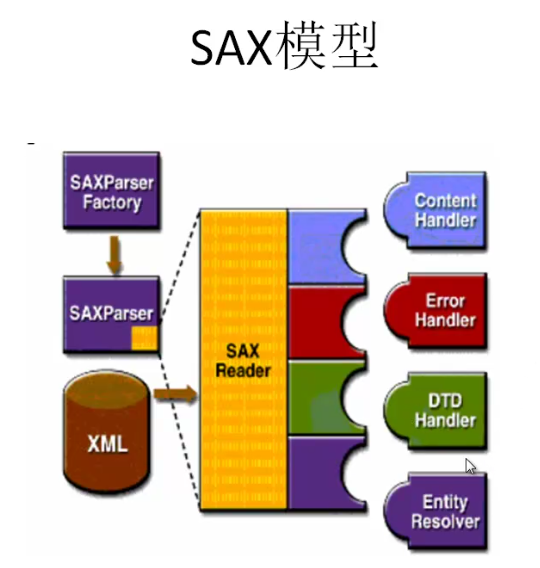 Android 中使用 SAX 機制解析 XML 文件详解
前言 本文主要介紹在 Android 中如何解析 XML 文件,核心採用的是 SAX 機制。SAX 全稱為 Simple API for XML,它既是一套接口,也是一個
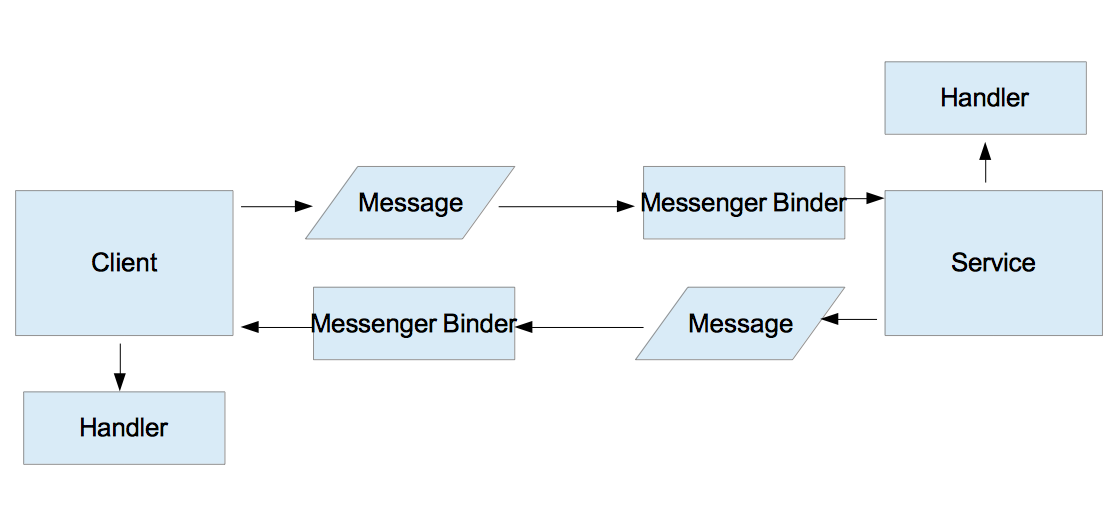 Android 開發筆記(二):IPC 機制中篇——從 Bundle 到 AIDL
理論部分上一篇已經鋪完,這一篇就正式進入實戰。 一、Android 中的 IPC 方式有哪些 跨進程溝通的手段相當多:可以在 Intent 裡附加 extras 傳遞訊
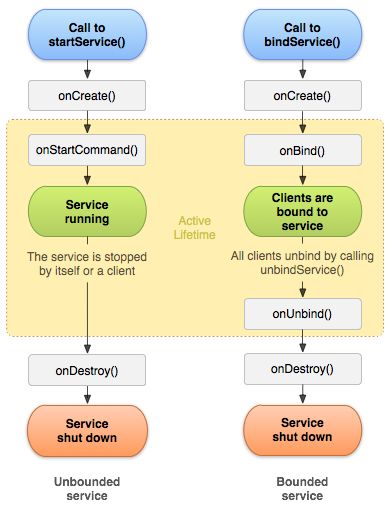 Android Service 與進程間通信(AIDL/IPC)完整解析
Service 是什麼 Service 是在後台長期運作、沒有使用者介面的元件。其他元件可以啟動它讓它在後台跑,也可以綁定它進行互動,甚至藉此實現跨進程通信(IPC)。
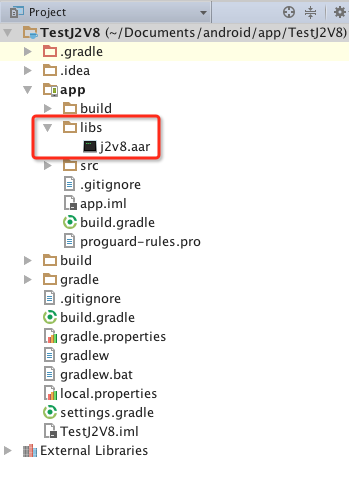 Android Studio 整合 J2V8:讓 Java 與 JavaScript 互通
J2V8 是什麼 J2V8 是基於 Google V8 引擎的 Java 開源專案,主要用途是讓 Java 與 JavaScript 可以互相呼叫。它對 Android