

編輯:關於 Android 程式設計
應用啟動時先確認網路狀態,是很基本的防禦性設計。若發現沒連上,除了提示之外,最好直接給使用者一個「前往設定」的入口,減少操作步驟。
<uses-permission android:name="android.permission.ACCESS_NETWORK_STATE"/>
<uses-permission android:name="android.permission.ACCESS_WIFI_STATE"/>
package com.example.nettest;

import android.net.ConnectivityManager;
import android.net.NetworkInfo.State;
import android.os.Bundle;
import android.app.Activity;
import android.app.AlertDialog;
import android.content.ComponentName;
import android.content.Context;
import android.content.DialogInterface;
import android.content.Intent;
import android.widget.TextView;
import android.widget.Toast;

public class MainActivity extends Activity {

    private ConnectivityManager manager;
    private TextView tv;
    StringBuffer sb = new StringBuffer(256);

    @Override
    protected void onCreate(Bundle savedInstanceState) {
        super.onCreate(savedInstanceState);
        setContentView(R.layout.activity_main);
        tv = (TextView) findViewById(R.id.textView1);
        checkNetworkState();
    }

    /**
     * 檢測網路是否連線
     */
    private boolean checkNetworkState() {
        boolean flag = false;
        // 取得網路連線資訊
        manager = (ConnectivityManager) getSystemService(Context.CONNECTIVITY_SERVICE);
        // 判斷網路是否已連線
        if (manager.getActiveNetworkInfo() != null) {
            flag = manager.getActiveNetworkInfo().isAvailable();
        }
        if (!flag) {
            setNetwork();
        } else {
            isNetworkAvailable();
        }
        tv.setText(sb.toString());
        return flag;
    }

    /**
     * 網路未連線時,引導使用者前往設定
     */
    private void setNetwork() {
        Toast.makeText(this, "wifi is closed!", Toast.LENGTH_SHORT).show();
        AlertDialog.Builder builder = new AlertDialog.Builder(this);
        builder.setIcon(R.drawable.ic_launcher);
        builder.setTitle("網路提示資訊");
        builder.setMessage("網路不可用,如果要繼續,請先設定網路!");
        builder.setPositiveButton("設定", new DialogInterface.OnClickListener() {
            @Override
            public void onClick(DialogInterface dialog, int which) {
                Intent intent;
                /**
                 * 判斷系統版本:API 10 以上(3.0+)與以下的設定頁進入方式不同
                 */
                if (android.os.Build.VERSION.SDK_INT > 10) {
                    intent = new Intent(android.provider.Settings.ACTION_SETTINGS);
                } else {
                    intent = new Intent();
                    ComponentName component = new ComponentName(
                            "com.android.settings",
                            "com.android.settings.WirelessSettings");
                    intent.setComponent(component);
                    intent.setAction("android.intent.action.VIEW");
                }
                startActivity(intent);
            }
        });
        builder.setNegativeButton("取消", new DialogInterface.OnClickListener() {
            @Override
            public void onClick(DialogInterface dialog, int which) { }
        });
        builder.create();
        builder.show();
    }

    /**
     * 網路已連線,進一步判斷是 Wi-Fi 還是行動網路
     */
    private void isNetworkAvailable() {
        State gprs = manager.getNetworkInfo(ConnectivityManager.TYPE_MOBILE).getState();
        State wifi = manager.getNetworkInfo(ConnectivityManager.TYPE_WIFI).getState();

        if (gprs == State.CONNECTED || gprs == State.CONNECTING) {
            Toast.makeText(this, "gprs is open! ", Toast.LENGTH_SHORT).show();
            sb.append("\ngprs is open! ");
        } else {
            sb.append("\ngprs is closed! ");
        }

        // 只在 Wi-Fi 環境下載廣告,行動網路則略過以節省流量
        if (wifi == State.CONNECTED || wifi == State.CONNECTING) {
            Toast.makeText(this, "wifi is open! ", Toast.LENGTH_SHORT).show();
            loadAdmob();
            sb.append("\nwifi is open! ");
        } else {
            sb.append("\nwifi is closed! ");
        }
    }

    /**
     * Wi-Fi 環境下載廣告
     */
    private void loadAdmob() {
        Toast.makeText(getApplicationContext(), "ad is loding..", 1).show();
        sb.append("\nad is loding...");
    }
}
這段程式示範了一個實務上很常見的策略:依網路型態決定行為。廣告、預覽圖、影片這類流量消耗較大的內容,只在 Wi-Fi 下載;行動網路時則跳過或降低畫質,對使用者體驗與流量都更友善。
需要注意的是,跳到系統設定頁時若使用 ACTION_SETTINGS,使用者會落到「設定」首頁而非網路頁;如果想更精準,可以改用 android.settings.WIRELESS_SETTINGS 或 DATA_ROAMING_SETTINGS 等具體 Action。
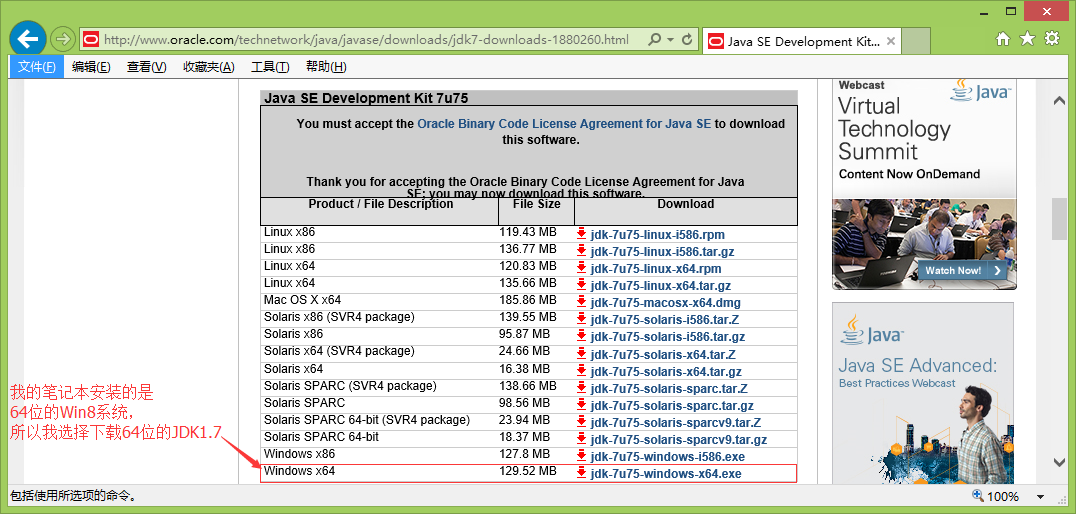 圖文詳解:從零搭建 Android Studio 開發環境
忙了一陣子沒更新部落格,這篇是補記。當年寫過一份 Android Studio 環境建置筆記一直沒發表,趁現在整理出來,主要是把整個流程記錄下來,技術含量不高,但對剛入門
 Android 字串格式化:用 String.format 動態組裝 string.xml 資源
一、需求場景 專案裡經常會遇到這樣的畫面:一行文案中夾雜著人數、百分比、稱號與等級,而這些值都要等到執行期才拿得到。 要做出這種效果,一般有兩條路可以走。 方案一:用
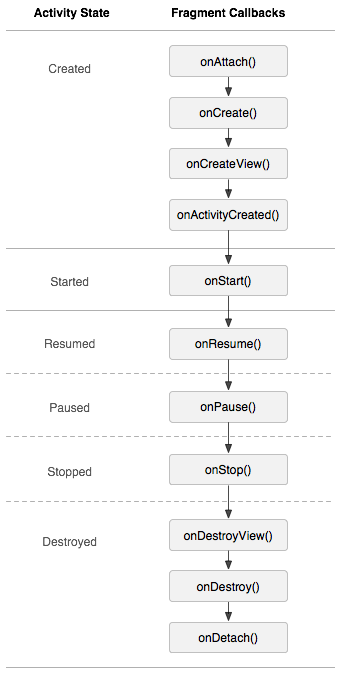 深入解析 Android Fragment 的生命周期與使用
前言 Fragment 的生命周期與 Activity 相似,但實際開發中往往還會牽涉到數據傳遞、onSaveInstanceState 的狀態保存、FragmentMa
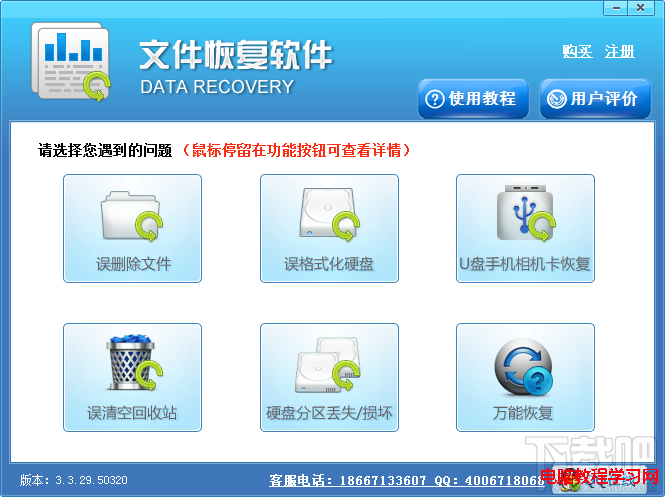 手機記憶卡誤刪資料怎麼恢復?數據救援教學
相信不少朋友都曾誤刪記憶卡裡的重要資料,這時該怎麼辦?資料還能救回來嗎?別擔心,其實是有辦法的!誤刪資料的處理:1、如果真的誤刪了重要資料,首先需要下載一款數據恢復軟體,