

編輯:關於 Android 程式設計
在 iOS 上製作金額輸入框時,往往需要嚴格約束使用者只能輸入合法數字。實作上有兩條路:正則表達式,或更直覺的 UITextField 代理方法。當需求是「不合規則就不能輸入」時,用代理方法攔截每一次按鍵會更合適。
若把鍵盤設為 Decimal Pad,可輸入數字與小數點;設為 Number Pad 則只能輸入純數字。但無論哪一種,鍵盤能給的按鍵仍需在程式端再驗證一次,因為貼上、外接鍵盤等途徑都可能繞過限制。
最基本的一步是判斷本次輸入的字元是否為數字或句點:
(single >= '0' && single <= '9') || single == '.'
如果只允許數字,就能把這條判斷拿掉;若要允許小數,就保留它。
一個較嚴格的輸入框通常會要求:
1. 首位不能是小數點;
2. 小數點後最多兩位,且只能有一個小數點;
3. 若首位為 0,後面只能接小數點;
4. 整體長度設上限(例如 11 位)。
例如「首位不能是小數點」可以這樣攔:
if (single == '.') {
    // 目前沒有可插入的位置時,直接拒絕
    return NO;
}
把所有規則收攏到 shouldChangeCharactersInRange 裡,思路是:先檢查長度上限,再判斷字元合法性,接著處理首位、負號/零的開頭、小數點唯一性與小數位數,任何一條不满足就回傳 NO 拒絕這次輸入:
- (BOOL)textField:(UITextField *)textField shouldChangeCharactersInRange:(NSRange)range replacementString:(NSString *)string {
    // 長度已達上限時,只允許刪除
    if (textField.text.length >= MAX_LENGTH) {
        return range.location < MAX_LENGTH;
    }
    BOOL isHaveDian = ([textField.text rangeOfString:@"."].location != NSNotFound);
    if ([string length] > 0) {
        unichar single = [string characterAtIndex:0];
        if ((single >= '0' && single <= '9') || single == '.') {
            // 首位不能是小數點
            if (textField.text.length == 0 && single == '.') {
                return NO;
            }
            if (single == '.') {
                if (!isHaveDian) { isHaveDian = YES; return YES; }
                return NO; // 已存在小數點,拒絕再輸入
            } else {
                if (isHaveDian) {
                    // 已有小數點,檢查小數位數
                    NSRange ran = [textField.text rangeOfString:@"."];
                    NSInteger tt = range.location - ran.location;
                    return tt <= 2; // 小數點後最多兩位
                }
                return YES;
            }
        }
        return NO; // 非法字元
    }
    return YES;
}
像「0.00」這類輸入在攔截層是合法的,因此真正送出請求前,仍應在業務邏輯裡判斷空值與最低可接受金額,不符合就直接 return,避免把無意義的金額送到後端。把「輸入時的格式約束」與「送出前的業務校驗」兩層分開處理,輸入框才會既好用又穩健。
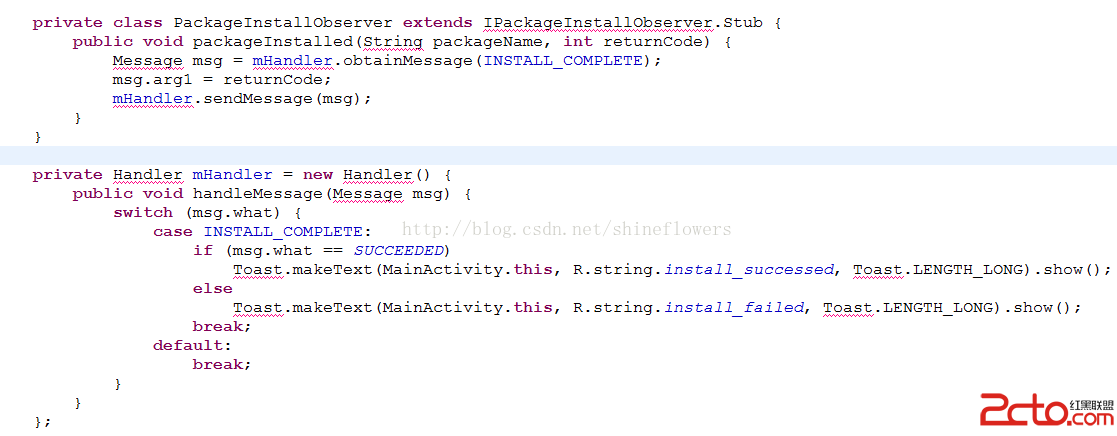 Android 靜默安裝實作:installPackage 隱藏 API 與 Android.mk 編譯要點
一般情況下,在 Android 上安裝 APK 都會跳出安裝介面,由使用者自行決定繼續或取消。但在專案實務中經常會遇到另一種訴求:讓 APK 在後台悄悄完成安裝,不出現任
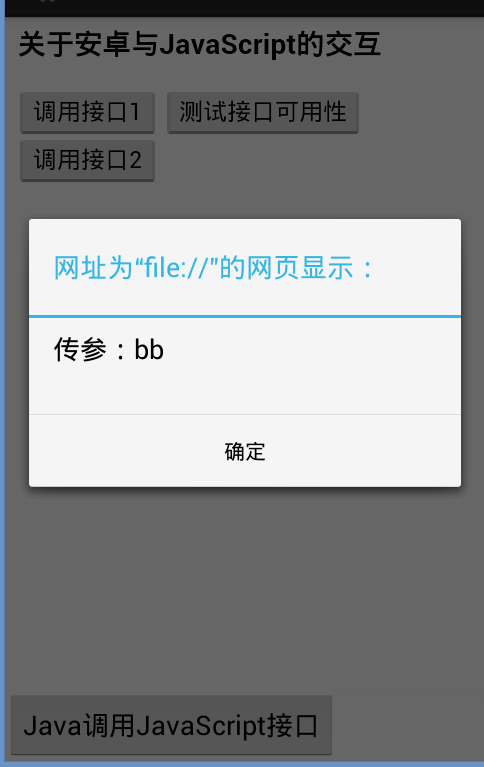 WebView 中介紹 JavaScript 與 Java 雙向調用的完整實踐
混合開發中經常需要網頁調用原生能力,比如拍照、選相冊、錄音。Android 的 WebView 基於 WebKit 內核,內建了 JS 與 Java 互調的接口,接入並不
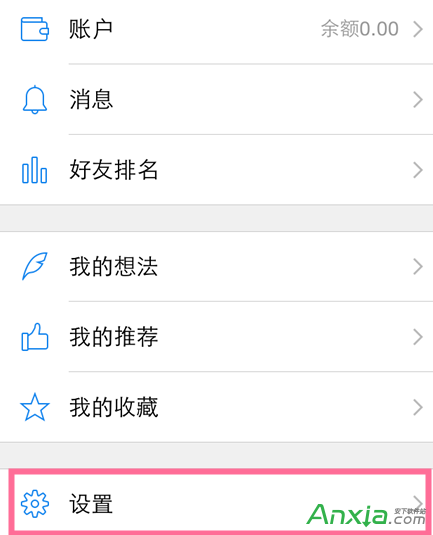 微信讀書怎麼關閉閱讀自動鎖屏 兩步搞定
我們早已習慣在閱讀軟件中翻書時屏幕不自動熄滅,那麼新上線的微信讀書該如何關閉自動鎖屏?其實設定很簡單。 1、打開微信讀書,點擊底部導航欄的【我】,再點擊最後一項【設置】。
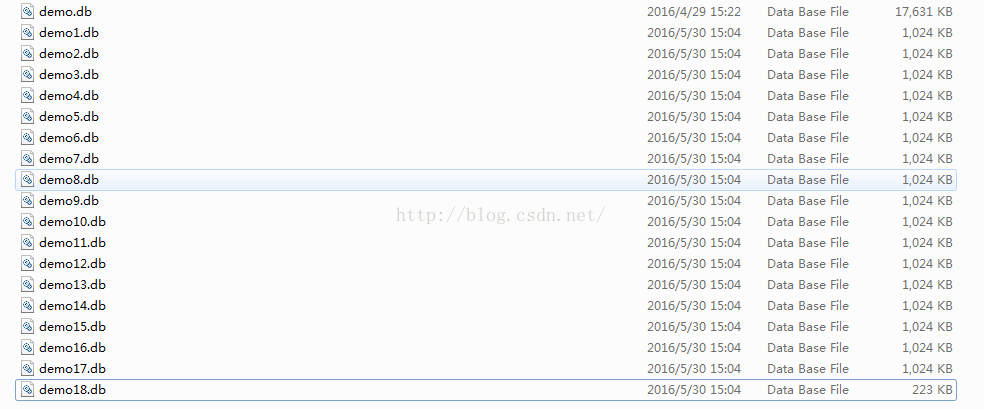 Android 讀取 asset 大文件報錯的解決方案
在 Android 中,把文件放進 assets 目錄時其實存在大小限制。一旦單個文件超過 1M,就可能出 Data exceeds UNCOMPRESS_DATA_MA