

編輯:關於 Android 程式設計
之前看了別人做的遊戲攻略,覺得自己那份也可以再加點料——比如從攻略 App 直接跳去目標遊戲。於是查了些資料,把「在應用 A 中啟動或安裝應用 B」這件事整理成下面的筆記。
整個邏輯只有兩步:先判斷有沒有安裝,已安裝就啟動,沒安裝就導流安裝。
Step 1:判斷目標應用是否已安裝。只要知道對方的 package name,檢查 /data/data/套件名 這個目錄是否存在即可。
/**
 * 判斷是否安裝目標應用
 *
 * @param packageName 目標應用安裝後的套件名稱
 * @return 是否已安裝
 */
private boolean isInstallByread(String packageName) {
    return new File("/data/data/" + packageName).exists();
}
Step 2:已安裝則啟動,否則先安裝。
/**
 * 先判斷是否安裝,已安裝則啟動目標應用,否則先安裝
 *
 * @param packageName 目標應用安裝後的套件名稱
 * @param appPath     目標應用 apk 檔案所在路徑
 */
private void launchApp(String packageName, String appPath) {
    if (isInstallByread(packageName)) {
        // 已安裝:取得啟動 Intent 並跳轉
        Intent intent = getPackageManager().getLaunchIntentForPackage(packageName);
        startActivity(intent);
    } else {
        // 未安裝:發起安裝流程
        Intent intent = new Intent();
        intent.setDataAndType(Uri.fromFile(new File(appPath)),
                "application/vnd.android.package-archive");
        startActivity(intent);
    }
}
這裡有兩個關鍵細節。第一,getLaunchIntentForPackage() 可能回傳 null(例如對方是沒有 launcher activity 的純背景服務),呼叫前應該做 null 檢查。第二,Uri.fromFile() 在 Android 7.0 以上會觸發 FileUriExposedException,必須改用 FileProvider 產生 content:// URI,並在 manifest 中配置 provider 與 grantUriPermissions。
實務上更常見的需求是「未安裝就裝、舊版本就覆蓋安裝、已是新版就啟動」。這時候需要多比一個 versionCode。
/** 判斷結果類型 */
private static final int NOTINSTALL = 0;  // 未安裝
private static final int INSTALLED  = 1;  // 已安裝且為新版本
private static final int OLDVERSION = 2;  // 已安裝但為舊版本

/**
 * 判斷應用是否安裝,以及是否為最新版本
 *
 * @param packageName 目標應用安裝後的套件名稱
 * @param versionCode 指定的應用版本號
 * @return 安裝類型
 */
private int isInstallByread(String packageName, int versionCode) {
    // 先判斷是否安裝
    if (new File("/data/data/" + packageName).exists()) {
        // 取得系統中已安裝的所有套件
        List<PackageInfo> packages = getPackageManager().getInstalledPackages(0);
        for (int i = 0; i < packages.size(); i++) {
            PackageInfo packageInfo = packages.get(i);
            if (packageName.equals(packageInfo.packageName)) {
                if (packageInfo.versionCode >= versionCode) {
                    return INSTALLED;
                } else {
                    return OLDVERSION;
                }
            }
        }
    }
    return NOTINSTALL;
}
這裡的 versionCode 對應的是 Manifest 中 manifest 標籤上的屬性,是給系統比大小的整數版號,和使用者看到的 versionName 不同。
用 PackageManager 取代檔案檢查。檢查 /data/data/ 目錄的寫法直觀,但依賴檔系統結構,在部分改版 ROM 或 Android 10 以上的 scoped storage 環境下並不可靠。更穩定的做法是直接查 PackageManager:
private boolean isInstalled(Context context, String packageName) {
    try {
        context.getPackageManager().getPackageInfo(packageName, 0);
        return true;
    } catch (PackageManager.NameNotFoundException e) {
        return false;
    }
}
取得版本號也可以更直接:
PackageInfo info = getPackageManager().getPackageInfo(packageName, 0);
int current = info.versionCode;   // API 28 起建議改用 getLongVersionCode()
取得版本號也可以更直接:不需要遍歷整個已安裝清單。
Android 8.0 以上的「安裝未知應用」權限。直接跳安裝器現在還需要使用者先在系統設定中授予你的 App「安裝未知應用」的權限,對應的常數是 Settings.ACTION_MANAGE_UNKNOWN_APP_SOURCES。建議在跳轉前先透過 canRequestPackageInstalls() 檢查,未授權則引導使用者去開。
跳轉商店也是選項。如果你的目標 App 並沒有隨包附帶 APK,改成跳應用商店更合適:
Intent intent = new Intent(Intent.ACTION_VIEW,
        Uri.parse("market://details?id=" + packageName));
startActivity(intent);
記得包一層 try-catch,因為使用者裝置上不一定裝了對應的商店 App。
以上就是應用互相喚醒與安裝的完整思路,核心其實很簡單:Intent 是橋梁,判斷是前置作業。
 自定義 SwipeLayout:一步步實現列表項側滑菜單
先看效果。 圖比較多,這裡只放一張。想看 ListView、GridView 上的表現和完整源碼的,可以直接去 GitHub 翻。 廢話不多說,先交代一下來歷。前幾天
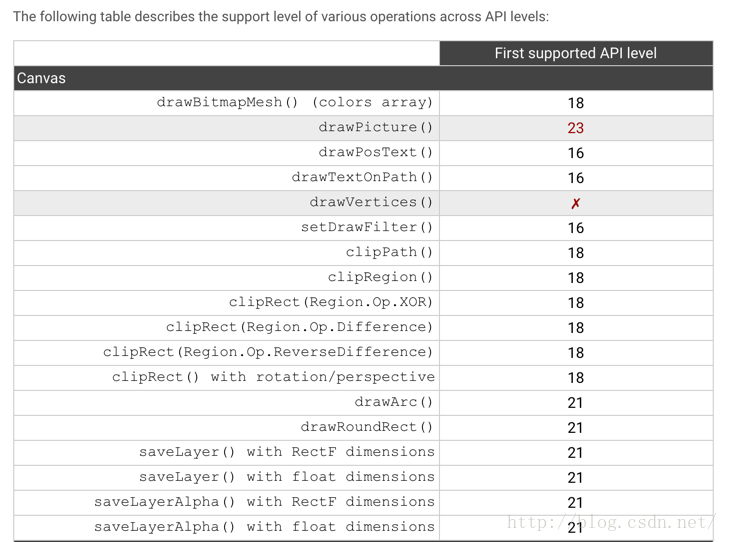 自訂控制項三部曲之繪圖篇(十):Paint 的 setXfermode(一)
一、GPU 硬體加速 1、先說清楚 GPU 是什麼 GPU 的英文全稱是 Graphic Processing Unit,中文叫「圖形處理器」。它和 CPU 不同,是專門
 跨平台行動 App 開發框架 iMAG 入門指南
iMAG 是一個相當輕巧的跨平台行動開發框架,寫一次即可同時支援 Android 與 iOS,只要有 Web 開發基礎就能快速上手。市面上跨平台方案不少,iMAG 的關鍵
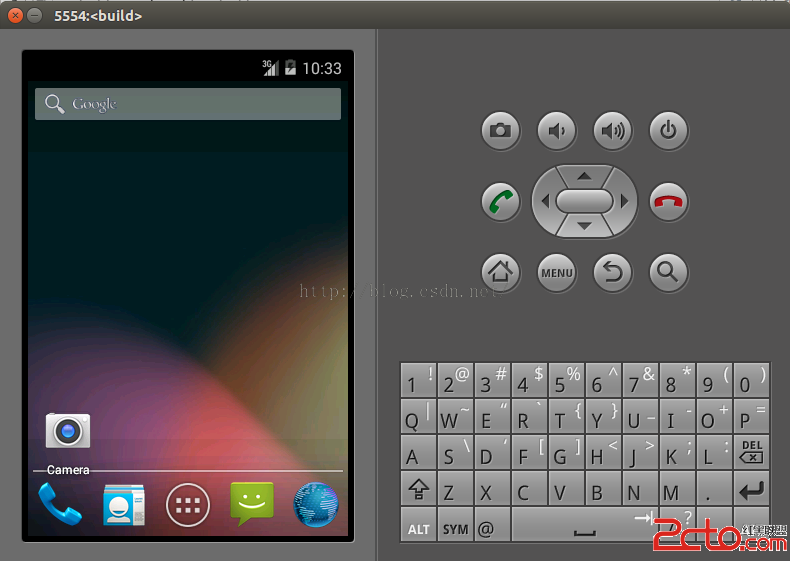 編譯 Android 源碼(六):設定環境變數並啟動模擬器
源碼編譯完成之後,下一步就是把它跑起來。這一步最容易卡在環境變數沒設對,導致 emulator 找不到 system 映像而直接報錯。以下記錄完整流程與常見錯誤的解法。