

編輯:關於 Android 程式設計
下拉列表框 Spinner 是 Android 中非常實用的選擇控制項,當選項較多又不方便全部攤在畫面上時,用一個可展開的下拉清單來呈現就再好不過了。它的用法與 ListView 類似,同樣需要透過 Adapter 把資料綁定上去。本文用最簡潔的範例帶你快速跑通 Spinner。
先在 XML 中放一個 Spinner 控制項:
<RelativeLayout xmlns:android="https://schemas.android.com/apk/res/android"
    xmlns:tools="https://schemas.android.com/tools"
    android:layout_width="match_parent"
    android:layout_height="match_parent"
    tools:context=".MainActivity" >

    <Spinner
        android:id="@+id/spinner_show"
        android:layout_width="match_parent"
        android:layout_height="wrap_content"/>
</RelativeLayout>
接著在 Activity 中用 ArrayAdapter 建立資料來源,並指定下拉展開時的樣式:
package com.jiangge.spiderdeom;

import android.os.Bundle;
import android.app.Activity;
import android.widget.ArrayAdapter;
import android.widget.Spinner;

public class MainActivity extends Activity {
    Spinner spinner;

    @Override
    protected void onCreate(Bundle savedInstanceState) {
        super.onCreate(savedInstanceState);
        setContentView(R.layout.activity_main);

        spinner = (Spinner) findViewById(R.id.spinner_show);

        ArrayAdapter<String> adapter = new ArrayAdapter<String>(this, android.R.layout.simple_spinner_item);
        // 指定下拉展開時每個選項的樣式
        adapter.setDropDownViewResource(android.R.layout.simple_spinner_dropdown_item);

        adapter.add("Android");
        adapter.add("Ios");
        adapter.add("WindowPhone");

        spinner.setAdapter(adapter);
    }
}
有兩個關鍵點值得留意:一是 simple_spinner_item 決定了 Spinner 收合狀態下顯示的樣式,二是 setDropDownViewResource 指定的 simple_spinner_dropdown_item 則負責展開後清單項目的外觀。兩者搭配,就能得到一個外觀統一、行為直覺的下拉選單。
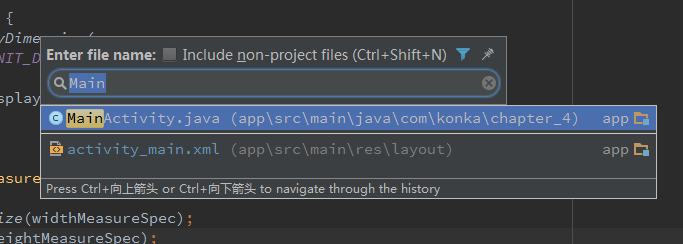 Android Studio 常用快捷鍵整理
檔案與搜尋Ctrl + Shift + N:以懸浮視窗搜尋檔案,適合快速找到專案中的資源或程式檔。Ctrl + N:搜尋類別,功能與檔案搜尋類似,但範圍限定在類別。Ctr
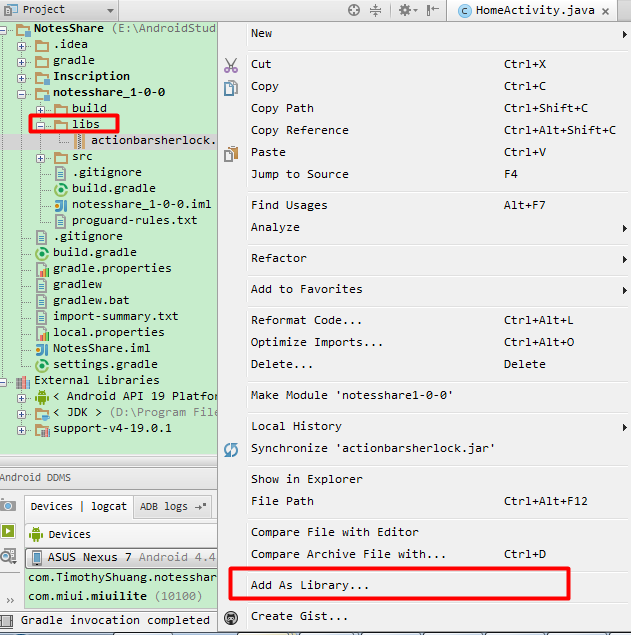 Android Studio 中導入第三方庫的兩種方法
過去開發 Android 我一直使用 eclipse,最近因為和外國朋友 Timothy 一起開發一款應用,而他剛從 WP 平台轉到 Android,用的是 Androi
 Android Transitions 框架完全解析:一次為多個 View 製作動畫
先前介紹 Animator 時曾提到,那些動畫都是針對單一物件設計的。就算可以對整個 Layout 加效果,本質上仍是「把 Layout 當成一個不可分割的整體」。那如果
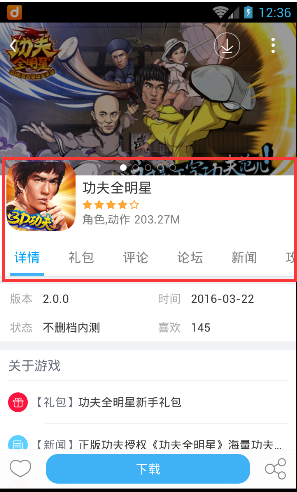 Android 仿當樂遊戲詳情頁(二):布局搭建與移動動畫實作
寫在前面 承接上一篇對當樂遊戲詳情頁的分析,我們已經釐清了它的整體設計思路,本篇要動手把頁面的基本視覺效果做出來,重點落在布局的層次安排與內容區的移動動畫上。 頁面布局