

編輯:關於 Android 程式設計
本文說明如何建立自訂通知,以及如何運用可穿戴 UI 函式庫來打造介面。開始之前,建議先讀過可穿戴設計準則(Wear Design Principles)。
除了螢幕尺寸更小、以及「一眼可讀(glance ability)」這個前提之外,為穿戴裝置建立版面配置的方式與手機大同小異。真正的差異在於資訊密度與互動方式,而非技術棧。
一般來說,你應該在手機應用上建立通知,再自動同步到穿戴裝置。這樣做的好處很明顯:通知只需建構一次,就能呈現在多種裝置上(不只是手錶,未來還包括車機與電視),不必為每種裝置的參數分別設計。
但如果標準通知樣式(例如 NotificationCompat.BigTextStyle 或 InboxStyle)無法承載你的內容,就可以改用一個帶自訂版面的 Activity 來顯示通知。注意:自訂通知只能在穿戴裝置上建立與發送,系統不會把它同步到手機。
另外,在穿戴裝置上建立自訂通知時,應使用標準通知 API(API Level 20),而不是支援庫(Support Library)——這一點與手機端剛好相反,很容易搞混。
1. 建立版面並設為 Activity 的內容視圖
public void onCreate(Bundle bundle) {
    super.onCreate(bundle);
    setContentView(R.layout.notification_activity);
}
2. 在 AndroidManifest 中宣告該 Activity 的必要屬性
需要宣告它為可輸出(exported)、可嵌入(embeddable),且 taskAffinity 設為空字串。建議把主題設為 Theme.DeviceDefault.Light,以符合穿戴裝置的視覺慣例。
3. 為這個 Activity 建立 PendingIntent
Intent notificationIntent = new Intent(this, NotificationActivity.class);
PendingIntent notificationPendingIntent = PendingIntent.getActivity(
        this, 0, notificationIntent, PendingIntent.FLAG_UPDATE_CURRENT);
4. 建立 Notification 並呼叫 setDisplayIntent() 傳入這個 PendingIntent
當使用者閱讀通知時,系統會用這個 PendingIntent 啟動對應的 Activity。
5. 呼叫 notify() 發送通知
int notificationId = 1;
NotificationCompat.Builder builder = new NotificationCompat.Builder(this)
        .setSmall bearing = R.drawable.ic_notif
        .setContentTitle("標題")
        .setContentText("內容");
Notification notification = builder.extend(new NotificationCompat.WearableExtender()
        .setDisplayIntent(notificationPendingIntent))
        .build();
NotificationManagerCompat.from(this).notify(notificationId, notification);
注意:當通知出現在主畫面上時,系統會用依通知語意資料產生的標準樣板來顯示它,這個樣板在所有手錶界面上都能良好呈現。而當使用者把通知向上滑動時,才會看到該通知的自訂 Activity 畫面。
這個設計其實很聰明:使用者不感興趣時看到的是簡潔的標準樣式,有興趣時才付出一次額外的手勢成本換取完整資訊,既省電又減少視覺噪音。
建立穿戴應用時,Android Studio 的專案精靈會自動引入一個非官方 UI 函式庫。若需手動加入,在 build.gradle 中補上:
dependencies {
    compile fileTree(dir: 'libs', include: ['*.jar'])
    compile 'com.google.android.support:wearable:+'
    compile 'com.google.android.gms:play-services-wearable:+'
}
這個庫能大幅簡化穿戴介面的開發。主要類別如下:
圓形與方形螢幕的適配是穿戴開發最容易出錯的地方。常見做法是:版面主體用 WatchViewStub 包裹,在 res/layout/ 分別準備 rect_xxx.xml 與 round_xxx.xml 兩份配置,系統會依裝置形狀自動挑選。或者更省事的做法是直接用 BoxInsetLayout,讓它自動為內容加上依螢幕形狀計算的內距。
另外,穿戴裝置的互動邏輯應以「手勢優先」為原則。使用者習慣的是滑動切頁、長按返回這類不回頭的操作,把關鍵功能放在需要精準點擊的小按鈕上,體驗往往不佳。
完整的 API 說明請下載可穿戴應用程式支援庫完整 API 參考文件,裡面有每個介面元件的詳細用法。
by iefreer
 Android 通過 startService 播放背景音樂完整示例
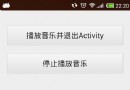
關於 startService 的基本使用及其生命週期,可參見《Android 中 startService 基本使用方法概述》。本文則通過播放背景音樂這一簡單示例,演示
 Android ExpandableListView 實作教學
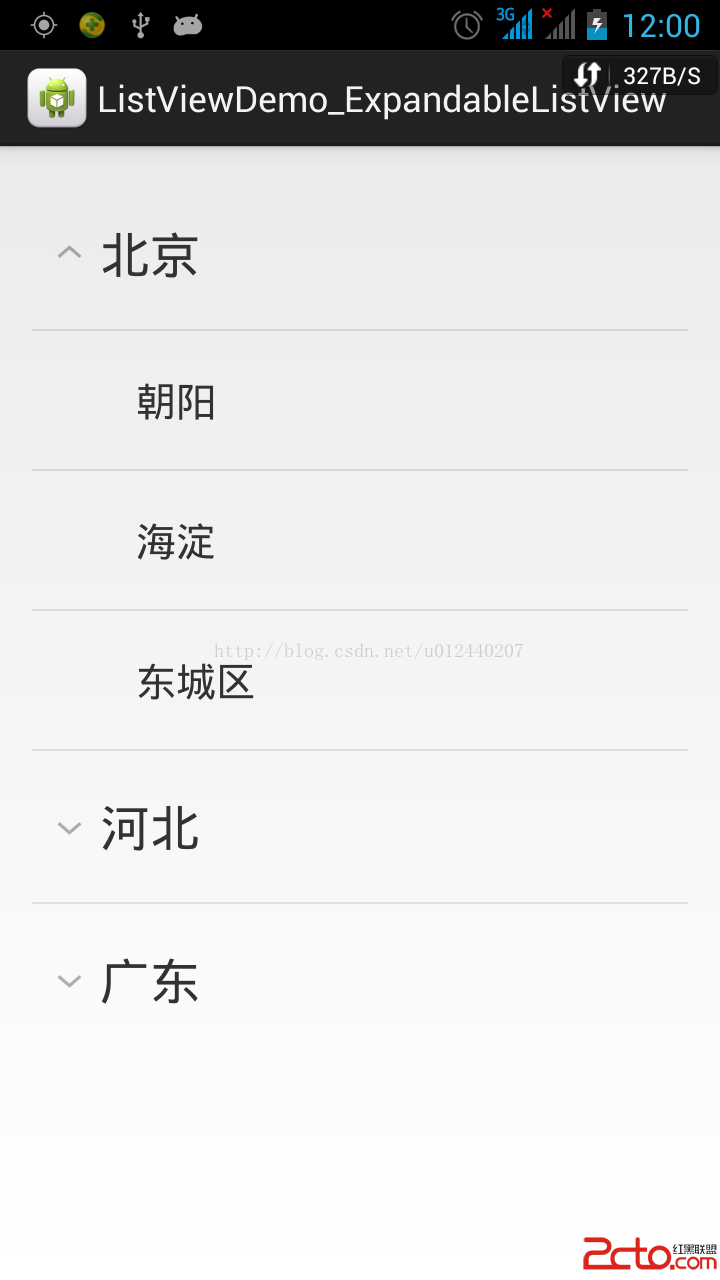
前面幾篇談過 ListView,但實務上經常需要多層次的清單來呈現階層資料——最典型的就是通訊錄或好友列表那種「群組可展開、展開後列出成員」的形式。這時就該用 Expan
 Android 練習項目:Mp3 播放器實現(二)播放控制與模式切換
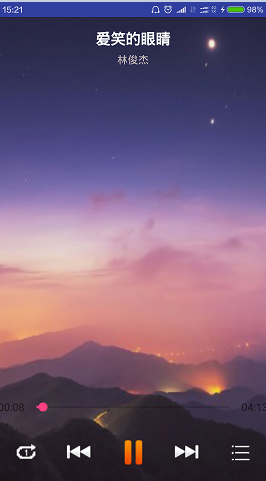
折騰了幾天之後,迎來 Mp3 播放器的第二篇。上一篇完成了歌曲掃描與列表展示,這一篇主要解決播放控制:播放/暫停、上一首、下一首,以及順序播放、列表循環、單曲循環、隨機播
 Android ListView 常用管理操作示例彙編
ListView 作為最經典的列表控件,相關操作大家都應該很熟了。數據管理方面也不陌生:單擊、雙擊、多選刪除、刷新、添加數據等等。這裡我把 ListView 的數據管理操