

編輯:關於 Android 程式設計
Android 為我們準備了 Spinner 這個下拉選單控制項,它位於 android.widget 套件之下,是 View 的子類別。平時它只會顯示使用者當前選中的項目,當使用者再次點擊時,便會展開一整個清單供選擇,而清單裡的元素同樣來自於 Adapter 適配器。
以下是一個最基礎的 Spinner 範例:
package com.yydcdut.spinnerstudy;

import android.os.Bundle;
import android.app.Activity;
import android.view.View;
import android.widget.AdapterView;
import android.widget.AdapterView.OnItemSelectedListener;
import android.widget.ArrayAdapter;
import android.widget.Spinner;
import android.widget.Toast;

public class MainActivity extends Activity {
    private Spinner spinner;

    @Override
    protected void onCreate(Bundle savedInstanceState) {
        super.onCreate(savedInstanceState);
        setContentView(R.layout.activity_main);
        spinner = (Spinner) findViewById(R.id.spiiner);

        ArrayAdapter<String> adapter = new ArrayAdapter<String>(
                getApplicationContext(), android.R.layout.simple_spinner_item);
        adapter.setDropDownViewResource(android.R.layout.simple_spinner_dropdown_item);
        adapter.add("123");
        adapter.add("321");
        adapter.add("123321");
        spinner.setAdapter(adapter);

        spinner.setOnItemSelectedListener(new OnItemSelectedListener() {
            @Override
            public void onItemSelected(AdapterView<?> parent, View view,
                    int position, long id) {
                Spinner spinner1 = (Spinner) parent;
                String content = (String) spinner1.getItemAtPosition(position);
                Toast.makeText(getApplicationContext(),
                        "position-->" + position + "內容-->" + content,
                        Toast.LENGTH_LONG).show();
            }

            @Override
            public void onNothingSelected(AdapterView<?> parent) {
                // TODO
            }
        });
    }
}
如果想改變彈出清單的外觀,只要更換 adapter.setDropDownViewResource() 裡傳入的 XML 資源參數即可,例如改成 android.R.layout.test_list_item,就能觀察到不同的呈現效果。
public class MainActivity extends Activity {
    @Override
    protected void onCreate(Bundle savedInstanceState) {
        super.onCreate(savedInstanceState);
        setContentView(R.layout.activity_main);

        String[] names = { "z11", "z22", "z33", "a44", "a55" };
        AutoCompleteTextView auto = (AutoCompleteTextView) findViewById(R.id.auto);
        ArrayAdapter<String> adapter = new ArrayAdapter<String>(this,
                android.R.layout.simple_dropdown_item_1line, names);
        auto.setAdapter(adapter);
    }
}
AutoCompleteTextView 的用途是在使用者輸入時動態比對內容並給出提示,就像搜尋引擎會依據你輸入的文字推薦相關熱門關鍵字一樣。
雖然它並非 Android 最常見的控制項,但實用性相當高。除了 ApiDemos 中涵蓋的基本用法之外,這裡再補充幾個官方範例較少提及的屬性:
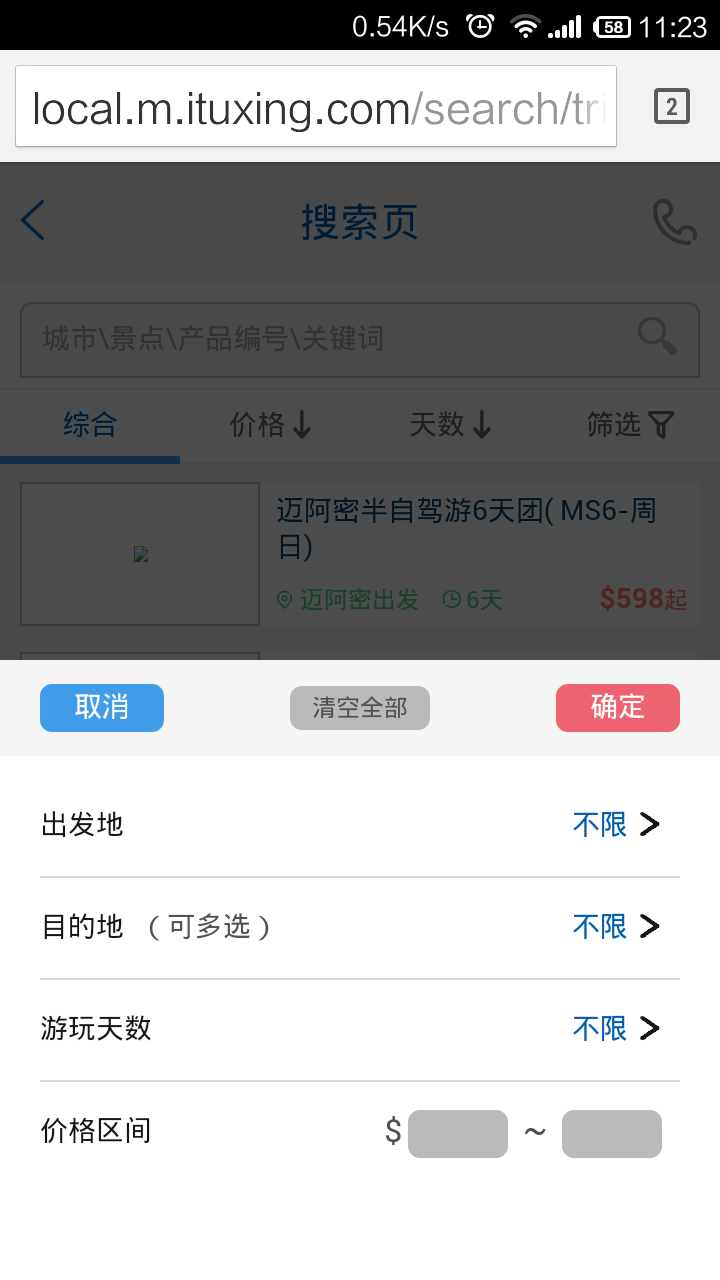 360 瀏覽器中文本框被軟鍵盤遮擋的解決方案
問題場景是這樣的:站點上的篩選按鈕點擊後會彈出一個浮層(fixed 定位),當其中的輸入框取得焦點、彈出系統軟鍵盤後,在 Android 上把十款瀏覽器挨個測試比對,發現
 Android 實作一鍵獲取課程成績 Demo:抓包、登入與 HTML 解析全流程
成品展示 這個 Demo 以 Android 應用模擬登入教務系統,抓取課程成績,並在畫面中顯示查詢結果。 準備工具 需要網路抓包工具與瀏覽器。Windows 可使
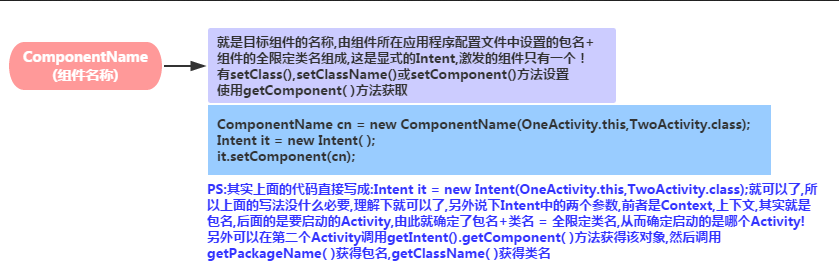 通信組件之 Intent 的基本使用大全
(一)概述 本節引言: 上一節結束後,意味著 Android 四大組件我們都學完了。而這一節要探討的,是四大組件之間的樞紐——Intent(意圖),名副其實的 Andro
 使用開源庫 MagicalRecord:讓 Core Data 操作更簡潔
MagicalRecord 開源地址:https://github.com/magicalpanda/MagicalRecord 需要留意的是,MagicalRecord