

編輯:關於 Android 程式設計
剛開始學 Android 的時候,我在這裡卡了不少時間,資料翻了一堆,照著別人的「關鍵程式碼」抄,自己寫起來卻總是缺東少西。所以把整個流程完整寫下來,希望後面的同學能少走一點冤枉路。
其實原理很單純:註冊一個 Button 的點擊事件,在 onClick 裡建立一個 Intent 指定要跳去的目标 Activity,然後呼叫 startActivity()。點下圖 1 的按鈕,就進入圖 2 的畫面。
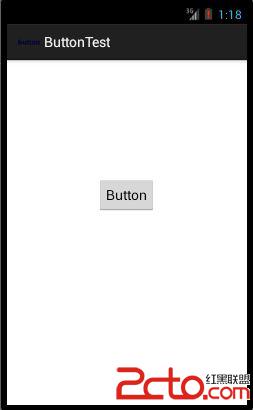
圖 1
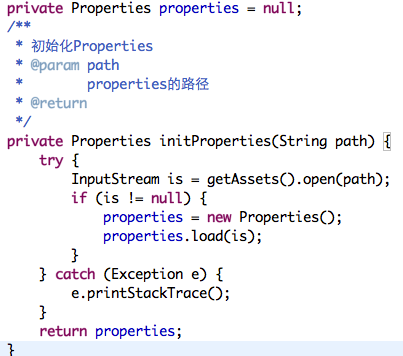
圖 2
新增一個 Android Application project,主類別名稱維持 MainActivity 即可。SDK 設定沒問題的話,系統會自動幫你產生 onCreate() 方法。MainActivity 繼承 Activity,若出現紅色底線提示,import 對應的套件就好。
新建專案通常會帶一句 Hello World,位於 res/layout 底下的 XML 檔(版本較低叫 main.xml,像 SDK 23.0.2 則是 activity_main.xml)。我們把裡面顯示 Hello World 的 <TextView> 刪掉,換成一個按鈕:
<Button
    android:id="@+id/button1"
    android:layout_width="wrap_content"
    android:layout_height="wrap_content"
    android:layout_alignParentTop="true"
    android:layout_centerHorizontal="true"
    android:layout_marginTop="140dp"
    android:text="Button" />
切到 Graphical Layout 分頁,就能即時看到如圖 1 的畫面。
在 layout 資料夾下隨便新增一個 e.xml,根節點用 LinearLayout:
<?xml version="1.0" encoding="utf-8"?>
<LinearLayout xmlns:android="https://schemas.android.com/apk/res/android"
    android:layout_width="match_parent"
    android:layout_height="match_parent"
    android:orientation="vertical" >

    <TextView
        android:id="@+id/textView1"
        android:layout_width="wrap_content"
        android:layout_height="wrap_content"
        android:text="Textddddddddddddddddd" />
</LinearLayout>
對應圖 2 建立一個類別,這裡取名為 tt,重點是 setContentView() 載入剛剛的 e.xml:
package com.example.buttontest;

import android.app.Activity;
import android.os.Bundle;

public class tt extends Activity {
    protected void onCreate(Bundle savedInstanceState) {
        super.onCreate(savedInstanceState);
        setContentView(R.layout.e);
    }
}
package com.example.buttontest;

import android.app.Activity;
import android.content.Intent;
import android.os.Bundle;
import android.view.View;
import android.widget.Button;

public class MainActivity extends Activity {
    Button but = null;

    protected void onCreate(Bundle savedInstanceState) {
        super.onCreate(savedInstanceState);
        setContentView(R.layout.activity_main);

        but = (Button) findViewById(R.id.button1);
        but.setOnClickListener(new View.OnClickListener() {
            // 監聽 Button
            public void onClick(View arg0) {
                Intent intent = new Intent();
                intent.setClass(MainActivity.this, tt.class);
                startActivity(intent);
            }
        });
    }
}
你可以在 onClick() 的最後補上 MainActivity.this.finish();。加與不加的差別在於:加了之後從圖 2 按返回鍵會直接離開整個程式;沒加的話退回來還會看到圖 1 的畫面。哪一種比較好取決於你的互動設計,沒有絕對答案。
最後,也是初學者最常漏掉的一步:必須到 AndroidManifest.xml 裡把 tt 這個 Activity 登記起來,否則按下按鈕後程式會直接崩潰。主 Activity 通常在建立專案時系統已經幫你寫好了,自己新增的則要手動補上:
<activity android:name="com.example.buttontest.tt" />
整套流程走完,你已經掌握了 Android 里最基礎也最頻繁的操作:頁面跳躍。接下來只要把 Intent 換成帶參數的形式,就能進一步做到跳頁時傳遞資料。
 Android 開發實用技巧彙編:Application、ListView 排序、浮點數格式化、占位符與動態載入圖片
一、Application 的用途 1. Application 基本概念 建立時機:Application 在啟動時會呼叫其無參數的建構方法來建立實例。 建構方法:Ap
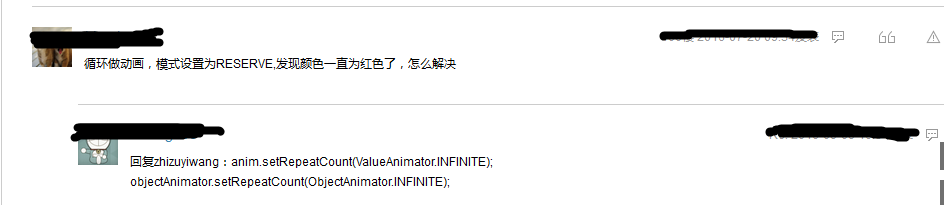 Android 屬性動畫進階:TypeEvaluator、ObjectAnimator 與自訂 View 實作
補間動畫與屬性動畫的差異 補間動畫主要改變 View 的顯示效果,例如平移、縮放、旋轉與透明度,但實際屬性未必改變。屬性動畫則可直接修改物件的屬性值,因此更靈活。 Typ
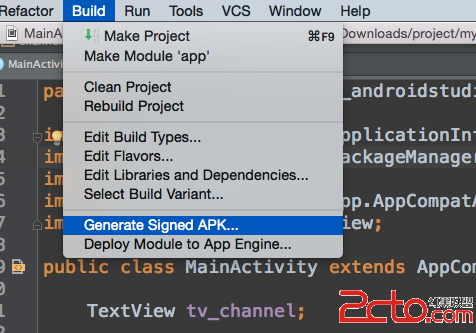 Android Studio 簽名打包全流程:生成 jks 密鑰、簽名 APK 與多渠道構建
在上一篇多渠道打包的實踐中,我們已經用到了簽名文件。Eclipse 時代使用的 .keystore,到了 Android Studio 就換成了 .jks。很多人卡在第一
 Android 聯絡人 PinnedHeaderListView 使用說明
Android 系統聯絡人裡的 ListView 做得相當有巧思,但那邊的程式碼耦合度高、可讀性也一般,想直接抽來用往往得先花一番功夫拆解,稍不留意就會出錯。 這幾天我把