

編輯:關於 Android 程式設計
在 App 開發中,對於資訊的獲取與展示,不可能一次全部載入。為了在使用中給予使用者友善、方便的體驗,就需要以滑動、下拉的方式動態加載資料,這類效果便會應用到需要的展示頁面。
本文主要依據開源專案 android-pulltorefresh 展開介紹。這是一個功能強大的下拉刷新庫,支援 ListView、ViewPager、WebView、ExpandableListView、GridView、(Horizontal) ScrollView、Fragment 等各種控制項的上下左右拉動刷新。而且它實現的下拉刷新 ListView 在項目不足一屏時也不會顯示刷新提示,體驗更好。
第一步:新建 Android 專案 SampleDemo。
第二步:在 res/values 下新建 attrs.xml,定義 PullToRefresh 的 styleable 屬性:
<?xml version="1.0" encoding="utf-8"?>
<resources>
    <declare-styleable name="PullToRefresh">
        <flag name="pullDownFromTop" value="0x1"></flag>
        <flag name="pullUpFromBottom" value="0x2"></flag>
        <flag name="both" value="0x3"></flag>
    </declare-styleable>
</resources>
並在 strings.xml 中定義刷新提示文字(滑動刷新、釋放刷新、加載中、點擊刷新)。
第三步:將所需的圖片資源放入相應資料夾。
第四步:導入開源專案中需要的類別檔(PullToRefreshAdapterViewBase、PullToRefreshBase、PullToRefreshListView、EmptyViewMethodAccessor、LoadingLayout 等),並建立自訂類別。
PullTask(負責非同步刷新任務):
public class PullTask extends AsyncTask<Void, Void, String> {
    private PullToRefreshListView pullToRefreshListView;
    private int pullState;      // 記錄上拉或下拉
    private BaseAdapter baseAdapter;
    private LinkedList<String> linkedList;

    public PullTask(PullToRefreshListView pullToRefreshListView, int pullState,
                    BaseAdapter baseAdapter, LinkedList<String> linkedList) {
        this.pullToRefreshListView = pullToRefreshListView;
        this.pullState = pullState;
        this.baseAdapter = baseAdapter;
        this.linkedList = linkedList;
    }

    @Override
    protected String doInBackground(Void... params) {
        try {
            Thread.sleep(1000);
        } catch (InterruptedException e) {}
        return "StringTest";
    }

    @Override
    protected void onPostExecute(String result) {
        if (pullState == 1) {       // 下拉
            linkedList.addFirst("頂部數據");
        }
        if (pullState == 2) {       // 上拉
            linkedList.addLast("底部數據");
        }
        baseAdapter.notifyDataSetChanged();
        pullToRefreshListView.onRefreshComplete();
        super.onPostExecute(result);
    }
}
PullAdapter(自定义适配器,使用 ViewHolder 複用視圖):
public class PullAdapter extends BaseAdapter {
    private LinkedList<String> linkedList;
    private LayoutInflater mInflater;

    public PullAdapter(LinkedList<String> linkedList, Context context) {
        mInflater = LayoutInflater.from(context);
        this.linkedList = linkedList;
    }

    @Override
    public int getCount() { return linkedList.size(); }

    @Override
    public Object getItem(int position) { return linkedList.get(position); }

    @Override
    public long getItemId(int position) { return position; }

    @Override
    public View getView(int position, View convertView, ViewGroup parent) {
        ViewHolder holder = null;
        if (convertView == null) {
            holder = new ViewHolder();
            convertView = mInflater.inflate(R.layout.layout_main_listitem, null);
            holder.textView = (TextView) convertView.findViewById(R.id.textView);
            convertView.setTag(holder);
        } else {
            holder = (ViewHolder) convertView.getTag();
        }
        if (linkedList.size() > 0) {
            holder.textView.setText(linkedList.get(position));
        }
        return convertView;
    }

    private static class ViewHolder {
        TextView textView;
    }
}
第五步:在 MainActivity 中設定監聽器,觸發刷新時建立 PullTask 執行:
public class MainActivity extends Activity {
    private LinkedList<String> mListItems;
    private PullToRefreshListView mPullRefreshListView;
    private PullAdapter pullAdapter;

    @Override
    protected void onCreate(Bundle savedInstanceState) {
        super.onCreate(savedInstanceState);
        setContentView(R.layout.activity_main);

        mPullRefreshListView = (PullToRefreshListView) findViewById(R.id.pullrefresh);
        mPullRefreshListView.setOnRefreshListener(mOnrefreshListener);
        ListView mListView = mPullRefreshListView.getRefreshableView();

        mListItems = new LinkedList<String>();
        mListItems.addAll(Arrays.asList("初始數據01", "初始數據02", "初始數據03"));
        pullAdapter = new PullAdapter(mListItems, MainActivity.this);
        mListView.setAdapter(pullAdapter);
    }

    OnRefreshListener mOnrefreshListener = new OnRefreshListener() {
        public void onRefresh() {
            PullTask pullTask = new PullTask(mPullRefreshListView,
                    mPullRefreshListView.getRefreshType(), pullAdapter, mListItems);
            pullTask.execute();
        }
    };
}
透過在佈局檔中設定 cp:mode="both",即可同時啟用下拉刷新與上拉加載。整個流程由 PullToRefreshListView 攔截滑動手勢,觸發 OnRefreshListener,再由 AsyncTask 在背景模擬載入並更新資料。
開源專案 android-pulltorefresh 可於官方倉庫取得。
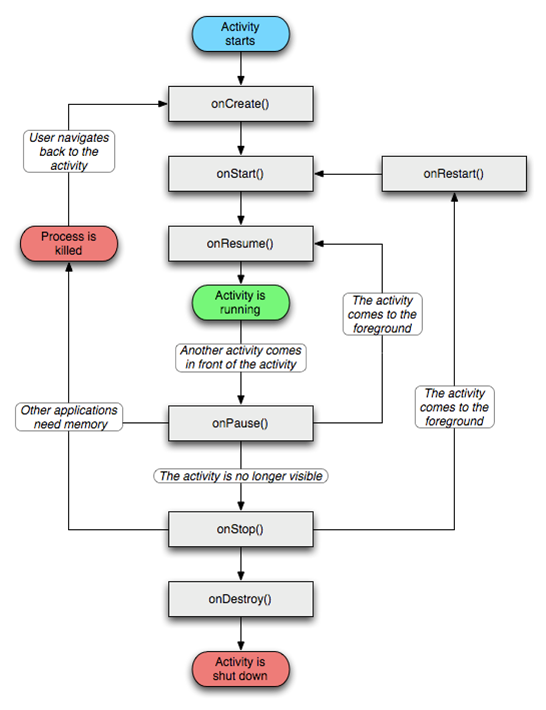 Android 開發系列之二:透透解析 Activity 的生命週期
在上篇文章介紹了「使用按鈕顯示時間」之後,本文將深入探討 Android 中至關重要的 Activity 生命週期。 Activity 從建立到銷毀的過程中,會在不同階段
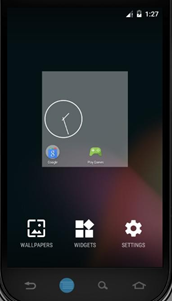 Android 開發(五):桌面小部件 App Widgets 的完整實作(附 Demo)
前言 這次的主要目標是打造一個 Android 應用,實作靜態廣播與動態廣播兩種更新 widget 內容的方式。由於是在上一篇博文的基礎上修改,所以本次實驗的重點落在 A
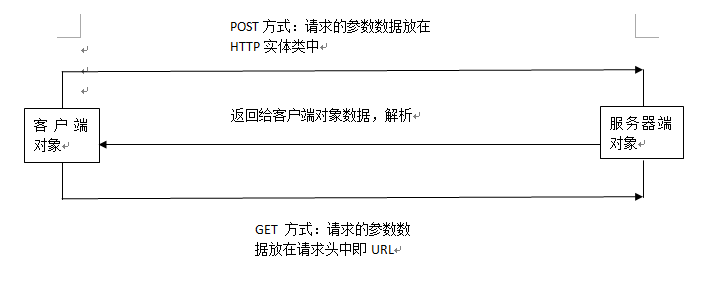 Android 客戶端 POST 請求服務端:HttpPost 與 JSON 解析
Android 客戶端與伺服器溝通時,POST 是常見方式。相較於 GET 把參數放在 URL,POST 會把資料放在請求本文中,適合傳送較長或較敏感的內容。實作時,通常
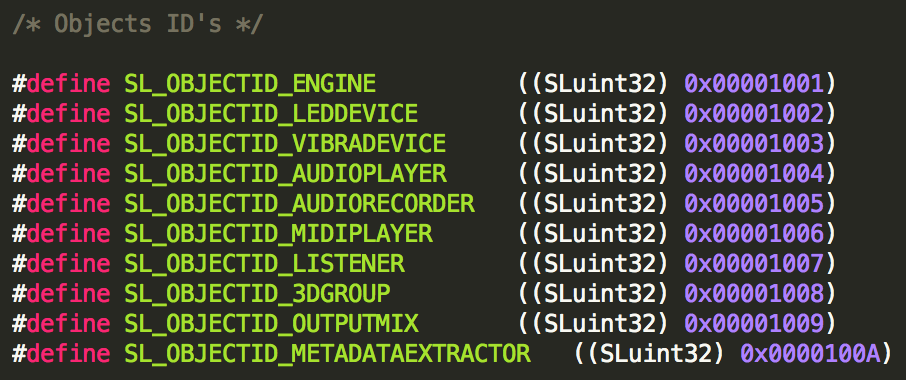 Android 音訊開發(七):深入剖析 OpenSL ES API 的核心設計
這是《Android 音訊開發》系列文章的第七篇。上一篇已經從整體角度介紹了 OpenSL ES API 的基本概況,說明這個框架具備哪些特性、能做什麼、不能做什麼。本篇