

編輯:關於 Android 程式設計
用 WebView 載入網頁時,最常見的抱怨是「字太小」或「內容被截斷」。Android 提供了幾組 WebSettings 選項來處理這件事,但它們的原理與副作用各不相同。以下整理三種常用寫法。
WebSettings settings = webView.getSettings();
settings.setLayoutAlgorithm(LayoutAlgorithm.SINGLE_COLUMN);
這會把所有內容排進與 WebView 等寬的單一欄位,適合以文字為主的頁面。要注意的副作用是,頁面上的浮動元素與部分連結可能因此失效或位置錯亂,所以並非所有網站都適用。
settings.setUseWideViewPort(true);
settings.setLoadWithOverviewMode(true);
這組設定讓 WebView 以頁面自帶的 viewport 資訊為準(等同於讓行動版網頁的 meta viewport 生效),並在載入時先以「總覽」比例呈現整個頁面,使用者再自行放大。這是三者中最接近行動瀏覽器預設行為的做法,相容性也最好。
若想更精細控制初始縮放等級,可以先讀出裝置的 dpi,再對應到不同的 ZoomDensity:
DisplayMetrics metrics = new DisplayMetrics();
getWindowManager().getDefaultDisplay().getMetrics(metrics);
int mDensity = metrics.densityDpi;

if (mDensity == 120) {
    settings.setDefaultZoom(ZoomDensity.CLOSE);
} else if (mDensity == 160) {
    settings.setDefaultZoom(ZoomDensity.MEDIUM);
} else if (mDensity == 240) {
    settings.setDefaultZoom(ZoomDensity.FAR);
}
低解析度螢幕用 CLOSE(放大),中解析度用 MEDIUM,高解析度則用 FAR(縮小),目的是讓不同 dpi 的裝置看到相近的視覺比例。
實務上的建議是:以方法二為基礎,它對絕大多數現代網頁都能得到合理結果;若頁面是自家維護、結構單純的純文字內容,方法一能帶來最穩定的排版;方法三則適合作為微調手段,補上系統自動縮放無法兼顧的邊角情況。三者也可以組合使用,但每次改動後都應該在實際裝置上驗證一次,因為 WebView 的排版結果對這些設定相當敏感。
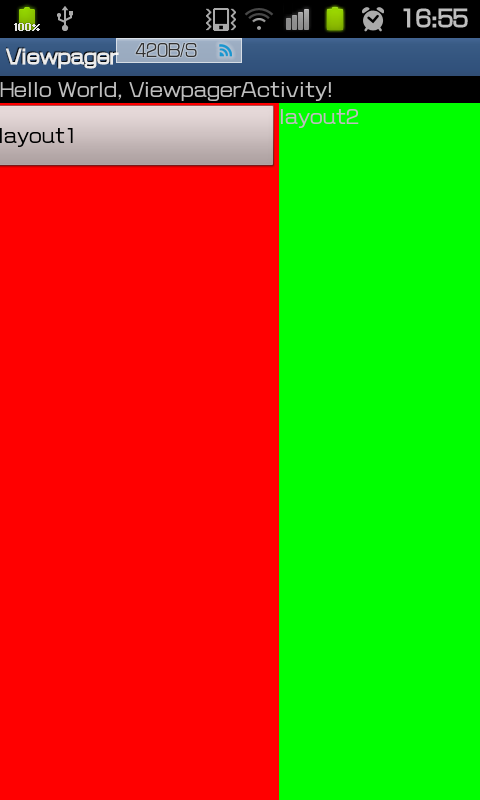 用 ViewPager 做出類似 QQ 的分頁切換效果
這幾天在研究 ViewPager,順手做了一個類似 QQ「最近聯繫人、好友、群組」那樣的分頁切換效果(至於 QQ 本身是否也用它實作,就不得而知了)。 ViewPager
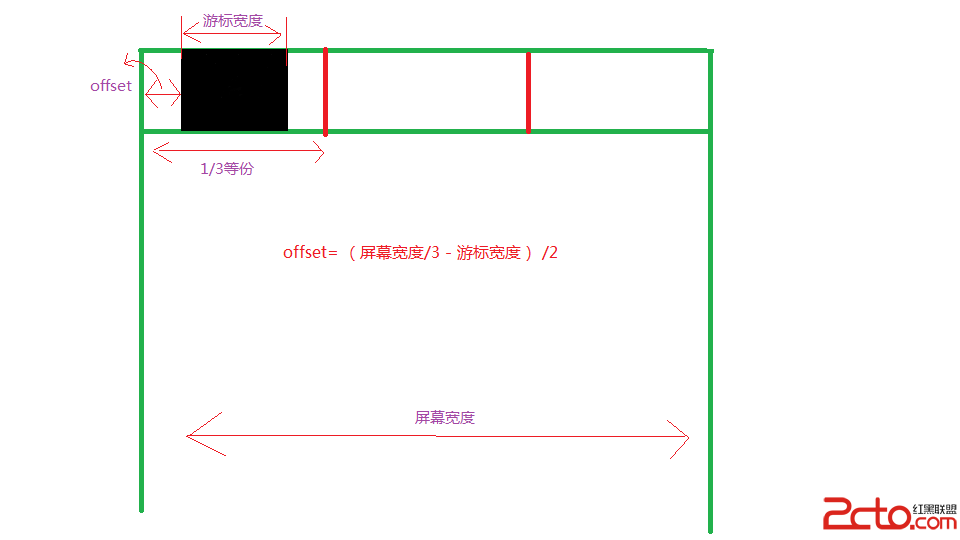 ViewPager 自定義標題欄實戰:用 TranslateAnimation 實現下划线滑動
上一篇用 Google 提供的 PagerTabStrip 與 PagerTitleStrip 給 ViewPager 加了標題,但實際項目中這兩個控件的樣式往往不夠用,
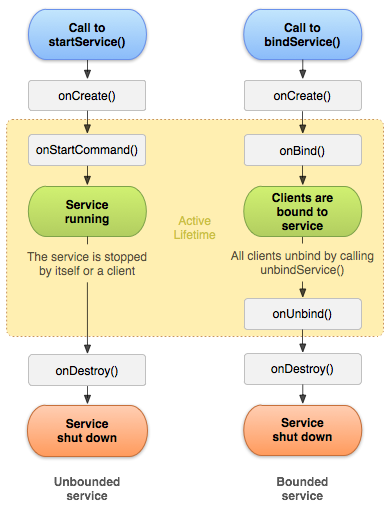 Android 四大元件終極篇:Service 完整解析(啟動服務、綁定服務與生命週期)
Service 是 Android 四大元件之一,用來在後台執行長時間的操作而不需要使用者介面。典型用途包括網路傳輸、播放音樂、檔案讀寫,或與 ContentProvid
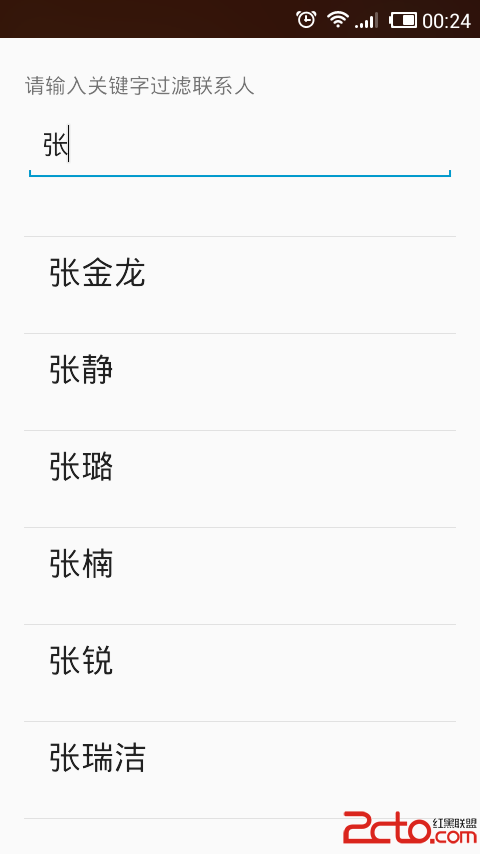 源碼解析 Android Adapter 家族:BaseAdapter、ArrayAdapter、SimpleAdapter 與 SimpleCursorAdapter
Adapter 相當於一個資料源,為 AdapterView 提供資料並據此產生對應的 UI;透過呼叫 AdapterView 的 setAdapter 方法,就能把 A