

編輯:關於 Android 程式設計
Android 提供了三種菜單形式,分別適應不同的交互場景。本文逐一拆解它們的創建步驟與代碼實現。
選項菜單是最常見的菜單形式,通過菜單鍵或 ActionBar 觸發。創建步驟如下:
onCreateOptionsMenu(Menu menu) 方法,菜單第一次被打開時調用。add() 方法添加菜單項(MenuItem),同時可以調用 MenuItem 的 setIcon() 方法設置圖標。onOptionsItemSelected(MenuItem item) 來響應事件。public class MainActivity extends Activity {
// 定義一些變量,後面直接拿來用
private static final int START_ITEM = Menu.FIRST;
private static final int OVER_ITEM = Menu.FIRST + 1;
private static final int SET_ITEM1 = Menu.FIRST + 2;
private static final int SET_ITEM2 = Menu.FIRST + 3;
@Override
protected void onCreate(Bundle savedInstanceState) {
super.onCreate(savedInstanceState);
setContentView(R.layout.activity_main);
}
@Override
public boolean onCreateOptionsMenu(Menu menu) {
// 添加菜單項(組 ID,菜單項 ID,排序,標題)
menu.add(0, START_ITEM, 100, "開始");
menu.add(0, OVER_ITEM, 200, "結束");
// 添加子菜單
SubMenu sub1 = menu.addSubMenu("設置");
sub1.add(1, SET_ITEM1, 300, "設置聲音");
sub1.add(1, SET_ITEM2, 400, "設置桌面");
return true;
}
@Override
public boolean onOptionsItemSelected(MenuItem item) {
switch (item.getItemId()) {
case START_ITEM:
Toast.makeText(this, "開始", Toast.LENGTH_SHORT).show();
break;
case OVER_ITEM:
Toast.makeText(this, "結束", Toast.LENGTH_SHORT).show();
break;
case SET_ITEM1:
Toast.makeText(this, "聲音設置", Toast.LENGTH_SHORT).show();
break;
case SET_ITEM2:
Toast.makeText(this, "設置桌面", Toast.LENGTH_SHORT).show();
break;
default:
break;
}
return super.onOptionsItemSelected(item);
}
}
顧名思義,上下文菜單與"上下文(環境)"有關,思想類似於 Windows 中右鍵單擊彈出的快捷菜單,操作時需要長時間按住某個控件不放。創建步驟:
onCreateContextMenu(Menu menu) 方法,調用 Menu 的 add() 添加菜單項。onContextItemSelected(MenuItem item) 來響應事件。registerForContextMenu() 方法為視圖註冊上下文菜單。public class MainActivity2 extends Activity {
private Button btn1;
@Override
protected void onCreate(Bundle savedInstanceState) {
super.onCreate(savedInstanceState);
setContentView(R.layout.main2);
btn1 = (Button) findViewById(R.id.button1);
// 在 button 上註冊上下文菜單
registerForContextMenu(btn1);
}
// 創建上下文菜單的事件方法
@Override
public void onCreateContextMenu(ContextMenu menu, View v, ContextMenuInfo menuInfo) {
super.onCreateContextMenu(menu, v, menuInfo);
getMenuInflater().inflate(R.menu.menu_main2, menu);
}
// 上下文菜單項觸發事件
@Override
public boolean onContextItemSelected(MenuItem item) {
switch (item.getItemId()) {
case R.id.start:
Toast.makeText(this, "開始。。。", Toast.LENGTH_SHORT).show();
break;
case R.id.over:
Toast.makeText(this, "結束。。。", Toast.LENGTH_SHORT).show();
break;
default:
break;
}
return super.onContextItemSelected(item);
}
}
彈出式菜單是停靠在一個 View 上的一個模態菜單。如果 View 對象下方有空間,菜單會顯示在停靠對象的下方,否則顯示在上方。這在很多場景下都非常有用。
public class MainActivity3 extends Activity implements OnMenuItemClickListener {
    @Override
    protected void onCreate(Bundle savedInstanceState) {
        super.onCreate(savedInstanceState);
        setContentView(R.layout.main3);
    }

    public void showPopupMenu(View v) {
        // 創建彈出式菜單對象(最低版本 11)
        PopupMenu popup = new PopupMenu(this, v);
        // 獲取菜單填充器
        MenuInflater inflater = popup.getMenuInflater();
        // 填充菜單
        inflater.inflate(R.menu.menu_main3, popup.getMenu());
        // 設置菜單項的單擊事件
        popup.setOnMenuItemClickListener(this);
        popup.show();
    }

    // 彈出式菜單的單擊事件處理
    @Override
    public boolean onMenuItemClick(MenuItem item) {
        switch (item.getItemId()) {
            case R.id.copy:
                Toast.makeText(this, "復制。。。", Toast.LENGTH_LONG).show();
                break;
            case R.id.del:
                Toast.makeText(this, "刪除。。。", Toast.LENGTH_LONG).show();
                break;
            default:
                break;
        }
        return false;
    }
}
掌握這三種菜單,你就能應對絕大多數的交互菜單需求:全局操作用 Options Menu,針對單個控件的操作用 Context Menu,而靈活的浮動操作則交給 Popup Menu。
 管理 Android 通訊錄:ContactsProvider 的表結構與增查實作
Android 內建的 Contacts 應用負責管理聯絡人,而系統同時提供了 ContactsProvider,讓其他應用能透過 ContentResolver 讀寫聯
 在 App 內部切換語言且不影響系統語言設定
一、需求 有些應用需要在自身內部切換語言,又不能動到系統設定。例如系統是中文,App 切換成英文後,系統語言仍維持中文;反過來系統語言變了,App 也應該保持使用者先前挑
 Android 圖片修飾實戰:ShapeDrawable、SelectorDrawable、LayerListDrawable 與 NinePatch
Android 圖片修飾技術整理 在 Android 介面開發中,除了直接載入圖片,也常利用 Drawable 資源來完成背景、按鈕狀態、進度條與可拉伸框線等效果。本文整
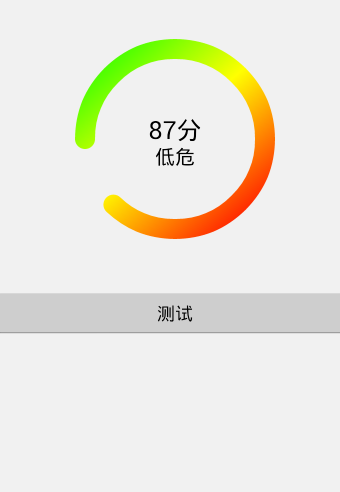 自製漸變圓形進度條:Android 自訂 View 實作
在不少 App 裡會看到那種一格格轉動、顏色由綠轉黃再轉紅的圓形進度條,視覺效果相當搶眼。本文就來把它做出來,順便示範分段落色的技巧。 思路拆解 這種元件常用於掃描結果