

編輯:關於 Android 程式設計
由於公司專案長期以 iOS 為主、Android 為輔,開需求會議時經常會冒出「要實現點擊狀態列回到頂部」這一條。這功能在 iOS 上實在簡單到不行,一個屬性的事;但放到 Android 卻異常棘手(所以當初莫名其妙的,這個需求幾乎每次都被前輩推掉)。
前陣子我發現微信朋友圈也有類似行為,於是研究了一下。也許有人會說我點錯了、把狀態列和標題欄搞混——這裡我很負責地說:沒點錯,也沒搞混。只不過這功能似乎與系統版本相關:在 Smartisan(5.0)上有效,紅米 1S(4.4.2)和聯想機型上則無效。但這絲毫不影響我的求知欲,畢竟這大概是目前少見的完整記錄。
一開始我以為很簡單。先前研究沉浸式狀態列時知道,可以往狀態列塞一個 View,再為它綁定屬性或事件。但真正動手卻遇到一個神奇的現象:對這個 View 設定背景色、寫入文字都能正常顯示,可一旦從狀態列往下拉,它就消失不見;而當我點擊內容區後,它又出現了。當時內心是崩潰的。
折騰一輪仍找不出原因後,我果斷換了方案:用懸浮窗。要把懸浮窗疊在狀態列之上,就得為 Window 設定一系列屬性。另外提醒一句,小米機型需要在「安全中心」手動開啟懸浮窗權限;若其他手機不出現懸浮窗,大概也是同樣的權限問題,去相應位置打開即可。
實現懸浮窗需要借助 WindowManager,它提供三個操作視圖的方法:addView(View, LayoutParams)、updateViewLayout(View, LayoutParams)、removeView(View),顧名思義分別負責新增、更新與移除。此外還需要透過它的 LayoutParams 配置 type、flags、format 等屬性。
1)取得 WindowManager:
WindowManager windowManager = (WindowManager) getSystemService(WINDOW_SERVICE);
2)建立 LayoutParams 並設定屬性:
WindowManager.LayoutParams params = new WindowManager.LayoutParams();
// 2002 僅在屏幕區域顯示;2003 則可覆蓋在狀態列之上
params.type = WindowManager.LayoutParams.TYPE_SYSTEM_ERROR;
// 圖片格式,效果為背景透明
params.format = PixelFormat.RGBA_8888;
// flags 需組合使用,才能讓懸浮窗浮在狀態列之上
params.flags = WindowManager.LayoutParams.FLAG_NOT_FOCUSABLE
        | WindowManager.LayoutParams.FLAG_NOT_TOUCH_MODAL
        | WindowManager.LayoutParams.FLAG_LAYOUT_IN_SCREEN
        | WindowManager.LayoutParams.FLAG_LAYOUT_INSET_DECOR
        | WindowManager.LayoutParams.FLAG_WATCH_OUTSIDE_TOUCH;
params.height = WindowManager.LayoutParams.WRAP_CONTENT;
params.width = WindowManager.LayoutParams.MATCH_PARENT;
params.gravity = Gravity.LEFT | Gravity.TOP;
3)載入懸浮窗要顯示的內容,並動態把子控制項高度設為狀態列高度:
View view = LayoutInflater.from(this).inflate(R.layout.view_window, null);
TextView tv_statusBarView = (TextView) view.findViewById(R.id.tv_statusBarView);

LinearLayout.LayoutParams layoutParams =
        (LinearLayout.LayoutParams) tv_statusBarView.getLayoutParams();
layoutParams.height = StatusBarUtils.getStatusBarHeight(getApplicationContext());
tv_statusBarView.setLayoutParams(layoutParams);
view_window.xml 的內容:
<LinearLayout xmlns:android="https://schemas.android.com/apk/res/android"
    android:layout_width="match_parent"
    android:layout_height="match_parent"
    android:background="#00000000"
    android:descendantFocusability="blocksDescendants"
    android:orientation="vertical">

    <TextView
        android:id="@+id/tv_statusBarView"
        android:layout_width="match_parent"
        android:layout_height="50dp"
        android:background="#00000000"
        android:clickable="true"
        android:enabled="true"
        android:gravity="center" />
</LinearLayout>
取得狀態列高度的工具方法:
/** 獲得狀態列高度 */
public static int getStatusBarHeight(Context context) {
    int resourceId = context.getResources()
            .getIdentifier("status_bar_height", "dimen", "android");
    return context.getResources().getDimensionPixelSize(resourceId);
}
4)把 View 加到狀態列上:
windowManager.addView(view, params);
此時懸浮窗已經蓋在狀態列上,但點擊狀態列卻毫無反應——因為懸浮窗把狀態列的事件全攔走了。所以我們必須為懸浮窗加上觸摸事件。
有人會問:為什麼是觸摸事件而不是點擊事件?正是因為事件被攔截了,我們需要在 onTouch 中計算滑動距離,藉此判斷使用者的意圖是「點擊」還是「下拉展開狀態列」。而「展開狀態列」本身是透過反射呼叫系統方法完成的,後面會提到。手勢判斷則借助 GestureDetector。
1)自訂手勢監聽器,在 onSingleTapConfirmed 中處理點擊:
/** 自定義手勢監聽器 */
private class CustomOnGustureListener extends GestureDetector.SimpleOnGestureListener {
    @Override
    public boolean onSingleTapConfirmed(MotionEvent e) {
        // isMove 不為 true 表示這是點擊
        if (!isMove) {
            Toast.makeText(getApplicationContext(), "你點擊了懸浮窗",
                    Toast.LENGTH_SHORT).show();
            if (onStatusBarClickListener != null) {
                onStatusBarClickListener.onClick();
            }
        }
        return super.onSingleTapConfirmed(e);
    }
}
2)實作 OnTouchListener,在移動時判斷是否為下拉手勢,並把事件交給 GestureDetector 處理:
// 記錄按下、移動、抬起時的座標
private int startX, startY, moveX, moveY, stopX, stopY;
private int offsetX, offsetY;
// 標記懸浮窗是否處於移動狀態
private boolean isMove;

private class OnFloatingListener implements View.OnTouchListener {
    @Override
    public boolean onTouch(View v, MotionEvent event) {
        switch (event.getAction()) {
            case MotionEvent.ACTION_DOWN:
                isMove = false;
                startX = (int) event.getX();
                startY = (int) event.getY();
                break;
            case MotionEvent.ACTION_MOVE:
                moveX = (int) event.getX();
                moveY = (int) event.getY();
                offsetY = Math.abs(startY - moveY);
                // 移動距離超過閾值,判定為下拉狀態列
                if (Math.abs(offsetY) >= 8) {
                    StatusBarUtils.expandStatusBar(getApplicationContext());
                }
                break;
            case MotionEvent.ACTION_UP:
                stopX = (int) event.getX();
                stopY = (int) event.getY();
                offsetY = Math.abs(startY - stopY);
                // 抬起時位移足夠大,說明剛剛是下拉操作而非點擊
                if (Math.abs(offsetY) >= 8) {
                    isMove = true;
                }
                break;
        }
        return gestureDetector.onTouchEvent(event);
    }
}
3)初始化手勢偵測器並綁定觸摸事件:
GestureDetector gestureDetector = new GestureDetector(this, new CustomOnGustureListener());
tv_statusBarView.setOnTouchListener(new OnFloatingListener());
為了方便複用,我把上述所有邏輯收攏進一個 Service,並對外暴露點擊回呼:
private OnStatusBarClickListener onStatusBarClickListener;

public void setOnStatusBarClickListener(OnStatusBarClickListener l) {
    this.onStatusBarClickListener = l;
}

public interface OnStatusBarClickListener {
    void onClick();
}
同時在 BaseActivity 中統一啟動與釋放服務:
public abstract class BaseActivity extends AppCompatActivity {

    private Intent intent;
    protected FloatingService floatingService;

    ServiceConnection connection = new ServiceConnection() {
        @Override
        public void onServiceConnected(ComponentName name, IBinder service) {
            floatingService = ((FloatingService.SubFloatingService) service).getService();
            if (floatingService != null) {
                setListener();
            }
        }

        @Override
        public void onServiceDisconnected(ComponentName name) { }
    };

    @Override
    protected void onCreate(@Nullable Bundle savedInstanceState) {
        supportRequestWindowFeature(Window.FEATURE_NO_TITLE);
        super.onCreate(savedInstanceState);
        startFloatingService();
    }

    protected abstract void setListener();

    @Override
    protected void onPause() {
        stopFloatingService();
        super.onPause();
    }

    private void startFloatingService() {
        intent = new Intent(this, FloatingService.class);
        bindService(intent, connection, Context.BIND_AUTO_CREATE);
    }

    private void stopFloatingService() {
        if (connection != null) {
            unbindService(connection);
        }
    }

    @Override
    public void onWindowFocusChanged(boolean hasFocus) {
        super.onWindowFocusChanged(hasFocus);
        if (hasFocus) {
            startFloatingService();
        } else {
            stopFloatingService();
        }
    }
}
特別說明一下最後的 onWindowFocusChanged:它是為了解決「下拉狀態列後,再點擊狀態列也會觸發回呼」的問題。因為狀態列展開時,當前 Activity 處於失去焦點的不可見狀態,藉由這個回呼即可正確判斷並暫停服務。
要接入時,只需讓自己的 Activity 繼承 BaseActivity,並在 setListener 中設定回呼,於回呼裡讓列表回到頂部:
public class MainActivity extends BaseActivity {

    private ListView lv_content;

    @Override
    protected void onCreate(Bundle savedInstanceState) {
        super.onCreate(savedInstanceState);
        setContentView(R.layout.activity_main);
        lv_content = (ListView) findViewById(R.id.lv_content);
        initData();
    }

    @Override
    protected void setListener() {
        floatingService.setOnStatusBarClickListener(new FloatingService.OnStatusBarClickListener() {
            @Override
            public void onClick() {
                lv_content.smoothScrollToPosition(0);
            }
        });
    }
}
這個方案能用,但務必清楚它的代價。以下是實務上必須正視的幾個問題:
expandStatusBar() 補回來,但反射目標屬 hidden API,Android 9 之後受非 SDK 介面限制管控,隨時可能失效。換句話說,本文的價值在於展示 WindowManager 懸浮窗與手勢判斷的組合技法;但若要上生產環境,建議以官方 API 方案為主,把懸浮窗留給真正需要全域浮層的場景。
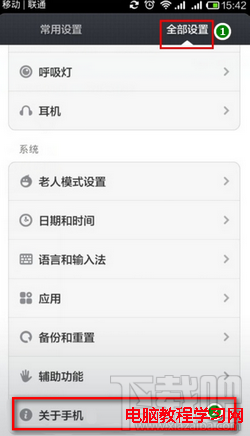 小米平板開啟開發者選項與 USB 偵錯的方法
幾乎所有 Android 手機管理工具都要用到 USB 偵錯。小米平板的「開發者選項」預設是藏起來的,但解鎖方式跟小米/紅米手機完全一致。受限於手邊的設備,下面以小米手機
 Android 安全加密系列:從凱撒密碼到 AES,對稱加密完整教學
系列文章索引 Android 安全加密:對稱加密 Android 安全加密:非對稱加密 Android 安全加密:消息摘要 Message Digest Android
 圖文並茂:Android簡單創建Activity全流程
本文以圖文並茂的方式,帶大家走一遍在Android中簡單創建Activity的完整流程,適合剛入門的開發者參考。 1)建立一個Android專案 先填寫專案相關資訊:
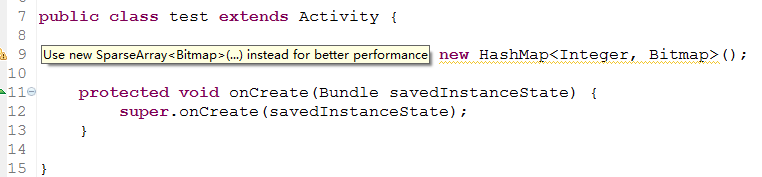 Android SparseArray詳解:為何用它取代HashMap
近來寫程式時,Android Studio對某段以HashMap<Integer, E>為主的程式碼給出了效能提示: 翻譯過來的意思是:改用SparseAr