

編輯:關於 Android 程式設計
剛從 Eclipse 換到 Android Studio 時,先做這四項設定,後續的開發體驗會差很多。
路徑:File → Settings,搜尋 Theme,點開 Appearance,在右側面板的 Theme 下拉選單中選擇 Darcula。
長時間看程式碼的人多半會偏好深色主題,Darcula 是 IntelliJ 平台的內建深色方案,配色對比度設計得不錯。如果想再細調,可以在 Colors & Fonts 中針對註解、關鍵字、字串分別指定顏色。
路徑:File → Settings → Keymap,搜尋後找到 Other → Fix doc comment,雙擊並選擇 Add Keyboard Shortcut,按下你想要的組合鍵。
Eclipse 中這個功能是 Alt + Shift + J,但在 Android Studio 中會與其他功能衝突,所以我改用位置相近的 Alt + Shift + K。
順帶一提,在修改文件註解這件事上,Android Studio 比 Eclipse 智能許多。當你為方法加上參數、或修改了方法簽名時,它能自動補上對應的 @param 與 @return 標籤,不需要手動對齊。
如果你習慣在成員變數前加 m 前綴(例如 mUserName),但又不希望產生的 getter / setter 名稱裡也帶著這個 m,可以這樣設定:
路徑:File → Settings → Code Style → Java,在右側面板切到 Code Generation 標籤,找到 Naming 區塊中的 Field 一行,在 Name prefix 欄位填入 m。
設定之後,Android Studio 生成 getter 時會自動去掉前綴,變成 getUserName() 而不是 getMUserName()。這個細節對維持團隊命名一致性很有幫助。
如果你常常手動搬移方法,讓互相呼叫或功能相關的方法彼此靠近,可以讓 IDE 幫你做:
路徑同上,切到 Arrangements 標籤,勾選 Keep dependent methods together,後面可以選擇依廣度優先或深度優先排序。
這個設定的價值在 Apply rearranger(Code → Rearrange Code)時才看得出來。開啟之後,IDE 會依呼叫關係自動把相關方法排在一起,讀程式碼時跳躍的次數明顯減少。要注意的是,它會改動你的檔案內容,建議在版本控制乾淨的狀態下執行,以便隨時檢視或還原差異。
除了上面四項,有幾個設定也建議在開新專案時一起處理:打開 Settings → Editor → General → Auto Import,把 Add unambiguous imports on the fly 勾選起來,可以省下大量手動 import 的時間;在 Editor → Code Style 中設定 Visual Guides(例如 120 欄),有助於維持程式碼寬度一致;以及把 Settings → Editor → Inspections 中你關心的項目調高嚴重性層級,讓潛在問題在撰寫階段就被標示出來。
 Android 5.0 Material Design 入門:主題、卡片與動態效果
Material Design 是 Android 5.0 Lollipop 引入的重要設計方向,它讓應用介面更強調層次、動畫與觸控回饋。若要使用這套設計語言,通常需要
 微信小視頻存在哪裡?儲存路徑與哪些情況不會留檔
發過朋友圈小視頻的人大概都有過這樣的困擾:動態刪了,影片也跟著找不到。想找回來,就得知道它實際被存到了哪裡。 微信小視頻的儲存路徑 預設位置是:sdcard0/Tence
 Android 自繪支付寶芝麻信用分雷達圖
這篇文章會實作一個類似支付寶芝麻信用分的雷達圖,包含多邊形、連接線、資料覆蓋區域、中心分數,以及各維度的標題與圖示。 實作思路 計算雷達圖中心點與半徑。 繪製多邊形與
 打造 Android 通用頂部菜單欄(一):可複用的/BaseActivity 設計
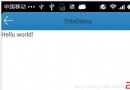
一、前言 廢話不多說,直接切入主題。幾乎每個 Android App 都離不開菜單欄(頂部欄),它們除了背景圖與圖示各有差異之外,佈局其實大同小異。大致可以拆成三個區域: