

編輯:關於 Android 程式設計
GridView 是 Android 早期最常拿來做多欄圖片牆的元件。只要設定欄數與 Adapter,就能把一批圖片自動排成網格;再掛上點擊事件,就能進一步做預覽或跳轉。以下是一個可直接運行的完整範例。
<RelativeLayout xmlns:android="https://schemas.android.com/apk/res/android"
    xmlns:tools="https://schemas.android.com/tools"
    android:layout_width="match_parent"
    android:layout_height="match_parent"
    android:paddingBottom="@dimen/activity_vertical_margin"
    android:paddingLeft="@dimen/activity_horizontal_margin"
    android:paddingRight="@dimen/activity_horizontal_margin"
    android:paddingTop="@dimen/activity_vertical_margin"
    tools:context=".MainActivity" >

    <GridView
        android:id="@+id/gridView1"
        android:layout_width="match_parent"
        android:layout_height="wrap_content"
        android:layout_alignParentLeft="true"
        android:layout_alignParentTop="true"
        android:numColumns="5" >
    </GridView>

</RelativeLayout>
android:numColumns="5" 決定每行幾格。若想讓格子寬度自適應,可改為 numColumns="auto_fit" 並搭配 columnWidth 與 stretchMode;若要格子間留白,則用 horizontalSpacing 與 verticalSpacing。
public class MainActivity extends Activity {

    private GridView gridView;

    private int res[] = new int[] {
        R.drawable.an01, R.drawable.an02, R.drawable.an03,
        R.drawable.an01, R.drawable.an02, R.drawable.an03,
        R.drawable.an01, R.drawable.an02, R.drawable.an03,
        R.drawable.an01, R.drawable.an02, R.drawable.an03
    };

    @Override
    protected void onCreate(Bundle savedInstanceState) {
        super.onCreate(savedInstanceState);
        setContentView(R.layout.activity_main);

        gridView = (GridView) findViewById(R.id.gridView1);

        List<Map<String, Object>> data = new ArrayList<Map<String, Object>>();
        for (int i = 0; i < res.length; i++) {
            Map<String, Object> map = new HashMap<String, Object>();
            map.put("imageView", res[i]);
            data.add(map);
        }

        SimpleAdapter adapter = new SimpleAdapter(this, data, R.layout.activity_cell,
                new String[] { "imageView" }, new int[] { R.id.imageView1 });
        gridView.setAdapter(adapter);

        // 點擊監聽:這裡示範用 Toast 帶出被點的資源,實務上可換成大圖預覽
        gridView.setOnItemClickListener(new AdapterView.OnItemClickListener() {
            @Override
            public void onItemClick(AdapterView<?> parent, View view, int position, long id) {
                Toast.makeText(getApplicationContext(),
                        "你點了第 " + position + " 張,資源值 " + res[position],
                        Toast.LENGTH_LONG).show();
            }
        });
    }

    @Override
    public boolean onCreateOptionsMenu(Menu menu) {
        getMenuInflater().inflate(R.menu.main, menu);
        return true;
    }
}
改用自訂 BaseAdapter 更靈活。SimpleAdapter 只能做「欄位 → View ID」的單純對應。如果需要為每格設定不同的背景、加上文字標籤,或想實作 Gallery 那種無限循環(getCount() 回傳極大值搭配 position % res.length),就該自己繼承 BaseAdapter,在 getView() 中自行 inflate 版面。
getView 中務必使用 convertView 複用。GridView 會大量回收 View,若在 getView 每次都重新 inflate 並 findViewById,捲動時會明顯掉幀。標準做法是以 convertView == null 判斷是否需建立,並搭配 ViewHolder 模式把 findViewById 的結果快取在 tag 中。
注意點擊監聽的對象。setOnItemClickListener 是掛在 GridView 上的,位置參數由系統提供;如果想為每一格設定各自不同的行為,應該在 getView 裡為 itemView 掛 setOnClickListener,兩者不要混用。
大圖請交由影像框架處理。大量高解析度圖片直接塞進 ImageView 幾乎必然 OOM,建議使用 Glide 或 Picasso,它們內建了記憶體/磁碟快取與自動降採樣。若堅持自行處理,記得在 onLowMemory() 與 onTrimMemory() 中主動釋放快取。
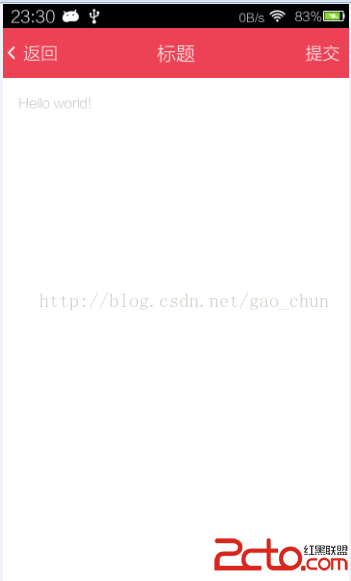 Android 專案自定義頂部標題欄
自定義標題欄的目的在 Android 專案中,頂部標題欄經常需要顯示返回按鈕、標題文字與提交按鈕。若每個頁面都重複撰寫標題欄邏輯,維護成本會很高。因此,可以將標題欄抽成獨
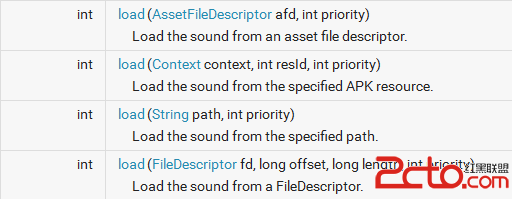 Android SoundPool 音效播放教學:版本差異與 play 參數解析
SoundPool 適合播放短而輕量的音效。新版與舊版建立方式不同,開發時需依 Build.VERSION 判斷。 舊版可直接建立 SoundPool;新版則使用 Bu
 Android 渠道 SDK 接入實戰:從零開始完成整合與測試
從零開始接入 Android 渠道 SDK 對於初次接觸手游渠道 SDK 的開發者來說,最常見的困惑不是 API 本身,而是不知道從哪裡開始。本文以 Android 平台
 Android 手勢交互完整實作:GestureDetector 與 OnGestureListener 詳解
先看效果:一組可左右拋擲切換圖片的畫面。一、尚未拋擲二、向右拋擲一次三、再向右拋擲一次一、手勢交互的四個環節在 Android 中,每一次手勢交互都依下列順序發生:接觸觸