

編輯:關於 Android 程式設計
廢話不多說,直接切入主題。幾乎每個 Android App 都離不開菜單欄(頂部欄),它們除了背景圖與圖示各有差異之外,佈局其實大同小異。大致可以拆成三個區域:左側區域、中間區域與右側區域。
為了兼顧程式碼的可重用性,本文將帶大家實作一個通用的菜單欄。範例中的程式碼只要稍加變通,就能滿足大部分開發場景的需求。
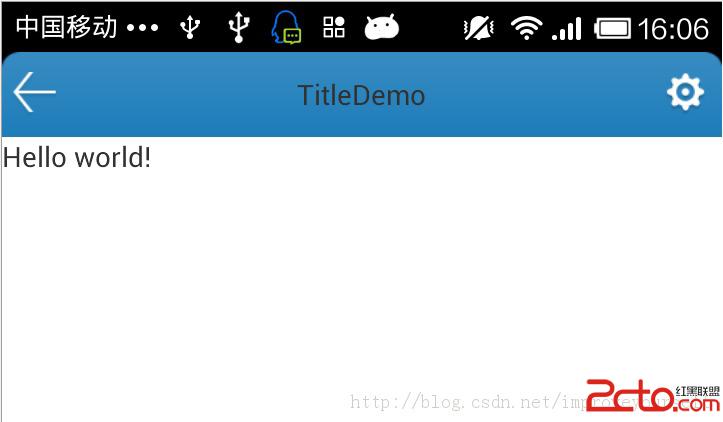
按照老習慣,有圖有真相。先來看看這個通用菜單欄的成品:
談到 Java 部分,先來看看通用菜單欄的類別設計圖:
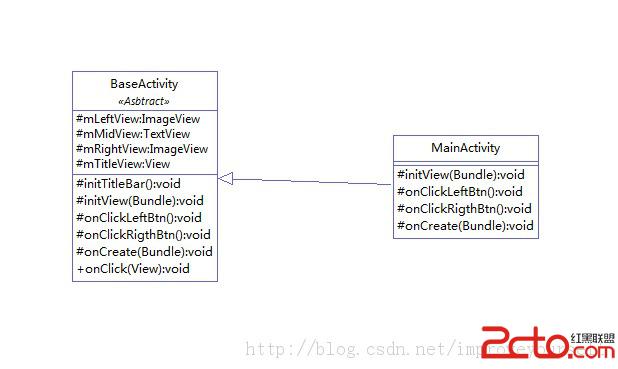
類別說明:本 Demo 將菜單欄的左側區域(mLeftView)、中間區域(mMidView)、右側區域(mRightView)宣告為 protected。這其實有違封裝原則,各位可以下載 Demo 後自行改為 private 並對外提供接口。之所以這樣寫,主要是為了方便子類直接存取、同時提升存取效率。
BaseActivity.java 程式碼如下:
package com.example.titledemo; import android.app.Activity; import android.os.Bundle; import android.view.View; import android.view.View.OnClickListener; import android.view.Window; import android.widget.ImageView; import android.widget.TextView; import android.widget.Toast; public abstract class BaseActivity extends Activity implements OnClickListener { protected View mTitleView; protected ImageView mLeftView;// 左側按鈕 protected TextView mMidView;// 中間文本 protected ImageView mRightView;// 右側按鈕 @Override protected void onCreate(Bundle savedInstanceState) { // TODO Auto-generated method stub super.onCreate(savedInstanceState); // 設置標題欄 requestWindowFeature(Window.FEATURE_NO_TITLE); initView(savedInstanceState); } @Override public void onClick(View v) { // TODO Auto-generated method stub switch (v.getId()) { case R.id.left_btn: { onClickLeftBtn(); break; } case R.id.right_btn: { onClickRigthBtn(); break; } default: { break; } } } /** * 初始化菜單欄 */ protected void initTitleBar() { mTitleView = findViewById(R.id.title_bar); if (mTitleView != null) { mTitleView.setVisibility(View.VISIBLE); mLeftView = (ImageView) findViewById(R.id.left_btn); mLeftView.setOnClickListener(this); mMidView = (TextView) findViewById(R.id.mid_txt); mRightView = (ImageView) findViewById(R.id.right_btn); mRightView.setOnClickListener(this); } } /** * 設置中間文本 */ protected void setMidTxt(String strTxt) { if (mMidView != null) { mMidView.setText(strTxt); } } /** * 初始化頁面 * @param savedInstanceState */ protected abstract void initView(Bundle savedInstanceState); /** * 單擊菜單欄左側按鈕,響應處理函數,子類可繼承實現自己的處理方式 */ protected abstract void onClickLeftBtn(); protected abstract void onClickRigthBtn(); } MainActivity.java 程式碼如下:
package com.example.titledemo; import android.os.Bundle; import android.view.View; import android.view.View.OnClickListener; import android.view.Window; import android.widget.Toast; public class MainActivity extends BaseActivity { @Override protected void onCreate(Bundle savedInstanceState) { super.onCreate(savedInstanceState); } @Override protected void initView(Bundle savedInstanceState) { // TODO Auto-generated method stub setContentView(R.layout.activity_main); //設置菜單欄 initTitleBar(); //設置菜單中間文本值 setMidTxt(getResources().getString(R.string.app_name)); } @Override protected void onClickLeftBtn() { // TODO Auto-generated method stub Toast.makeText(this, "點擊了菜單左側按鈕", Toast.LENGTH_SHORT).show(); } @Override protected void onClickRigthBtn() { // TODO Auto-generated method stub Toast.makeText(this, "點擊了菜單右側按鈕", Toast.LENGTH_SHORT).show(); } } 以下提供 Demo 範例程式碼的下載路徑:https://download.csdn.net/detail/improveyourself/7505935
PS:如果你有更優秀的實作方式,歡迎留言交流,先在此致謝。
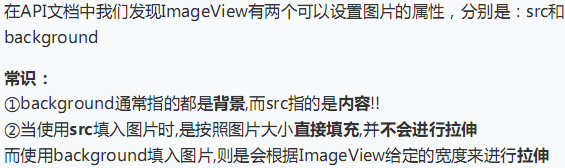 ImageView 圖像控件詳解(上):屬性辨析與縮放模式
(一)概述 ImageView 是最基礎的圖像顯示控件,除了展示圖片,還支持放大、縮小、旋轉等操作。本篇先把它的幾個核心屬性掰扯清楚。 (二)src 與 backgro
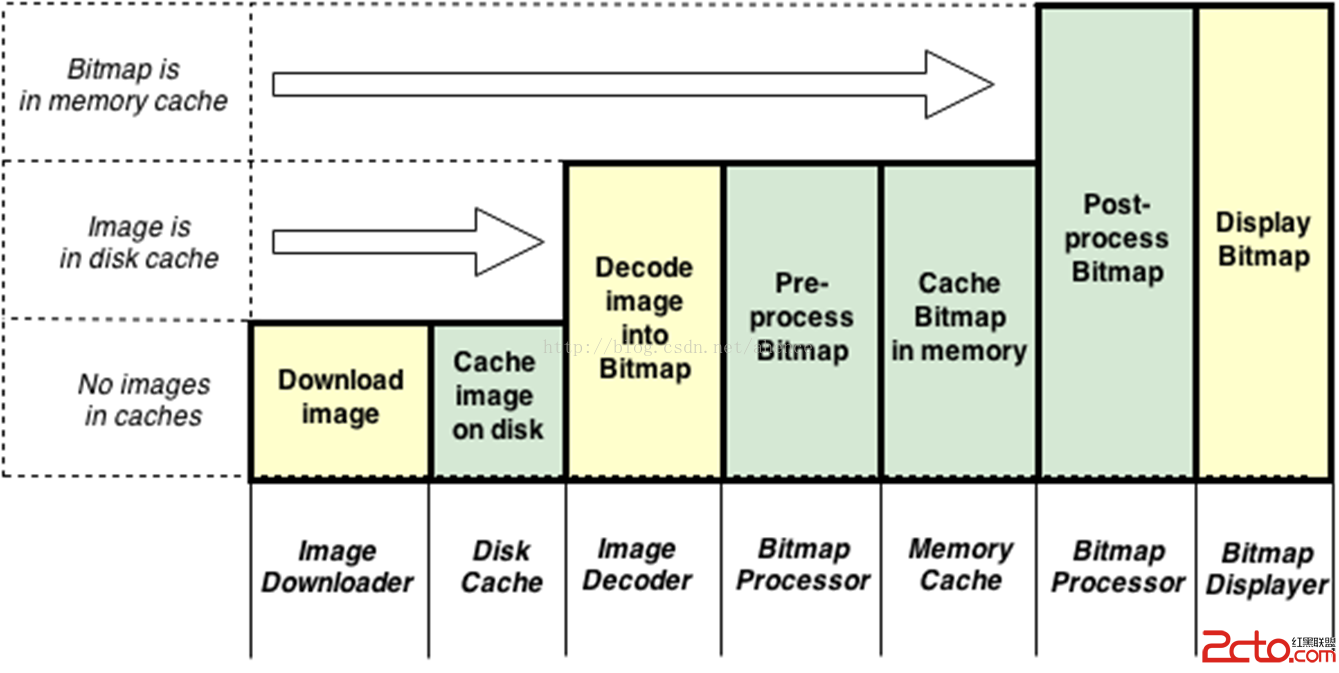 圖片會說話系列:一張圖看懂 Android 三級緩存流程
前言:看過很多寫得非常好的技術文章,但總有一種感覺——文字描述不如圖片或圖表直觀,因為圖片能化抽象為具體。語言是有地域性的,而圖像是全世界通用的;即使語言不通,也能通過圖
 自訂 ProgressDialog:把系統載入框換成自己的動畫
為了提升使用者體驗,我們通常希望載入提示框能更精緻一些,看起來更舒服。要達到這個目的,最簡單的做法就是自己定義一個 ProgressDialog。以下示範兩種層次的做法。
 Android ListView 快速上手:三步驟做出簡易列表
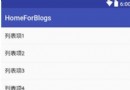
ListView 是非常常見的控制項,以垂直列表的形式呈現資料。而完成一個最簡單的 ListView,只需要三個步驟: 1、在版面配置 XML 中加入 ListView