

編輯:關於 Android 程式設計
不知不覺又一段時間沒更新部落格了,一方面是工作比較繁忙,另一方面是前陣子一直在折騰 Android 源碼的下載(這段經歷後續會專門写一篇記錄,確實挺有收穫)。那麼今天聊點什麼呢?靈感來自於早上看到的一則新聞:大意是有款應用能在後台悄悄卸載使用者手機裡的所有瀏覽器,使用者毫無察覺,最後某瀏覽器廠商靠反偵測手段揪出了這個「搗蛋鬼」並訴諸法律。
那我們不妨從技術角度探討一下:應用程式是如何實現「靜默」安裝與卸載的?所謂靜默,就是不彈出系統安裝介面、不驚動使用者。下面分步說明。
Android 自帶一個安裝程式 /system/app/PackageInstaller.apk,我們平時點擊 apk 安裝時,背後基本都是它在工作。調用方式很簡單:
/* 安裝 apk */ public static void installApk(Context context, String fileName) { Intent intent = new Intent(); intent.setAction(Intent.ACTION_VIEW); intent.addFlags(Intent.FLAG_ACTIVITY_NEW_TASK); intent.setDataAndType(Uri.parse("file://" + fileName),"application/vnd.android.package-archive"); context.startActivity(intent); } /* 卸載 apk */ public static void uninstallApk(Context context, String packageName) { Uri uri = Uri.parse("package:" + packageName); Intent intent = new Intent(Intent.ACTION_DELETE, uri); context.startActivity(intent); }原理是發送一個 Intent,把 apk 的路徑封裝成 uri,系統便會啟動 PackageInstaller 完成安裝。不過這種方式僅停留在 demo 層面,很難滿足實際需求,比如:介面不美觀、使用者會察覺、無法得知安裝或卸載何時完成。
想要知道結果,通常會去監聽系統的安裝/卸載廣播:
android.intent.action.PACKAGE_ADDED(安裝)
android.intent.action.PACKAGE_REMOVED(卸載)
public class MonitorSysReceiver extends BroadcastReceiver{ @Override public void onReceive(Context context, Intent intent){ if (intent.getAction().equals("android.intent.action.PACKAGE_ADDED")) { // TODO } if (intent.getAction().equals("android.intent.action.PACKAGE_REMOVED")) { // TODO } } }在 AndroidManifest.xml 中註冊:
<receiver android:name=".MonitorSysReceiver"> <intent-filter> </intent-filter> </receiver>
至此整個流程雖然清楚了,但效果顯然達不到項目要求。像應用商店類(例如豌豆莢)產品,通常需要自定義提示框的安裝/卸載體驗,而不是直接拉起系統安裝器。所以我們需要真正的靜默安裝。
所謂隱藏 API,就是標註了 @hide、平時無法直接調用的介面。翻開源碼 \frameworks\base\core\java\android\content\pm 目錄下的 PackageManager.java,可以看到:
安裝介面:
public abstract void installPackage(Uri packageURI,IPackageInstallObserver observer, int flags,String installerPackageName);
卸載介面:
public abstract void deletePackage(String packageName,IPackageDeleteObserver observer, int flags);
兩者都是抽象方法,需要自行實現。參數中的 IPackageInstallObserver observer 是一個 aidl 回呼介面,位於同目錄下:
package android.content.pm; /** * API for installation callbacks from the Package Manager. * @hide */ oneway interface IPackageInstallObserver { void packageInstalled(in String packageName, int returnCode); }具體步驟:從源碼中複製要用的 aidl 回呼介面 IPackageInstallObserver.aidl、IPackageDeleteObserver.aidl(也可以直接拷貝整個 pm 目錄,避免報錯)。由於用到了 PackageManager,還需要把 PackageManager.java 及相關檔案一併拷入,否則編譯時會找不到 PackageManager 對象。
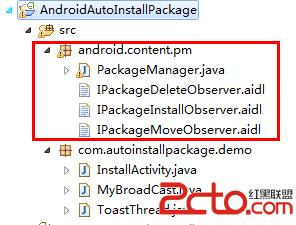
靜默安裝的回呼類:
/*靜默安裝回調*/ class MyPakcageInstallObserver extends IPackageInstallObserver.Stub{ @Override public void packageInstalled(String packageName, int returnCode) { if (returnCode == 1) { Log.e("DEMO","安裝成功"); new ToastThread(InstallActivity.this,"安裝成功").start(); }else{ Log.e("DEMO","安裝失敗,返回碼是:"+returnCode); new ToastThread(InstallActivity.this,"安裝失敗,返回碼是:"+returnCode).start(); } } }安裝方法:
String fileName = Environment.getExternalStorageDirectory() + File.separator + "baidu"+File.separator +"UC.apk"; Uri uri = Uri.fromFile(new File(fileName)); int installFlags = 0; PackageManager pm = getPackageManager(); try { PackageInfo pi = pm.getPackageInfo("com.UCMobile",PackageManager.GET_UNINSTALLED_PACKAGES); if(pi != null) { installFlags |= PackageManager.INSTALL_REPLACE_EXISTING; } } catch (NameNotFoundException e) { } MyPakcageInstallObserver observer = new MyPakcageInstallObserver(); pm.installPackage(uri, observer, installFlags, "com.UCMobile");這裡我們準備安裝的是 SD 卡 baidu 目錄下的 UC.apk,測試時需要先把 apk 放到該目錄(你也可以自定義存放路徑)。卸載原理相同。
卸載回呼介面:
/* 靜默卸載回調 */ class MyPackageDeleteObserver extends IPackageDeleteObserver.Stub { @Override public void packageDeleted(String packageName, int returnCode) { if (returnCode == 1) { Log.e("DEMO","卸載成功..."); new ToastThread(InstallActivity.this,"卸載成功...").start(); }else{ Log.e("DEMO","卸載失敗...返回碼:"+returnCode); new ToastThread(InstallActivity.this,"卸載失敗...返回碼:"+returnCode).start(); } } }卸載功能:
PackageManager pm = InstallActivity.this.getPackageManager(); IPackageDeleteObserver observer = new MyPackageDeleteObserver(); pm.deletePackage("com.UCMobile", observer, 0);這裡必須傳入準確的包名。最後,別忘了在 AndroidManifest.xml 中註冊權限並加入系統使用者群組:
<manifest xmlns:android="https://schemas.android.com/apk/res/android" package="com.autoinstallpackage.demo" android:versionCode="1" android:versionName="1.0.19" android:sharedUserId="android.uid.system"> <uses-sdk android:minSdkVersion="4"/> <uses-permission android:name="android.permission.INSTALL_PACKAGES" /> <uses-permission android:name="android.permission.DELETE_PACKAGES" /> <uses-permission android:name="android.permission.WRITE_EXTERNAL_STORAGE"/> ... </manifest>
有兩個關鍵點:一是必須加上 android:sharedUserId="android.uid.system",把應用註冊進系統使用者群組;二是要申請安裝與卸載權限:
<uses-permission android:name="android.permission.INSTALL_PACKAGES" /> <uses-permission android:name="android.permission.DELETE_PACKAGES" />
用 Eclipse 一跑,卻發現並不順利,出現了安裝錯誤:

其實這是因為我們的應用還沒被「系統簽名」。網上常見兩種解法。
第一種:拿到 platform.pem、platform.x509.pem、signapk.jar 三個檔案進行簽名,命令很簡單:
java -jar signapk.jar platform.x509.pem platform.pem 待簽名apk 簽名後apk
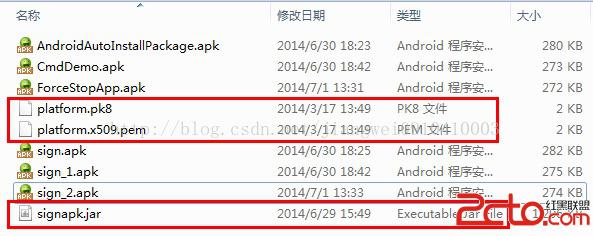

第二種:把工程直接放進源碼樹中一起編譯,讓系統自動完成簽名。步驟是將應用到 packages/experimental/project_name/,只保留 src、res、libs、AndroidManifest.xml,再新建 Android.mk:
LOCAL_PATH:= $(call my-dir) include $(CLEAR_VARS) LOCAL_MODULE_TAGS := optional LOCAL_SRC_FILES := $(call all-subdir-java-files) LOCAL_PACKAGE_NAME := abc LOCAL_CERTIFICATE := platform include $(BUILD_PACKAGE)
編譯後會在 out/target/product/generic/system/app/abc.apk 得到已簽名的 apk。
但要注意一個坑:無論哪種方法,簽名檔的系統版本必須與目標設備的系統版本一致。比如簽名檔來自 4.4 源碼,簽出的 apk 就只能裝到 4.4 的機器上。所以從網上隨便下的簽名檔往往靠不住,最穩妥的做法還是自己下載對應版本源碼、編譯後取用這三個檔案:
signapk.jar:out/host/linux-x86/framework/signapk.jar
platform.pk8 與 platform.x509.pem:build/target/product/security/
使用第一種方法時,需要先在 Eclipse 中導出一個未簽名的包,再執行簽名。運行結果如下:
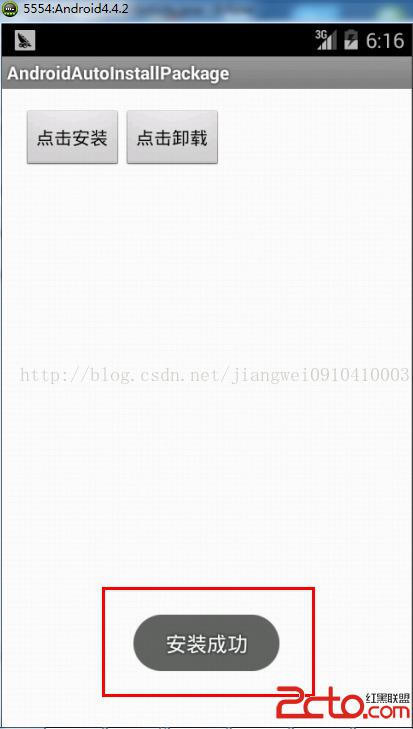
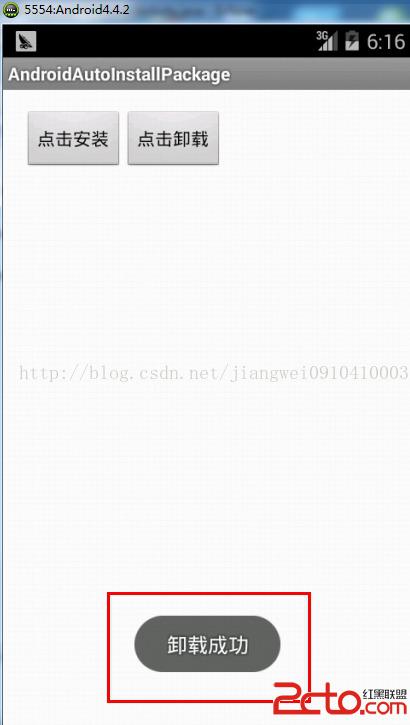
由於手上沒有 4.4 的實機又不想刷機,只能用模擬器測試。安裝與卸載需要一點時間,耐心等待即可。
我們知道可以用命令完成安裝卸載:
adb install apk文件
adb uninstall 包名
在代碼中可以用 Runtime 執行:
Runtime.getRuntime().exec("adb uninstall com.UCMobile");或者用 ProcessBuilder:
new ProcessBuilder().command("adb","uninstall","com.UCMobile").start();兩者差別在於:前者把命令拼成一個字串,後者用空格分隔、以可變參數傳入。
但直接這樣跑總是失敗,原因是代碼執行的目錄不在 shell 層,而手機端命令必須在 shell 層執行。此時可以改用 pm 命令。PC 端:
>adb shell
>pm install apk文件
這兩行等價於 adb install apk文件;而要在手機內部執行安裝,就只能用 pm install apk文件(可把 pm 理解為脫離 shell 層去執行命令)。封裝一個執行命令的方法:
public static String execCommand(String ...command) { Process process=null; InputStream errIs=null; InputStream inIs=null; String result=""; try { process=new ProcessBuilder().command(command).start(); ByteArrayOutputStream baos = new ByteArrayOutputStream(); int read = -1; errIs=process.getErrorStream(); while((read=errIs.read())!=-1){ baos.write(read); } inIs=process.getInputStream(); while((read=inIs.read())!=-1){ baos.write(read); } result=new String(baos.toByteArray()); if(inIs!=null) inIs.close(); if(errIs!=null) errIs.close(); process.destroy(); } catch (IOException e) { result = e.getMessage(); } return result; }調用示例:
protected void onCreate(Bundle savedInstanceState) { super.onCreate(savedInstanceState); setContentView(R.layout.activity_main); final String path = Environment.getExternalStorageDirectory() + File.separator + "baidu"+File.separator + "360MobileSafe.apk"; Button btn1 = (Button) findViewById(R.id.btn1); btn1.setOnClickListener(new OnClickListener(){ @Override public void onClick(View v) { String result = execCommand("pm","install","-f",path); Toast.makeText(MainActivity.this, "安裝結果:"+result, Toast.LENGTH_LONG).show(); }}); Button btn2 = (Button) findViewById(R.id.btn2); btn2.setOnClickListener(new OnClickListener(){ @Override public void onClick(View v) { String result = execCommand("pm","uninstall", "com.qihoo360.mobilesafe"); Toast.makeText(MainActivity.this, "卸載結果:"+result, Toast.LENGTH_LONG).show(); }}); }AndroidManifest.xml 中同樣需要 android:sharedUserId="android.uid.system" 並進行系統簽名,方法與上文一致。運行結果:
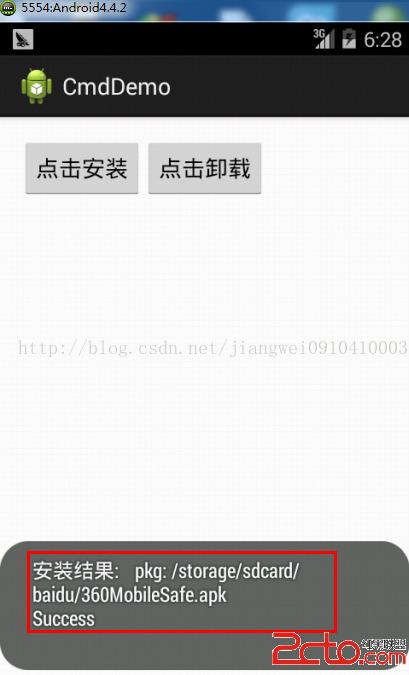
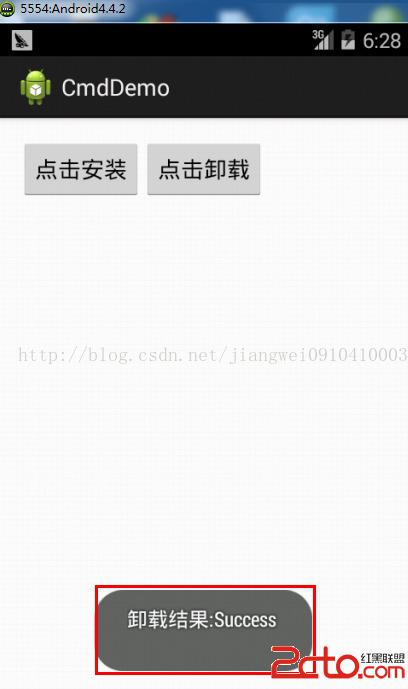
總結:除了上述方法,還有直接把 apk 拷貝到 /data/app 目錄的做法。實測「安裝」沒問題,但「卸載」若直接刪檔案,桌面圖示仍會殘留,點擊還會閃退,效果類似於在 Windows 裡誤刪程式檔,因此並不靠譜,而且還需要 root 權限,不推薦使用。
待驗證的問題:一是低版本簽名檔簽出的包能否裝到高版本系統上;二是上述測試均在已 root 的環境完成,未 root 的機器是否會出問題仍有待確認。
這個功能折騰了我好幾個月,最大的坑其實在下載與編譯源碼的過程中。想說的是:做事別輕易放棄,辦法總比問題多。
 為自己的程式庫加上 CocoaPods 支援:完整上手指南
為程式庫加上 CocoaPods 支援,能讓這個工具使用起来更加方便,更好地助力 iOS 程式開發。以下進入正題,記錄完整的實作過程。 首先要寫好一個準備加上 Cocoa
 QQ厘米秀膠囊怎麼用?孵化時間、產出與加速的可能
厘米秀裡的「膠囊」是整套收集玩法的核心:它會隨機孵化出裝扮貼紙,集滿一定數量就能兌換成套造型。問題是膠囊需要時間成熟,很多人第一次打開時只看到一個倒數中的圖示,於便开始上
 Android 中的日曆控件 CalendarView 使用教學
需要讓使用者選擇日期時,Android 內建的 CalendarView 日曆控件是個很方便的選擇。它以月曆的形式呈現,使用者點選日期後即可透過監聽器取得年、月、日資訊。
 用DrawerLayout打造網易新聞風格雙側滑菜單完整教學
前言 本文將系統梳理 DrawerLayout 的基礎用法。作為 Google 後續納入 Android 的官方組件,它位於 android.support.v4 包下,