

編輯:關於 Android 程式設計
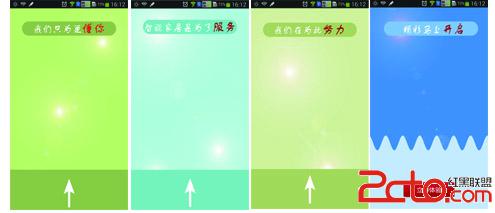
手機管家啟動時有台小飛機在那邊晃啊晃,還挺好玩的 ,而它展示新功能的方式是竖向的。這兩件事各自都讓我好奇:這種竖向翻頁是怎麼做出來的?那個動來動去的小傢伙又是怎麼實現的?於是就有了這篇探索筆記。


竖向排版加上小火箭的動態感,簡單、明確、有記憶點。我的目標拆成三塊:
系統自帶的 ViewPager 只支援橫向,所以要嘛自己改,要嘛找現成的。這裡用的是 DirectionalViewPager,它把方向變成一個可設定的屬性,水平、竖向一行搞定:
mDirectionalViewPager.setOrientation(DirectionalViewPager.VERTICAL);
更完整的挂載方式如下:
mDirectionalViewPager = (DirectionalViewPager) findViewById(R.id.pager);
mDirectionalViewPager.setAdapter(new TestFragmentAdapter(getSupportFragmentManager()));
mDirectionalViewPager.setOrientation(DirectionalViewPager.VERTICAL);
mDirectionalViewPager.setOnPageChangeListener(this);
在 DirectionalViewPager 內部,滑動交給 Scroller 處理,而 Scroller 的 startScroll 會依距離自動決定動畫時長。如果我們希望每次切頁的速度都一致(而不是滑得遠就慢、滑得近就快),就得自己接手這個計算。
import android.content.Context;
import android.view.animation.Interpolator;
import android.widget.Scroller;

public class FixedSpeedScroller extends Scroller {
    private int mDuration = 1500;

    public FixedSpeedScroller(Context context) {
        super(context);
    }

    public FixedSpeedScroller(Context context, Interpolator interpolator) {
        super(context, interpolator);
    }

    @Override
    public void startScroll(int startX, int startY, int dx, int dy, int duration) {
        // 忽略傳入的 duration,一律使用固定值
        super.startScroll(startX, startY, dx, dy, mDuration);
    }

    @Override
    public void startScroll(int startX, int startY, int dx, int dy) {
        super.startScroll(startX, startY, dx, dy, mDuration);
    }

    public void setmDuration(int time) { mDuration = time; }
    public int getmDuration() { return mDuration; }
}
Scroller 是 ViewPager 的私有欄位,得用反射換掉:
try {
    Field mField = ViewPager.class.getDeclaredField("mScroller");
    mField.setAccessible(true);
    mScroller = new FixedSpeedScroller(mDirectionalViewPager.getContext(),
                                       new AccelerateInterpolator());
    mScroller.setmDuration(2000);
    mField.set(mDirectionalViewPager, mScroller);
} catch (Exception e) {
    e.printStackTrace();
}
翻頁時要讓使用者知道方向,畫面才不會死氣沉沉。上面那台小火箭就是很好的示範,我這裡換成一支大箭頭。動畫分兩種:補間動畫由系統均勻分配時間與路徑;frame 動畫則是一張張圖片輪播。要做出箭頭那種逐格竄升的感覺,frame 動畫更合適,每格 110 毫秒剛剛好。
<?xml version="1.0" encoding="utf-8"?>
<animation-list xmlns:android="https://schemas.android.com/apk/res/android">
    <item android:drawable="@drawable/up_loading1" android:duration="110" />
    <item android:drawable="@drawable/up_loading2" android:duration="110" />
    <item android:drawable="@drawable/up_loading3" android:duration="110" />
    <item android:drawable="@drawable/up_loading4" android:duration="110" />
    <item android:drawable="@drawable/up_loading5" android:duration="110" />
    <item android:drawable="@drawable/up_loading6" android:duration="110" />
    <item android:drawable="@drawable/up_loading7" android:duration="110" />
    <item android:drawable="@drawable/up_loading8" android:duration="110" />
</animation-list>
在 Fragment 裡啟動它:
ImageView upLoading = (ImageView) root.findViewById(R.id.upLoading);
upLoading.setBackgroundResource(R.drawable.img_up_loading);
AnimationDrawable mFrameAnimation = (AnimationDrawable) upLoading.getBackground();
mFrameAnimation.start();



最後是視覺收尾,做一組上下滑動的動態背景。
package com.way.newversion;

import android.annotation.SuppressLint;
import android.os.Bundle;
import android.support.v4.app.FragmentActivity;
import android.support.v4.view.ViewPager;
import android.support.v4.view.ViewPager.OnPageChangeListener;
import com.way.directionalviewpager.DirectionalViewPager;

@SuppressLint("NewApi")
public class MainActivity extends FragmentActivity implements OnPageChangeListener {

    private DirectionalViewPager mDirectionalViewPager;

    @Override
    protected void onCreate(Bundle savedInstanceState) {
        super.onCreate(savedInstanceState);
        setContentView(R.layout.activity_main);

        mDirectionalViewPager = (DirectionalViewPager) findViewById(R.id.pager);
        mDirectionalViewPager.setAdapter(new TestFragmentAdapter(getSupportFragmentManager()));
        mDirectionalViewPager.setOrientation(DirectionalViewPager.VERTICAL);
        mDirectionalViewPager.setOnPageChangeListener(this);
    }

    @Override
    protected void onSaveInstanceState(Bundle outState) {
        // 不保存狀態
    }

    @Override
    public void onPageScrollStateChanged(int state) {
        if (state == ViewPager.SCROLL_STATE_IDLE) { }
    }

    @Override
    public void onPageScrolled(int position, float positionOffset, int positionOffsetPixels) {
        if (positionOffset == 0.0f) return;
    }

    @Override
    public void onPageSelected(int position) { }
}
實作上只要把原本的 ViewPager 換成 DirectionalViewPager,再指定方向就好。
每頁都是一個 Fragment。這裡只寫一個萬用的 TestFragment,注意我沒有在 Fragment 裡放 ImageView,而是替換 FrameLayout 的背景,這樣每頁的畫面自然就跟著變。
package com.way.newversion;

import android.graphics.drawable.AnimationDrawable;
import android.os.Bundle;
import android.support.v4.app.Fragment;
import android.view.LayoutInflater;
import android.view.View;
import android.view.View.OnClickListener;
import android.view.ViewGroup;
import android.widget.Button;
import android.widget.FrameLayout;
import android.widget.ImageView;

public class TestFragment extends Fragment {

    private static final String KEY_CONTENT  = "TestFragment:Content";
    private static final String KEY_ISLASTPIC = "TestFragment:IsLastPic";

    private int mContent;
    private boolean mIsLastPic;

    public static TestFragment newInstance(int content, boolean isLastPic) {
        TestFragment fragment = new TestFragment();
        fragment.mContent = content;
        fragment.mIsLastPic = isLastPic;
        return fragment;
    }

    @Override
    public View onCreateView(LayoutInflater inflater, ViewGroup container,
                             Bundle savedInstanceState) {
        if (savedInstanceState != null && savedInstanceState.containsKey(KEY_CONTENT)) {
            mContent = savedInstanceState.getInt(KEY_CONTENT);
            mIsLastPic = savedInstanceState.getBoolean(KEY_ISLASTPIC);
        }

        View root = inflater.inflate(R.layout.fragment_layout, container, false);

        FrameLayout iv = (FrameLayout) root.findViewById(R.id.frameLayout);
        iv.setBackgroundResource(mContent);

        ImageView upLoading = (ImageView) root.findViewById(R.id.upLoading);
        upLoading.setBackgroundResource(R.drawable.img_up_loading);
        AnimationDrawable mFrameAnimation = (AnimationDrawable) upLoading.getBackground();
        mFrameAnimation.start();

        Button btn = (Button) root.findViewById(R.id.btn);
        if (mIsLastPic) {
            upLoading.setVisibility(View.GONE);
            btn.setVisibility(View.VISIBLE);
        } else {
            btn.setVisibility(View.GONE);
            upLoading.setVisibility(View.VISIBLE);
        }

        if (btn.getVisibility() == View.VISIBLE) {
            btn.setOnClickListener(new OnClickListener() {
                @Override
                public void onClick(View v) { }
            });
        }
        return root;
    }

    @Override
    public void onSaveInstanceState(Bundle outState) {
        super.onSaveInstanceState(outState);
        outState.putInt(KEY_CONTENT, mContent);
        outState.putBoolean(KEY_ISLASTPIC, mIsLastPic);
    }
}
第一頁顯示動態箭頭,最後一頁則換成一顆按鈕。
package com.way.newversion;

import android.support.v4.app.Fragment;
import android.support.v4.app.FragmentManager;
import android.support.v4.app.FragmentPagerAdapter;

class TestFragmentAdapter extends FragmentPagerAdapter {

    public static final int[] CONTENT = new int[] {
        R.drawable.layout_bg_green0,
        R.drawable.layout_bg_green1,
        R.drawable.layout_bg_green2,
        R.drawable.layout_bg_green3
    };

    public TestFragmentAdapter(FragmentManager fm) {
        super(fm);
    }

    @Override
    public Fragment getItem(int position) {
        boolean isLastPic = (position == CONTENT.length - 1);
        return TestFragment.newInstance(CONTENT[position], isLastPic);
    }

    @Override
    public int getCount() {
        return CONTENT.length;
    }
}
剩下的就是切圖和調動畫節奏了。原始碼下載:https://download.csdn.net/detail/feiyangxiaomi/7561259
 Drawable 資源入門:用 XML 畫出你要的介面元件
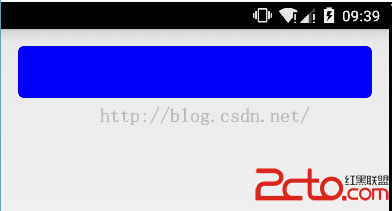
剛接觸 Android 時,我看到這樣一顆按鈕: 當時覺得這質感頗有 Material Design 的味道,還以為是設計師裁好的圖片。出於好奇去查了實作方式,才發現根
 Volley 網絡請求框架詳解——Android 網絡請求實戰(三)
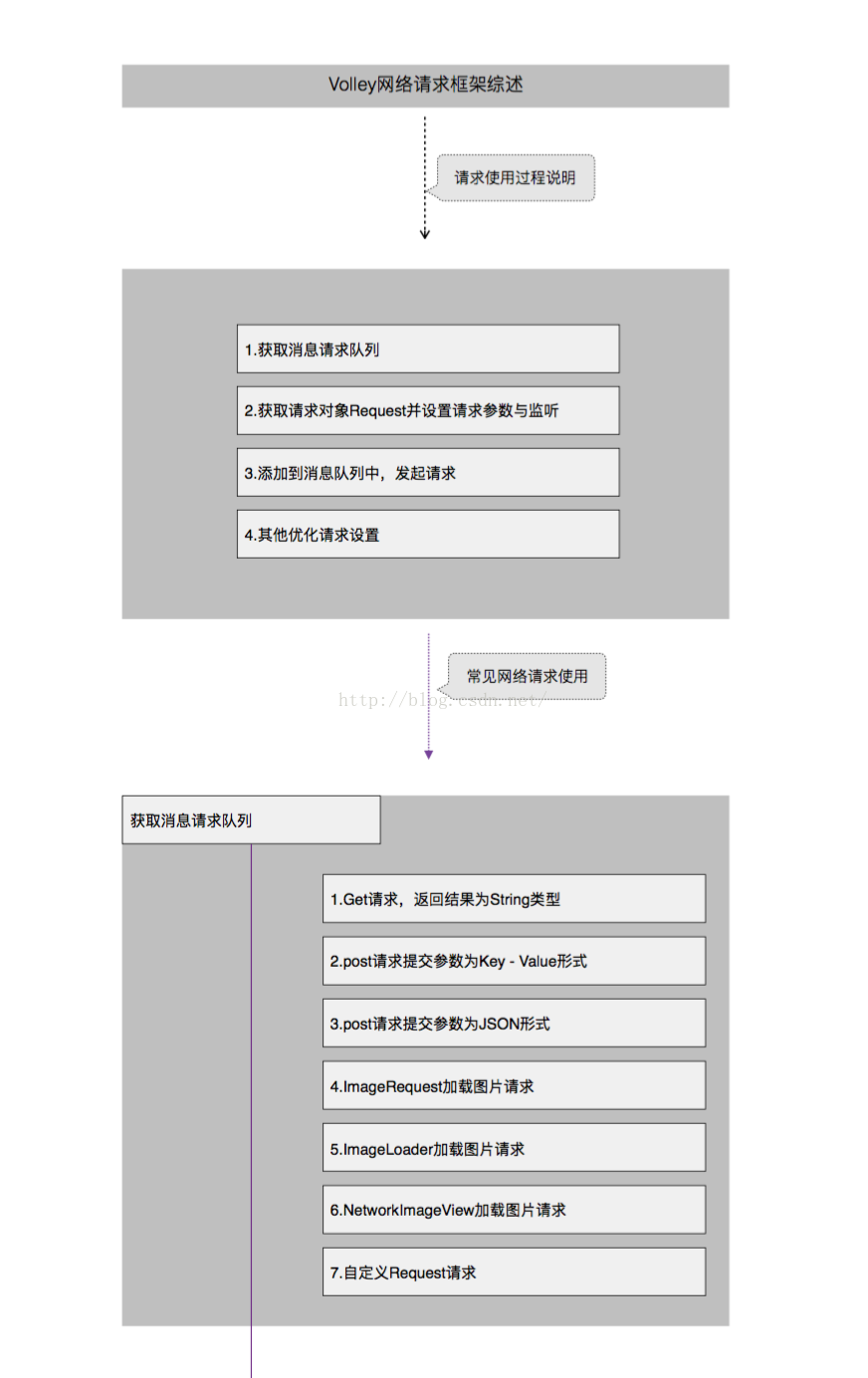
一、初始化請求隊列與網絡工具類 在正式發起網絡請求之前,我們需要一個統一的管理入口。這裡封裝了一個 VollyRequestUtils 工具類,負責創建並持有請求隊列
 Android 應用安全全景:攻擊面、防禦手段與實作方案
對涉及金錢交易或個人隱私的應用來說,安全的重要性不言而喻。Android 因為開源,市面上客製 ROM 良莠不齊,系統層面的防護能力與脆弱性各不相同;應用市場對 App
 Android 開發技巧:啟動屏與新功能引導頁的邏輯設計
寫作停了一陣子,趁工作之餘把一些還算有時效性的實作整理出來分享。這次要談的是幾乎每個 App 都會有的兩個畫面:啟動屏(Splash)與新功能引導頁。它們看起來簡單,但「