

編輯:關於 Android 程式設計
在 Ubuntu 或其他 Linux 環境中,若要用 ADB 連線 Android 裝置,除了安裝 adb 工具外,還需要設定 udev 規則,讓系統能正確辨識裝置 USB 介面。
先用 lsusb 列出所有 USB 裝置,找到 Android 裝置的 vendor id 與 product id。例如 HTC 常見 0bb4,Samsung 常見 04e8,華為常見 12d1,展訊則可能出現 1782。若裝置很多,可透過插拔比對,找出正確的 ID。

圖:使用 lsusb 查看裝置。
在 /etc/udev/rules.d/ 下建立規則檔,例如 51-android.rules。規則中可設定 SUBSYSTEM 為 usb、ACTION 為 add、ATTR idVendor 為裝置廠商 ID,並指定 MODE 與 OWNER。這樣裝置插入時,系統才會給予 ADB 可存取的權限。
建立規則檔後,要設定讀取權限,例如 chmod a+r。接著重新啟動 udev 服務,讓規則生效。
在使用者根目錄的 .android 資料夾中,建立 adb_usb.ini,並寫入 vendor id。這裡通常需要加上 0x 前綴,例如 0x1782 或 0x0bb4。若使用多個使用者帳號,每個帳號都需要各自設定。
最後執行 adb kill-server、adb start-server,再用 adb devices 檢查裝置是否出現。若能看到裝置序號,就代表驅動與權限設定完成,可以正常使用 ADB。
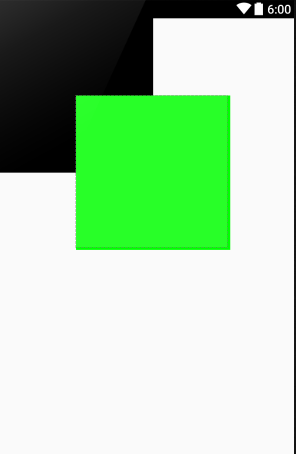 Android 常用布局 FrameLayout、LinearLayout、RelativeLayout 詳解
Android 螢幕尺寸與解析度差異大,因此布局系統肩負了適配與排列的重要任務。早期常見的五大布局中,AbsoluteLayout 已不建議使用;實務上最常接觸的是 Fr
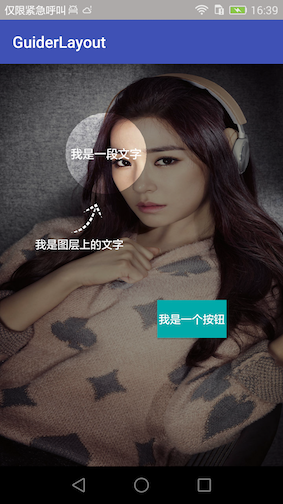 自定義遮罩層控件:幾行代碼搞定簡潔的用戶操作引導
最近實在忙得起飛,本來打算週末寫的東西,結果一拖再拖到了今天,不過也無妨。下午抽空把工作收尾了一下,順手開源出來分享給大家。 廢話不多說,先安利一波:Android 各模
 Android Paint API 詳解:ColorFilter 顏色過濾器與 ColorMatrix 實作
本節引言 前面我們學過 MaskFilter(面具),透過它的兩個子類 BlurMaskFilter 做出模糊、EmbossMaskFilter 做出浮雕效果。本節要介紹
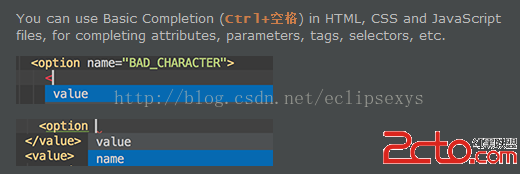 Android Studio 高效開發技巧:快捷鍵與實用操作整理
為什麼值得花時間熟悉 Android Studio 對於長期使用 Eclipse 的開發者來說,剛開始使用 Android Studio 可能需要一段適應期。但一旦熟悉它