

編輯:關於 Android 程式設計
前面我們學過 MaskFilter(面具),透過它的兩個子類 BlurMaskFilter 做出模糊、EmbossMaskFilter 做出浮雕效果。本節要介紹的是另一個圖像處理利器——ColorFilter(顏色過濾器)。和 MaskFilter 一樣,我們通常不直接使用這個類別,而是操作它的三個子類:
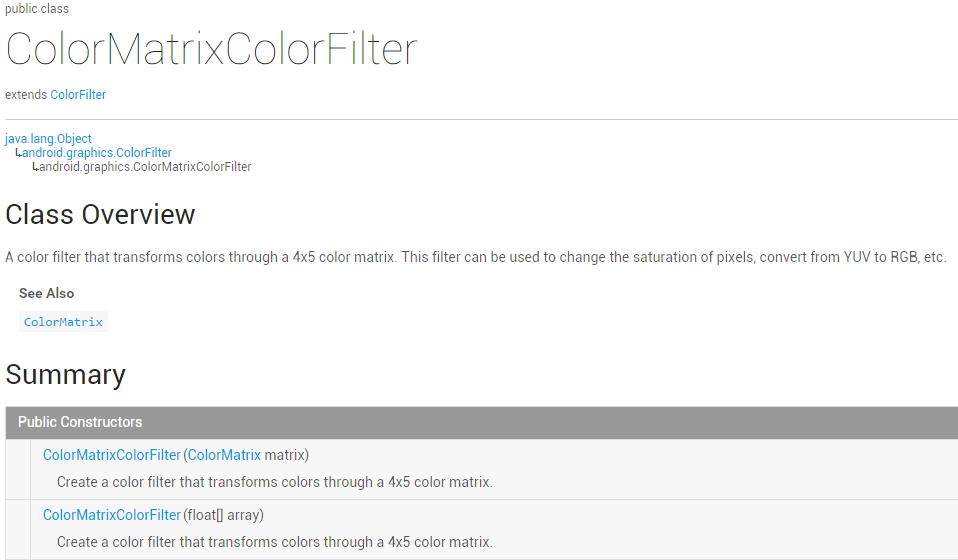
本文聚焦在第一個 ColorMatrixColorFilter。打開它的文件可以讀到:透過一個 4 × 5 的顏色矩陣來變換顏色,能修改像素飽和度、把 YUV 轉成 RGB 等。而構造參數中的 ColorMatrix 就是我們學習的核心。
提到光的三基色,你可能聽過紅、綠、藍;在此基礎上再加一個透明度通道,就組成了 RGBA:
別把它和「顏料的紅黃藍三原色」搞混了——後者是用黃色取代光三基色中的綠色,知道就好。
色調/色相——物件所傳遞出的顏色。
飽和度——顏色的純度,從 0(灰)到 100%(飽和)描述。
亮度/明度——顏色的相對明暗程度。
顏色矩陣是一個 4 × 5 的矩陣。我們只要修改裡面的數值,就能做出黑白照、泛黃老照片、高對比度等效果。運算原理其實就是矩陣乘法:
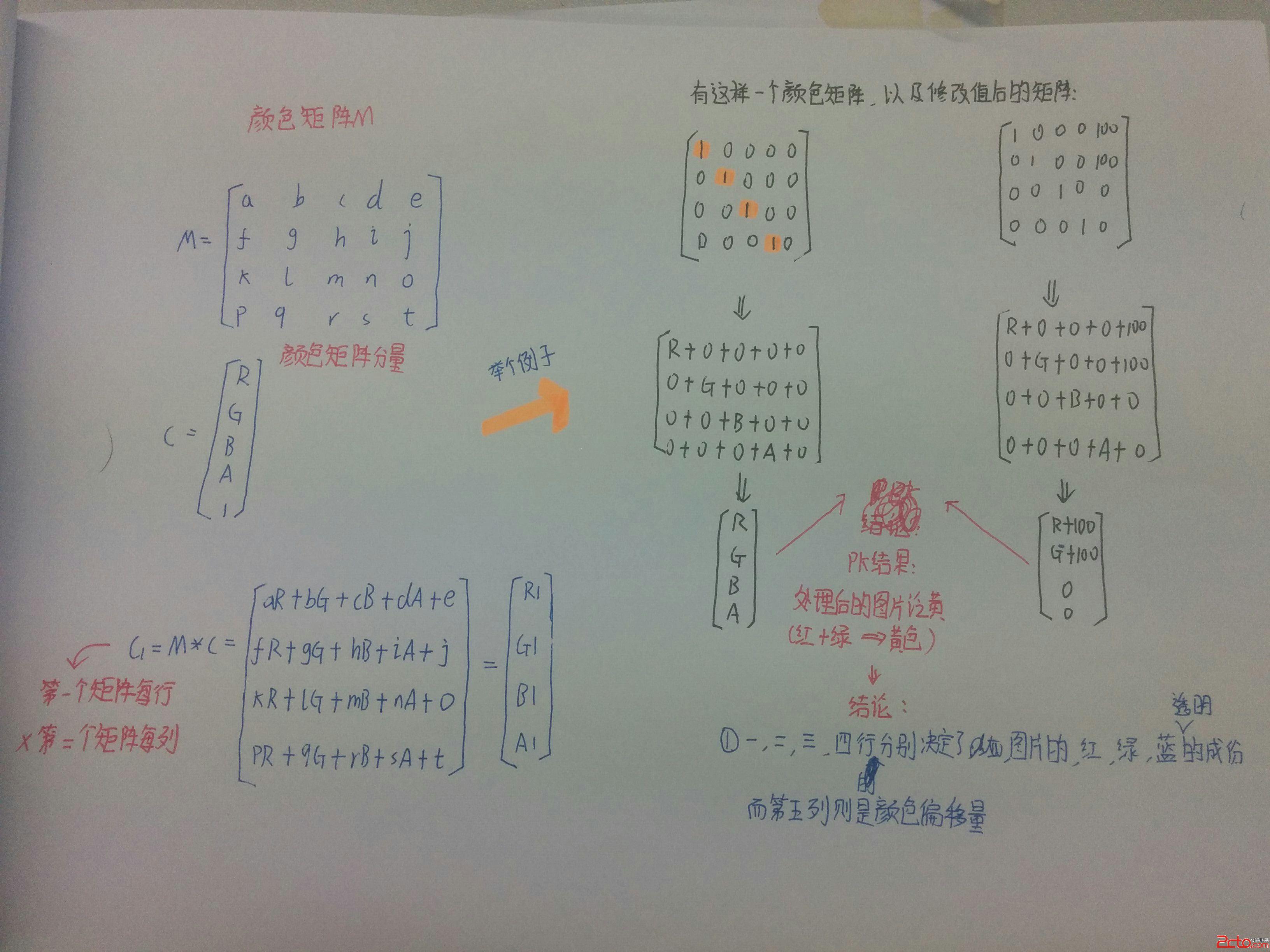
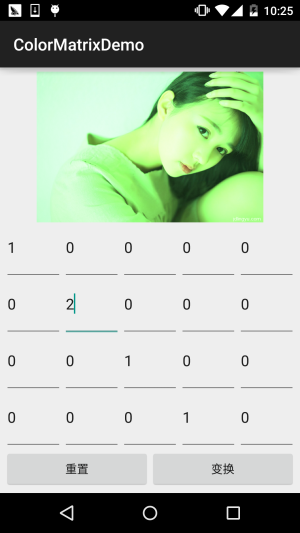
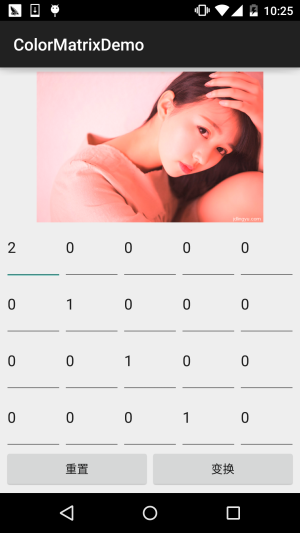
如果你學過線性代數,這裡再熟悉不過——無非是矩陣叉乘。計算方式是:拿顏色矩陣的每一列去乘上顏色分量矩陣的每一行。舉例來說,讓某個顏色值乘以一個常數(例如把代表藍的那一列乘以 2),畫面就會泛藍。下面我們直接寫程式驗證。
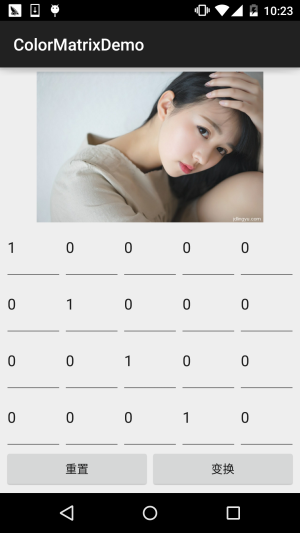
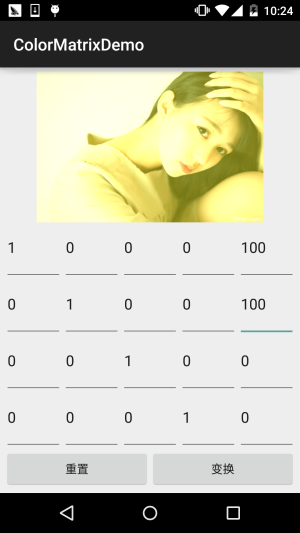
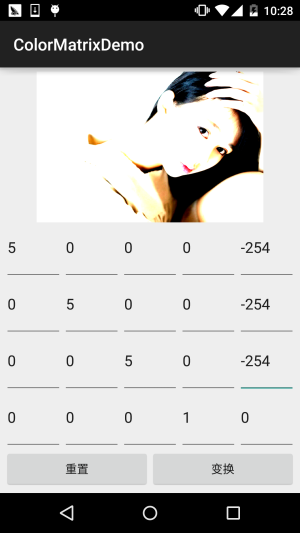
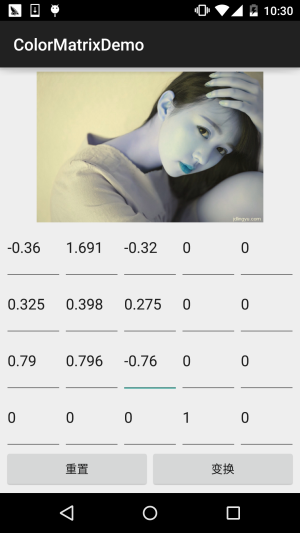
做一個經典範例:一個 ImageView、4 × 5 個 EditText,加上「重置」與「變換」兩個按鈕。以下依序為原圖、泛黃、泛綠、泛紅、高對比度、色相變換與黃色復古的效果:
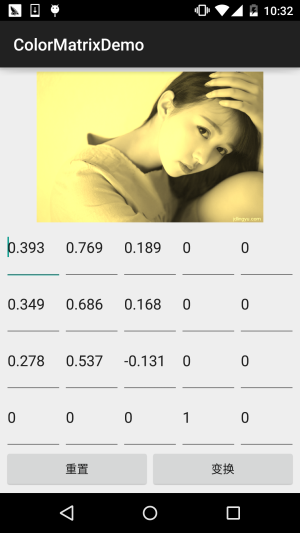
版面配置 activity_main.xml:
<LinearLayout xmlns:android="https://schemas.android.com/apk/res/android"
    android:layout_width="match_parent"
    android:layout_height="match_parent"
    android:orientation="vertical"
    android:padding="5dp">

    <ImageView
        android:id="@+id/img_show"
        android:layout_width="match_parent"
        android:layout_height="0dp"
        android:layout_weight="2" />

    <GridLayout
        android:id="@+id/gp_matrix"
        android:layout_width="match_parent"
        android:layout_height="0dp"
        android:layout_weight="3"
        android:columnCount="5"
        android:rowCount="4" />

    <LinearLayout
        android:layout_width="match_parent"
        android:layout_height="wrap_content"
        android:orientation="horizontal">
        <Button
            android:id="@+id/btn_reset"
            android:layout_width="0dp"
            android:layout_height="wrap_content"
            android:layout_weight="1"
            android:text="重置" />
        <Button
            android:id="@+id/btn_Change"
            android:layout_width="0dp"
            android:layout_height="wrap_content"
            android:layout_weight="1"
            android:text="變換" />
    </LinearLayout>
</LinearLayout>
MainActivity.java:
public class MainActivity extends AppCompatActivity implements View.OnClickListener {
    private ImageView img_show;
    private GridLayout gp_matrix;
    private Button btn_reset, btn_Change;
    private Bitmap mBitmap;
    private int mEtWidth, mEtHeight;
    private EditText[] mEts = new EditText[20];
    private float[] mColorMatrix = new float[20];
    private Context mContext;

    @Override
    protected void onCreate(Bundle savedInstanceState) {
        super.onCreate(savedInstanceState);
        setContentView(R.layout.activity_main);
        mContext = MainActivity.this;
        bindViews();
        // 用 post 確保 GridLayout 完成測量後才取得長寬
        gp_matrix.post(new Runnable() {
            @Override
            public void run() {
                mEtWidth = gp_matrix.getWidth() / 5;
                mEtHeight = gp_matrix.getHeight() / 4;
                for (int i = 0; i < 20; i++) {
                    EditText editText = new EditText(mContext);
                    mEts[i] = editText;
                    gp_matrix.addView(editText, mEtWidth, mEtHeight);
                }
                initMatrix();
            }
        });
    }

    private void bindViews() {
        img_show = (ImageView) findViewById(R.id.img_show);
        gp_matrix = (GridLayout) findViewById(R.id.gp_matrix);
        btn_reset = (Button) findViewById(R.id.btn_reset);
        btn_Change = (Button) findViewById(R.id.btn_Change);
        mBitmap = BitmapFactory.decodeResource(getResources(), R.mipmap.img_meizi);
        img_show.setImageBitmap(mBitmap);
        btn_reset.setOnClickListener(this);
        btn_Change.setOnClickListener(this);
    }

    // 初始矩陣:對角線填 1,其餘填 0
    private void initMatrix() {
        for (int i = 0; i < 20; i++) {
            mEts[i].setText(String.valueOf(i % 6 == 0 ? 1 : 0));
        }
    }

    // 讀取矩陣數值
    private void getMatrix() {
        for (int i = 0; i < 20; i++) {
            mColorMatrix[i] = Float.valueOf(mEts[i].getText().toString());
        }
    }

    // 依矩陣數值處理圖片
    private void setImageMatrix() {
        Bitmap bmp = Bitmap.createBitmap(mBitmap.getWidth(), mBitmap.getHeight(), Bitmap.Config.ARGB_8888);
        android.graphics.ColorMatrix colorMatrix = new android.graphics.ColorMatrix();
        colorMatrix.set(mColorMatrix);
        Canvas canvas = new Canvas(bmp);
        Paint paint = new Paint(Paint.ANTI_ALIAS_FLAG);
        paint.setColorFilter(new ColorMatrixColorFilter(colorMatrix));
        canvas.drawBitmap(mBitmap, 0, 0, paint);
        img_show.setImageBitmap(bmp);
    }

    @Override
    public void onClick(View v) {
        switch (v.getId()) {
            case R.id.btn_Change:
                getMatrix();
                setImageMatrix();
                break;
            case R.id.btn_reset:
                initMatrix();
                getMatrix();
                setImageMatrix();
                break;
        }
    }
}
程式邏輯很單純:載入版面、往 GridLayout 塞入 4 × 5 個 EditText。這裡刻意用 post(),是為了保證 GridLayout 測量完成後才抓長寬,否則會拿到 0。接著定義三個方法:初始化矩陣、讀取矩陣值、依矩陣值處理圖片。
不過這時你可能會有個疑問:難道每次都得手動填矩陣?誰記得住在哪個位置填什麼值?有沒有更簡單的方法?答案是有的。查文件會發現幾個常用方法:
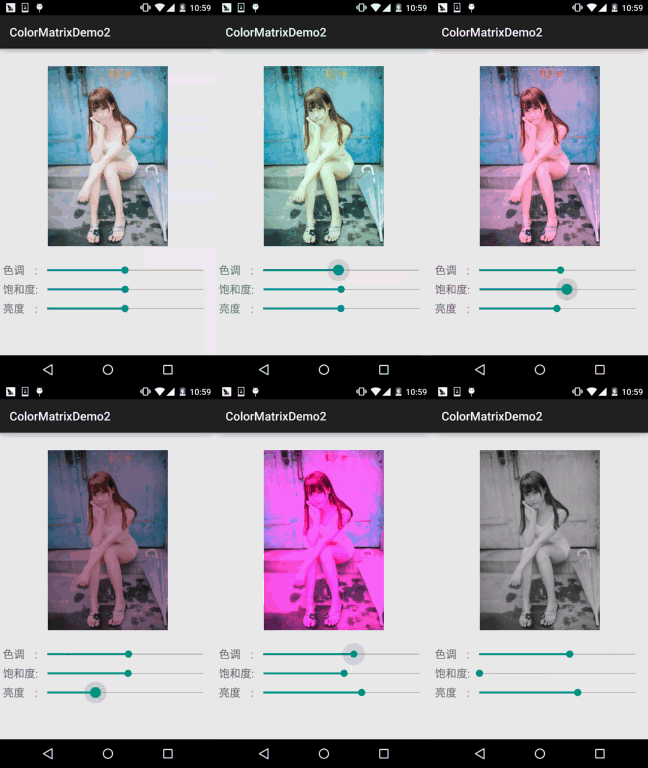
先寫一個圖片處理工具類,傳入 Bitmap 以及色相、飽和度、亮度,處理後回傳新圖:ImageHelper.java:
public class ImageHelper {
    /**
     * 依色調、飽和度、亮度調整圖像
     * @param bm 要處理的圖像
     * @param hue 色調
     * @param saturation 飽和度
     * @param lum 亮度
     */
    public static Bitmap handleImageEffect(Bitmap bm, float hue, float saturation, float lum) {
        Bitmap bmp = Bitmap.createBitmap(bm.getWidth(), bm.getHeight(), Bitmap.Config.ARGB_8888);
        Canvas canvas = new Canvas(bmp);
        Paint paint = new Paint(Paint.ANTI_ALIAS_FLAG);

        ColorMatrix hueMatrix = new ColorMatrix();
        hueMatrix.setRotate(0, hue); // 0 代表 R 紅
        hueMatrix.setRotate(1, hue); // 1 代表 G 綠
        hueMatrix.setRotate(2, hue); // 2 代表 B 藍

        ColorMatrix saturationMatrix = new ColorMatrix();
        saturationMatrix.setSaturation(saturation);

        ColorMatrix lumMatrix = new ColorMatrix();
        lumMatrix.setScale(lum, lum, lum, 1);

        ColorMatrix imageMatrix = new ColorMatrix();
        imageMatrix.postConcat(hueMatrix);
        imageMatrix.postConcat(saturationMatrix);
        imageMatrix.postConcat(lumMatrix);

        paint.setColorFilter(new ColorMatrixColorFilter(imageMatrix));
        canvas.drawBitmap(bm, 0, 0, paint);
        return bmp;
    }
}
接著用三個 SeekBar 分別控制色調、飽和度、亮度,並在 onProgressChanged 中即時重繪:
public class MainActivity extends AppCompatActivity implements SeekBar.OnSeekBarChangeListener {
    private ImageView img_meizi;
    private SeekBar sb_hue, sb_saturation, sb_lum;
    private final static int MAX_VALUE = 255;
    private final static int MID_VALUE = 127;
    private float mHue = 0.0f;
    private float mStauration = 1.0f;
    private float mLum = 1.0f;
    private Bitmap mBitmap;

    @Override
    protected void onCreate(Bundle savedInstanceState) {
        super.onCreate(savedInstanceState);
        setContentView(R.layout.activity_main);
        mBitmap = BitmapFactory.decodeResource(getResources(), R.mipmap.img_meizi);
        bindViews();
    }

    private void bindViews() {
        img_meizi = (ImageView) findViewById(R.id.img_meizi);
        sb_hue = (SeekBar) findViewById(R.id.sb_hue);
        sb_saturation = (SeekBar) findViewById(R.id.sb_saturation);
        sb_lum = (SeekBar) findViewById(R.id.sb_lum);
        img_meizi.setImageBitmap(mBitmap);
        sb_hue.setMax(MAX_VALUE); sb_hue.setProgress(MID_VALUE);
        sb_saturation.setMax(MAX_VALUE); sb_saturation.setProgress(MID_VALUE);
        sb_lum.setMax(MAX_VALUE); sb_lum.setProgress(MID_VALUE);
        sb_hue.setOnSeekBarChangeListener(this);
        sb_saturation.setOnSeekBarChangeListener(this);
        sb_lum.setOnSeekBarChangeListener(this);
    }

    @Override
    public void onProgressChanged(SeekBar seekBar, int progress, boolean fromUser) {
        switch (seekBar.getId()) {
            case R.id.sb_hue:
                mHue = (progress - MID_VALUE) * 1.0F / MID_VALUE * 180;
                break;
            case R.id.sb_saturation:
                mStauration = progress * 1.0F / MID_VALUE;
                break;
            case R.id.sb_lum:
                mLum = progress * 1.0F / MID_VALUE;
                break;
        }
        img_meizi.setImageBitmap(ImageHelper.handleImageEffect(mBitmap, mHue, mStauration, mLum));
    }

    @Override public void onStartTrackingTouch(SeekBar seekBar) {}
    @Override public void onStopTrackingTouch(SeekBar seekBar) {}
}
程式同樣不複雜,透過三個滑桿即時調整並套用效果即可。
 把 Xamarin for VS 升級到 4.1.0.530:免費開源後該注意的那些事
自從微軟收購 Xamarin 並將其內建進 VS2015 Update 2 之後,Xamarin for VS 已全面免費開源。本文記錄把 Xamarin for VS
 Android JNI 驅動測試實戰:以 S3C6410 PWM 為例
本次測試的環境如下: 硬件平台:S3C6410操作系統:Ubuntu、Windows板子系統:Android開發工具:jdk、ndk、eclipse 整個流程從 Linu
 Android 官方文檔譯讀:用 Intent 在應用之間分享簡單數據
Sharing Simple Data Android 應用最迷人的一點,是它們彼此之間能通信、能整合。既然某個功能已經有別的 app 做好了,為什麼還要在自己的 app
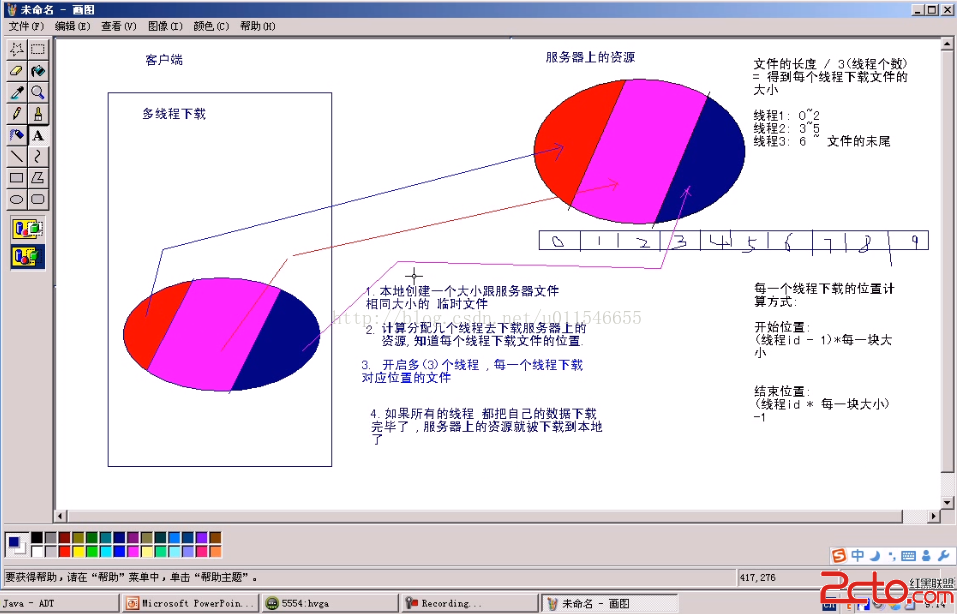 Android 多執行緒下載原理剖析
在 Android 開發中,多執行緒操作可謂家常便飯,對它的理解越深,越能讓自己的程式穩定高效地運行。這也是 Android 開發的一個重要知識點,接下來我們就來認識多執