

編輯:關於 Android 程式設計
在 Android 開發中,圖片處理是相當常見的需求,其中又以色彩處理最為 frequent。我們時常看到美圖秀秀、美顏相機這類 app——為什麼原本人像偏暗,拍出來卻白得發亮?網上有個調侃的段子:有錢的都去韓國,沒錢的用 PS;韓國的選擇整形,我們的選擇修圖。玩笑歸玩笑,這類 app 受歡迎的程度是事實。但它背後的原理究竟是什麼?本文就從最基礎的地方講起。
圖片主要有兩種資料結構:位圖與向量圖,而我們日常接觸到的絕大多數都是位圖。
位圖(bitmap),也叫點陣圖或繪製圖,由稱為像素的單個點組成。這些點透過不同的排列與染色構成圖樣。放大位圖時,你能看到構成整張圖的無數方形色塊——本質上就是單個像素被放大了,所以線條與形狀會顯得參差不齊;但從稍遠處看,顏色與形狀又恢復連續。常見格式:png、jpg、bmp。
向量圖,也稱面向對象的圖像或繪圖圖像,數學上定義為一系列由線連接的點,每個圖形元素稱為一個物件,各自帶有顏色、形狀、輪廓、大小與螢幕位置等屬性。它依幾何特性繪製,可以是點或線,只能靠軟體生成,檔案佔用空間小,因為包含的是彼此獨立的圖形,可以自由重新組合。它的特點是放大不失真、與解析度無關,適合圖形設計、文字設計、標誌設計與版式設計。常見格式:svg、ps。
我們常用的圖片資料結構是位圖,也就是 Bitmap,它包含一張圖片的完整資料。整張圖由點陣與顏色值(ARGB)構成:點陣是像素點組成的矩陣,而 ARGB 中的 A 代表透明度,R、G、B 分別是紅、綠、藍——正好是自然界的三原色加上透明度。任何顏色都能用三原色按不同比例混合得到,這正是圖片能色彩繽紛的原因。
也就是說,每個像素點的 ARGB 值都不一樣,不同顏色的像素點聚在一起,就構成了一張色彩鮮豔的圖片。理解了這一點,本次的主角 ColorMatrix 就可以登場了。
Android 用一個 4×5 的矩陣來處理色彩,而每個像素點都有一個色彩分量矩陣保存 ARGB 值。實作上,這個 M 矩陣用一維陣列表示:
[a, b, c, d, e, f, g, h, i, j, k, l, m, n, o, p, q, r, s, t]
線性代數告訴我們,透過矩陣乘法就能算出新的色彩分量:
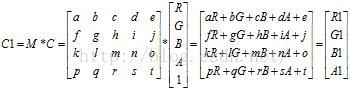
展開之後:
R1 = a*R + b*G + c*B + d*A + e;
G1 = f*R + g*G + h*B + i*A + j;
B1 = k*R + l*G + m*B + n*A + o;
A1 = p*R + q*G + r*B + s*A + t;
由此可得幾個結論:
1、第一行 a、b、c、d、e 決定新顏色中的 R(紅)。前四個是係數,e 是偏移量。若 a=1、b=c=d=0,則 R1 = R + e。所以影響單一紅色變化的是兩個因素:係數 a 與偏移量 e。係數取值通常在 -1 到 2 之間;可以這樣理解——前面幾個係數負責配色,後面的偏移量則控制這個顏色的整體深淺。
2、第二行 f、g、h、i、j 決定 G(綠)。同理,f 為係數,j 為偏移量,f 取值約在 0 到 2 之間。
3、第三行 k、l、m、n、o 決定 B(藍)。k 為係數,o 為偏移量。
4、第四行 p、q、r、s、t 決定 A(透明度)。p 為係數,t 為偏移量。
把拖動條的進度換算成 0f~2f,正好落在矩陣元素的合理取值範圍內,於是四條拖動條分別對應 R、G、B、A 的係數:
float[] colorArray = new float[]{
    redValue,   0,         0,         0,         0,
    0,          greenValue, 0,        0,         0,
    0,          0,         blueValue, 0,         0,
    0,          0,         0,         alphaValue, 0
};
ColorMatrix colorMatrix = new ColorMatrix(colorArray);
ColorMatrixColorFilter colorFilter = new ColorMatrixColorFilter(colorMatrix);
paint.setColorFilter(colorFilter);

// Android 不允許修改原圖,所以必須先複製一張
baseBitmap = BitmapFactory.decodeResource(getResources(), R.drawable.pre);
copyBitmap = Bitmap.createBitmap(baseBitmap.getWidth(), baseBitmap.getHeight(),
                                 baseBitmap.getConfig());
canvas = new Canvas(copyBitmap);
canvas.drawBitmap(baseBitmap, new Matrix(), paint);
iv.setImageBitmap(copyBitmap);
執行結果:
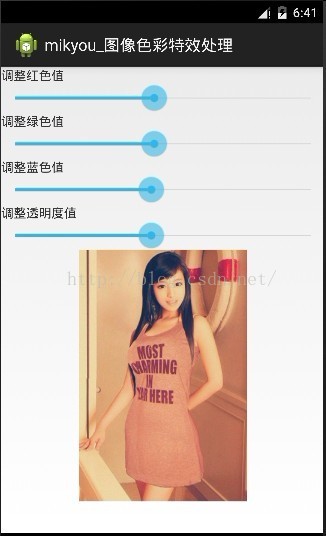
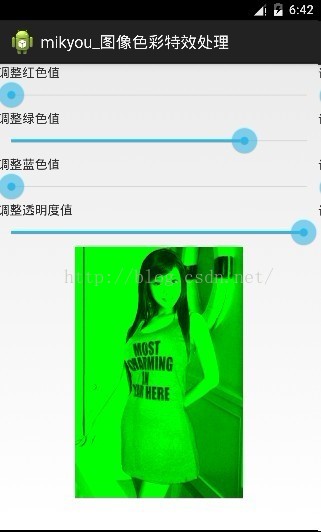
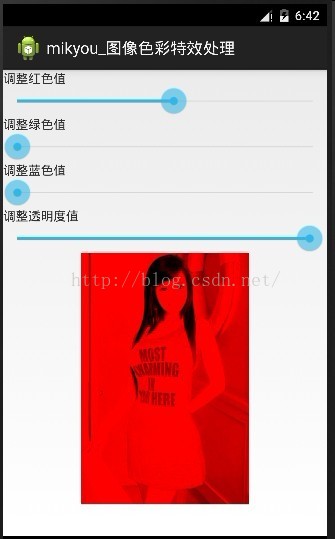
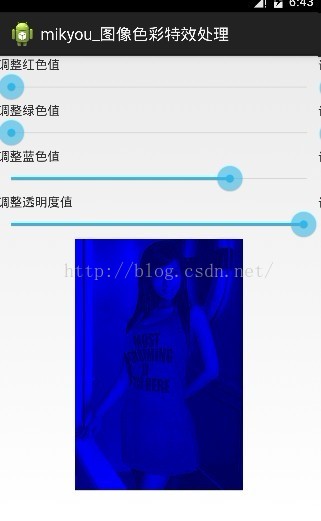
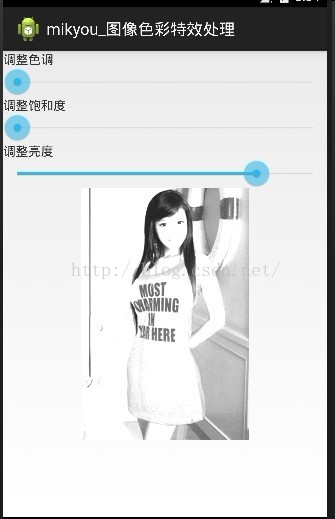
把矩陣改成單位矩陣,只動最後一欄的偏移量(取值 0f~100f):
float[] colorArray = new float[]{
    1, 0, 0, 0, redValueOffset,
    0, 1, 0, 0, greenValueOffset,
    0, 0, 1, 0, blueValueOffset,
    0, 0, 0, 1, alphaValueOffset
};
執行效果:
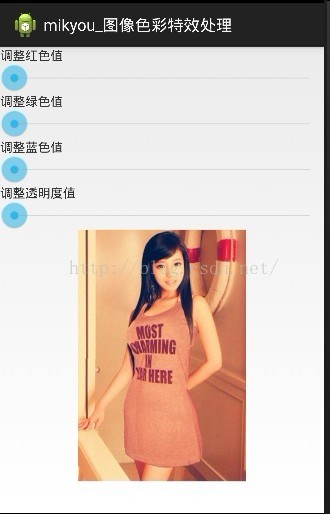
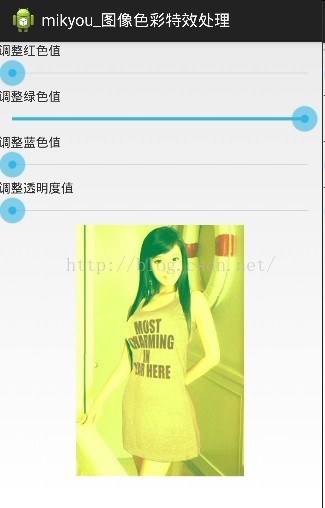
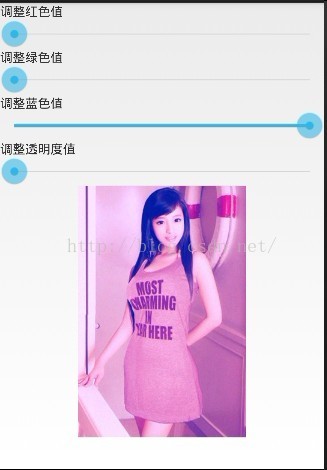
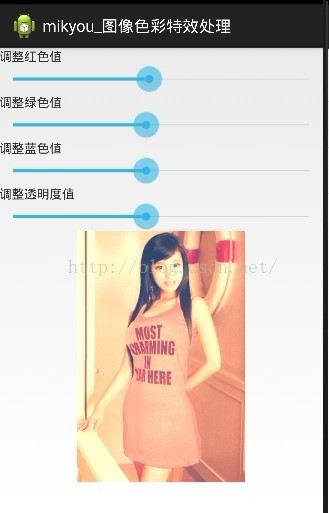
仔細對比會發現兩種玩法並不相同。第二種是在原圖基礎上平移各通道的偏移量;第一種則要靠三個通道的係數搭配才能得到目標色彩,因此更加靈活。第二種比較像「拍了一張照,然後調整風格」。
除了自己填矩陣,Android 也封裝了幾個調整色光屬性的 API。
色調 setRotate:第一個參數可傳 0、1、2(分別代表 R、G、B),第二個是處理值。
colorMatrix.setRotate(0, redValueOffset);     // 0 代表紅色
colorMatrix.setRotate(1, greenValueOffset);   // 1 代表綠色
colorMatrix.setRotate(2, blueValueOffset);    // 2 代表藍色
飽和度 setSaturation:當飽和度降為 0,圖片就變成灰階了。
亮度 setScale:三原色以相同比例混合會呈現白色,系統正是依這個原理調整亮度;亮度為 0 時圖像全黑。
矩陣疊加 postConcat:這是最實用的一個,能把多個矩陣效果串在一起。
// 色調
ColorMatrix mColorMatrix = new ColorMatrix();
mColorMatrix.setRotate(0, colorValue);
mColorMatrix.setRotate(1, colorValue);
mColorMatrix.setRotate(2, colorValue);

// 飽和度
ColorMatrix mBaoheMatrix = new ColorMatrix();
mBaoheMatrix.setSaturation(baoheValue);

// 亮度:三個通道用相同比例,alpha 保持不變
ColorMatrix mLightMatrix = new ColorMatrix();
mLightMatrix.setScale(lightValue, lightValue, lightValue, 1);

// 把三種效果疊在一起
ColorMatrix mImageViewMatrix = new ColorMatrix();
mImageViewMatrix.postConcat(mColorMatrix);
mImageViewMatrix.postConcat(mBaoheMatrix);
mImageViewMatrix.postConcat(mLightMatrix);

ColorMatrixColorFilter colorFilter = new ColorMatrixColorFilter(mImageViewMatrix);
paint.setColorFilter(colorFilter);
執行效果:
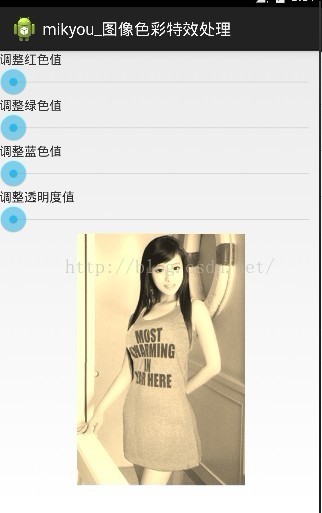
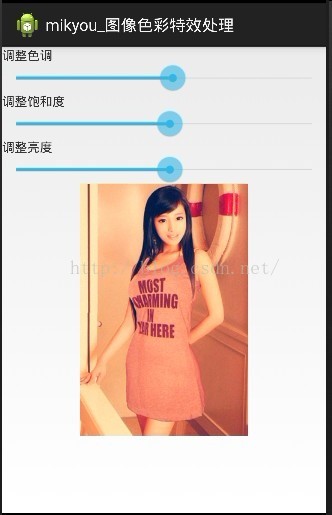
寫到這裡其實已經有足夠材料做一個美顏 app 了——中間當然還有大量細節要補,但思路是通的。所謂溫暖色調、復古色調、浪漫色調,無非是係數不同而已。以下幾組可以直接拿去用。
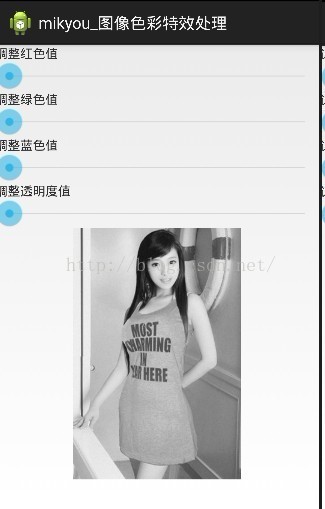
1、灰階效果
private float[] colorArray = new float[]{
    0.33f, 0.59f, 0.11f, 0, 0,
    0.33f, 0.59f, 0.11f, 0, 0,
    0.33f, 0.59f, 0.11f, 0, 0,
    0,     0,     0,     1, 0
};
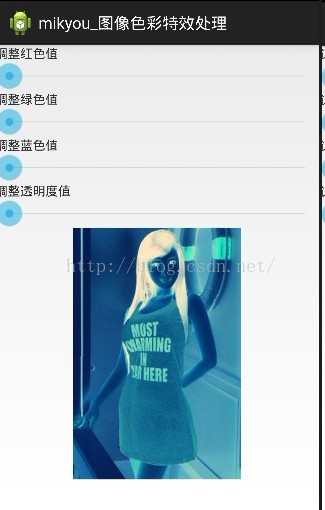
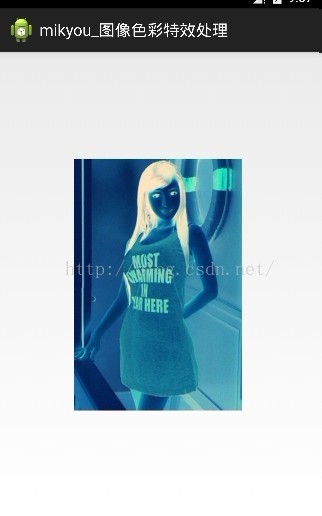
2、反轉(底片)效果
private float[] colorArray = new float[]{
    -1,  0,  0, 1, 1,
     0, -1,  0, 1, 1,
     0,  0, -1, 1, 1,
     0,  0,  0, 1, 0
};
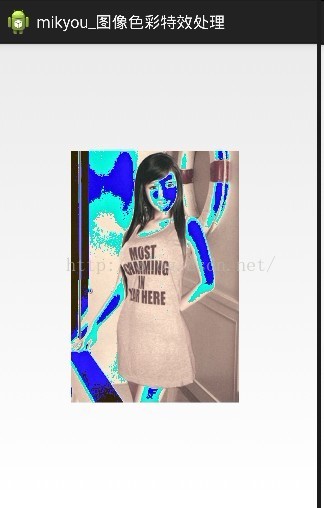
3、懷舊效果
private float[] colorArray = new float[]{
    0.393f, 0.769f, 0.189f, 0, 0,
    0.349f, 0.686f, 0.168f, 0, 0,
    0.272f, 0.543f, 0.131f, 0, 0,
    0,      0,      0,      1, 0
};
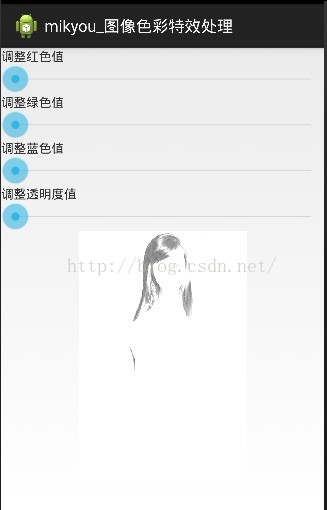
4、去色效果
private float[] colorArray = new float[]{
    1.5f, 1.5f, 1.5f, 0, -1,
    1.5f, 1.5f, 1.5f, 0, -1,
    1.5f, 1.5f, 1.5f, 0, -1,
    0,    0,    0,    1,  0
};
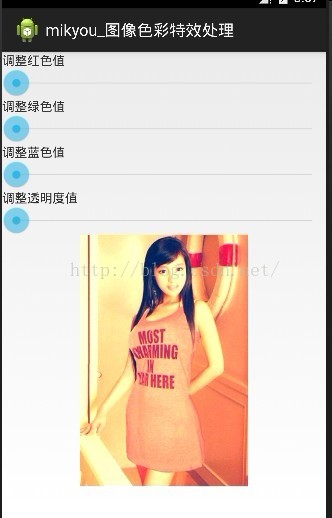
5、高飽和度效果
private float[] colorArray = new float[]{
     1.438f, -0.122f, -0.016f, 0, -0.03f,
    -0.062f,  1.378f, -0.016f, 0,  0.05f,
    -0.062f, -0.122f,  1.483f, 0, -0.02f,
     0,       0,       0,      1,  0
};
除了調矩陣,還有一種更精確的方式——直接針對每個像素點計算。做法是用 getPixels 取出全部像素存進陣列,遍歷時取出每個像素的 ARGB 分量,按演算法修改後重新組回新陣列,最後用 setPixels 寫進複製出來的 Bitmap。同樣地,絕對不要在原圖上動手。
private Bitmap handleImageByPiex(Bitmap baseBitmap2) {
    int width  = baseBitmap2.getWidth();
    int height = baseBitmap2.getHeight();
    int color, r, g, b, a;

    int[] oldPixels = new int[width * height];
    int[] newPixels = new int[width * height];

    Bitmap myCopyBitmap = Bitmap.createBitmap(width, height, baseBitmap2.getConfig());

    // 參數依序為:接收陣列、寫入起始下標、行間距、
    // 起始座標 (x, y)、讀取寬度、讀取行數
    baseBitmap2.getPixels(oldPixels, 0, width, 0, 0, width, height);

    for (int i = 0; i < width * height; i++) {
        color = oldPixels[i];
        r = Color.red(color);
        g = Color.green(color);
        b = Color.blue(color);
        a = Color.alpha(color);

        // 依效果套用不同演算法。以下是老照片效果:
        r = (int) (0.393 * r + 0.769 * g + 0.189 * b);
        g = (int) (0.349 * r + 0.686 * g + 0.168 * b);
        b = (int) (0.272 * r + 0.534 * g + 0.131 * b);

        newPixels[i] = Color.argb(a, r, g, b);
    }

    myCopyBitmap.setPixels(newPixels, 0, width, 0, 0, width, height);
    return myCopyBitmap;
}
如果要改成底片效果,把中間那段換成:
r = 255 - r;
g = 255 - g;
b = 255 - b;
if (r > 255) r = 255; else if (r < 0) r = 0;
if (g > 255) g = 255; else if (g < 0) g = 0;
if (b > 255) b = 255; else if (b < 0) b = 0;
底片效果:
老照片效果:
寫到這裡,圖片色彩處理的路徑其實已經很清楚了:矩陣法適合快速套用整體風格,逐像素法則在需要更精細控制時更好用。掌握這兩條路,自己動手做一個美顏 app 也並非難事。
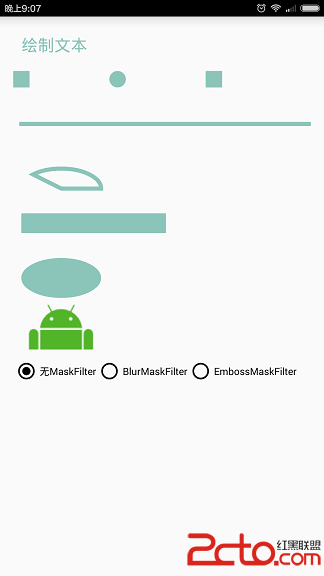 Android Canvas 繪圖進階:MaskFilter 打造模糊陰影與浮雕效果
如果你對 Canvas 繪圖還不熟悉,建議先讀讀《Android 中 Canvas 繪圖基礎詳解》。本文的重心在於說明如何借助 MaskFilter 做出模糊陰影與浮雕效
 iOS 開發:UIWebView 網頁視圖的完整用法
UIWebView 是 iOS 早期用於顯示網頁內容的視圖控制元件,其功能與瀏覽器相似,能載入網路頁面或本地的 HTML 字串。以下整理幾個使用時必須掌握的重點。 核心特
 開源項目分享:小 Q 聊天機器人 V1.2,加入語音識別與語音合成
項目地址:https://github.com/baiyuliang/QRobot 1.2 版本為小 Q 加上了兩項新能力——語音識別(把說話轉成文字)與語音合成(把文字
 Android 自定義日曆控件:內容樣式皆可擴展的精美日曆
需求背景 Android 系統本身內建了日曆控件,網路上也有不少開源的日曆資源,但這些控件往往樣式單一、API 繁多,不易在實際專案中擴展,也难以做出符合特定風格、內容可