

編輯:關於 Android 程式設計
ViewPager 是 Android 自帶的一個視圖控件,使用它需要導入 android-support-v4.jar 附加包。本文將介紹如何用它實現多頁面左右切換,並為每個頁面添加進場動畫,做出類似 Launcher 的效果。
主布局很簡單:一個 FrameLayout 裡放一個 ViewPager(頂部帶 PagerTabStrip 標題),底部再放一個 LinearLayout 用於承載分頁指示小圓點。
<FrameLayout xmlns:android="https://schemas.android.com/apk/res/android" android:layout_width="match_parent" android:layout_height="match_parent"> <android.support.v4.view.ViewPager android:id="@+id/viewPager" android:layout_width="fill_parent" android:layout_height="fill_parent"> <android.support.v4.view.PagerTabStrip android:id="@+id/pagertab" android:layout_width="wrap_content" android:layout_height="wrap_content" android:layout_gravity="top" android:background="#8B00FF" android:textColor="#FFF" /> </android.support.v4.view.ViewPager> <RelativeLayout android:layout_width="fill_parent" android:layout_height="wrap_content"> <LinearLayout android:id="@+id/viewGroup" android:layout_width="fill_parent" android:layout_height="wrap_content" android:layout_alignParentBottom="true" android:layout_marginBottom="30dp" android:gravity="center_horizontal" android:orientation="horizontal" /> </RelativeLayout> </FrameLayout>
每個頁面(共 5 個)就是一個普通布局,內部放置若干 ImageView。以其中一頁為例,包含三個圖片,配合動畫依次進場:
<?xml version="1.0" encoding="UTF-8"?> <LinearLayout xmlns:android="https://schemas.android.com/apk/res/android" android:layout_width="fill_parent" android:layout_height="fill_parent" android:background="@drawable/guide02" android:gravity="center_horizontal" android:orientation="horizontal"> <ImageView android:id="@+id/translate1" android:layout_gravity="center" android:layout_width="96dp" android:layout_height="192dp" android:src="@drawable/translate1" /> <ImageView android:id="@+id/translate2" android:layout_gravity="center" android:layout_width="96dp" android:layout_height="192dp" android:layout_marginLeft="5dp" android:src="@drawable/scale" android:visibility="gone" /> <ImageView android:id="@+id/translate3" android:layout_gravity="center" android:layout_width="96dp" android:layout_height="192dp" android:layout_marginLeft="5dp" android:src="@drawable/translate2" android:visibility="gone" /> </LinearLayout>
對應的動畫定義(translate 平移、bounce etc.):
<translate android:duration="800" android:fromXDelta="-100%p" /> <translate android:duration="800" android:fromYDelta="-100%p" android:interpolator="@android:anim/bounce_interpolator" /> <translate android:duration="800" android:fromXDelta="100%p" />
(1)相關變量定義:ViewPager、頁面列表 listViews、指示點容器 group、圖標數組 imageViews、動畫數組 animations 等。
(2)初始化:用 LayoutInflater 把 5 個頁面布局加載進 listViews,再動態生成底部的小圓點(第一個默認選中用白色,其餘用黑色),並設置 Adapter 與監聽器:
this.requestWindowFeature(Window.FEATURE_NO_TITLE); LayoutInflater inflater = getLayoutInflater(); listViews = new ArrayList<View>(); listViews.add(inflater.inflate(R.layout.item1, null)); listViews.add(inflater.inflate(R.layout.item2, null)); listViews.add(inflater.inflate(R.layout.item3, null)); listViews.add(inflater.inflate(R.layout.item4, null)); listViews.add(inflater.inflate(R.layout.item5, null)); imageViews = new ImageView[listViews.size()]; ViewGroup main = (ViewGroup) inflater.inflate(R.layout.main, null); ViewGroup group = (ViewGroup) main.findViewById(R.id.viewGroup); viewPager = (ViewPager) main.findViewById(R.id.viewPager); for (int i = 0; i < listViews.size(); i++) { imageView = new ImageView(MainActivity.this); imageView.setLayoutParams(new LayoutParams(60, 60)); imageView.setPadding(10, 0, 10, 0); imageViews[i] = imageView; imageViews[i].setImageResource(i == 0 ? R.drawable.guide_dot_white : R.drawable.guide_dot_black); group.addView(imageView); } setContentView(main); viewPager.setAdapter(new MyAdapter(listTitles)); viewPager.setOnPageChangeListener(new MyListener());(3)動畫初始化與監聽:為每頁加載對應動畫(scale、translate1、rotate、demo 等),並通過 AnimationListener 實現圖片的先後進場——例如 translate1 動畫結束後再顯示並播放 translate2 的動畫,形成連貫的進場效果。
(4)自定義適配器 MyAdapter:繼承 PagerAdapter,把 listViews 中的頁面返回給 ViewPager。
(5)頁面切換監聽 MyListener:在 onPageSelected 中更新底部小圓點的選中狀態(當前頁白色、其餘黑色),並調用 playAnim() 播放當前頁對應的進場動畫:
private void playAnim(final int n){ switch(n){ case 0: listViews.get(n).findViewById(R.id.scale).startAnimation(animations[n]); break; case 1: listViews.get(n).findViewById(R.id.translate1).startAnimation(animations[n]); break; case 2: listViews.get(n).findViewById(R.id.rotate).startAnimation(animations[n]); break; case 3: listViews.get(n).findViewById(R.id.demo).startAnimation(animations[n]); break; } }通過以上步驟,就實現了一個支持左右滑動切換、並帶有進場動畫與底部指示點的多頁面效果,非常適合做引導頁或類似 Launcher 的桌面分屏。
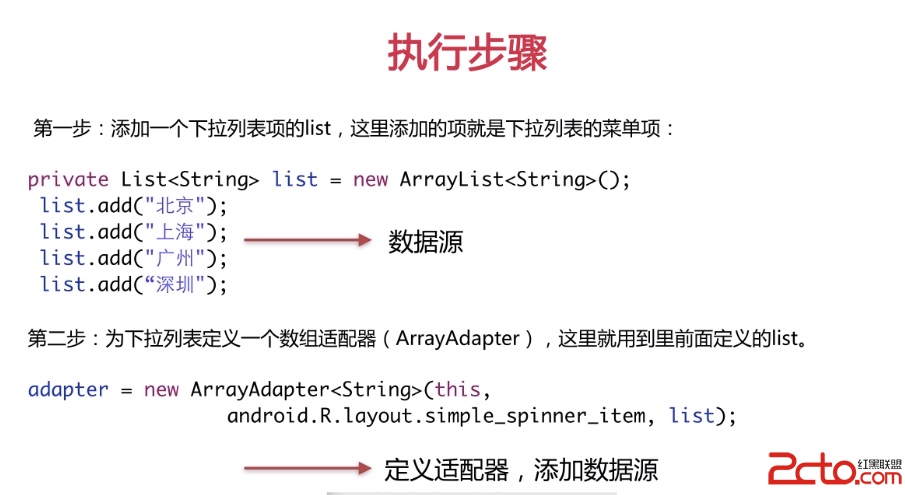 Android Spinner 下拉清單:兩種寫法與五個必要步驟
Spinner 就是把選單攤開讓使用者挑一項,看似簡單,但適配器的選擇會直接影響你能客製到什麼程度。以下整理五個必要步驟,以及實務上最常見的兩種寫法。 五個步驟,缺
 Android MVP 十分鐘入門:用一個下載功能看懂 MVC 與 MVP 的差別
為什麼需要 MVP 專案規模變大之後,程式碼量也跟著膨脹,每個類別裡的內容越塞越多。Activity 與 Fragment 尤其嚴重——由於 Context 的存在,幾
 微信換手機號了怎麼辦?更換綁定號碼教學
如今我們大部分人都在玩微信,並用手機綁定了微信帳號。手機功能太重要,萬一手機遺失,或需要更換號碼該怎麼辦?別擔心,騰訊自然也想到了這個問題,以下就為大家詳細介紹。微信在不
 Gallery 相冊與 Adapter 及縮放動畫入門
Gallery 的基本特性Gallery 是 Android 內建的橫向捲動控制項,常用來展示圖片。它需要 Adapter 提供資料,並可由使用者滑動切換項目。Adapt