

編輯:關於 Android 程式設計
這是一個最基礎的範例:在 XML 佈局中放入一個 TextView 和一個按鈕,並透過監聽器讓按鈕在被點擊時改變文字的顯示內容。
package com.wjj.day_01_genesis; import android.app.Activity; import android.graphics.Color; import android.os.Bundle; import android.view.Menu; import android.view.View; import android.view.View.OnClickListener; import android.widget.Button; import android.widget.TextView; public class MainActivity extends Activity { private TextView textView; private Button button; int count = 0; @Override protected void onCreate(Bundle savedInstanceState) { super.onCreate(savedInstanceState); setContentView(R.layout.activity_main); // 設置布局文件 textView = (TextView) findViewById(R.id.textView); // 找到文本 textView.setBackgroundColor(Color.BLUE); // 設置文本背景的顏色 button = (Button) findViewById(R.id.button); // 找到按鈕 buttonOnClickLisnter lisnter = new buttonOnClickLisnter(); // 初識化一個監聽器 button.setOnClickListener(lisnter); // 給按鈕設置監聽器 } class buttonOnClickLisnter implements OnClickListener { // 實現OnClickListener接口 @Override public void onClick(View view) { // 當綁定此監聽器的按鈕被按下時會調用此方法 // TODO Auto-generated method stub count++; textView.setText(count + ""); // 設置文本的顯示 } } @Override public boolean onCreateOptionsMenu(Menu menu) { // Inflate the menu; this adds items to the action bar if it is present. getMenuInflater().inflate(R.menu.main, menu); return true; } } 重點說明:先透過 findViewById 找到 TextView 與 Button,並用 setBackgroundColor 把文字背景設為藍色;接著建立一個實作了 OnClickListener 介面的監聽器物件,用 setOnClickListener 綁定到按鈕上。當按鈕被點擊時,onClick 方法便會被觸發,此時計數器 count 累加,並把最新的數字顯示到 TextView 上。這就是最典型的「按鈕點擊事件」處理流程。
 Android Service 全面解析:分類、生命週期與實戰要點
Service 是 Android 四大組件之一,也是最容易被誤解的組件。本文將從分類、與 Thread 的區別、生命週期,到實際開發中的綁定、前台服務與常見配置,做一次
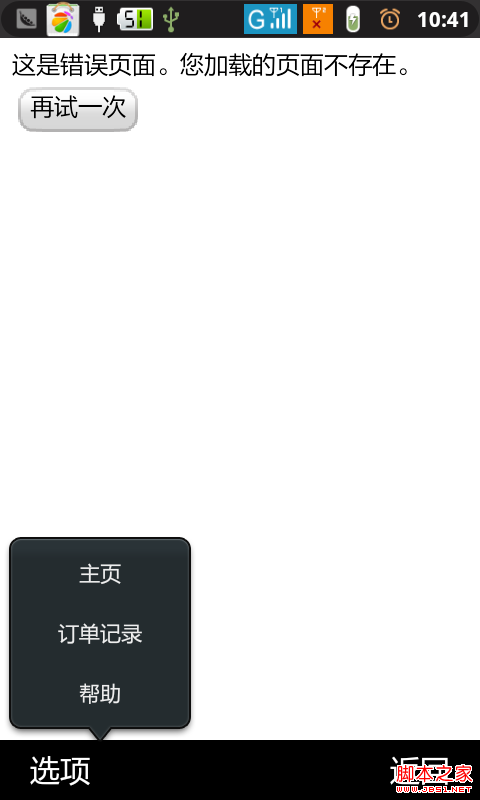 Android 彈出窗口兩種實現方式:PopupWindow 與 Activity 偽窗口
在 Android 中實現彈出框,常見的有兩種方式:最經典的 PopupWindow,以及用 Activity 做出「偽窗口」效果的技巧。本文分別示範這兩種做法,並重點解
 仿電商 App 商品詳情頁:標題列隨滾動吸頂的懸浮效果
1、效果預覽 這個效果的用戶體驗確實相當酷炫,今天就來拆解它的實作方式。 2、先拆解結構 整個頁面可以分成四塊: • 懸浮內容 floatView &#
 SD 卡壞了怎麼辦?先別急著格式化,資料還有救
學習、工作、拍照,SD 卡幾乎無所不在。它容量可觀,卻 also 相當脆弱——一旦罷工,往往欲哭無淚。 面對讀不到的 SD 卡,第一反應通常是格式化,但這恰恰是資料徹底消