

編輯:關於 Android 程式設計
Android 2.3 引入了 DownloadManager,作為一個系統 Service 來優化長時間下載作業的處理。它的價值在於:你只要把「下載什麼」告訴它,剩下的排程、重試、斷點續傳、通知列提示,甚至裝置重開機後續傳,都由系統代勞。
更具體地說,DownloadManager 會處理 HTTP 連線、監控網路狀態的變化,並在系統重啟後接續未完成的下載,藉此確保每一次下載都有機會成功完成。這比自己在背景 Service 裡寫一堆狀態機要輕鬆太多。
public void funclick(View view) {
    String serviceString = Context.DOWNLOAD_SERVICE;
    DownloadManager downloadManager;
    downloadManager = (DownloadManager) getSystemService(serviceString);

    Uri uri = Uri.parse("https://img00.hc360.com/it/201206/201206121034589404.jpg");
    DownloadManager.Request request = new Request(uri);
    long reference = downloadManager.enqueue(request);
}
enqueue() 回傳的是一個 download id,後續查詢進度、取消下載都要靠它,記得保存下來。
別忘了加權限:
<uses-permission android:name="android.permission.INTERNET"/>
行動網路流量寶貴,大檔案最好只在 Wi-Fi 環境下載:
request.setAllowedNetworkTypes(Request.NETWORK_WIFI);
如果檔案不大,不想那麼嚴格,可以先問問系統建議值:
downloadManager.getRecommendedMaxBytesOverMobile(getApplicationContext());
它會回傳「在行動數據連線上傳輸時推薦的最大位元組數」,你可以拿檔案大小跟它比較,超過就限制為 Wi-Fi,沒超過就放行。這是比硬性設限更有彈性的做法。
自訂檔名與儲存位置。預設情況下系統會自己決定存到哪裡,通常放在 /sdcard/Download 並用亂數命名。要控制得明確一點:
request.setDestinationInExternalPublicDir(Environment.DIRECTORY_DOWNLOADS, "myfile.jpg");
// 或存到 App 專屬的外部目錄(免權限、卸載時清除)
request.setDestinationInExternalFilesDir(this, null, "myfile.jpg");
如果完全不指定 destination,DownloadManager 只會把檔案存在內部私有空間,你就必須用 openDownloadedFile() 以串流方式讀取,無法直接拿到檔案路徑。
通知列提示:
request.setTitle("我的下載");
request.setDescription("正在下載檔案……");
request.setNotificationVisibility(
        DownloadManager.Request.VISIBILITY_VISIBLE_NOTIFY_COMPLETED);
VISIBILITY_VISIBLE 是下載中顯示進度、VISIBLE_NOTIFY_COMPLETED 是只在完成後顯示、HIDDEN 完全不顯示。
掃描並加入媒體庫。下載完的圖片或影片要在相簿看得到,需要觸發媒體掃描:
request.allowScanningByMediaScanner();
DownloadManager 不會主動告訴你下載完成了,要自己註冊廣播:
registerReceiver(new BroadcastReceiver() {
    @Override
    public void onReceive(Context context, Intent intent) {
        long id = intent.getLongExtra(DownloadManager.EXTRA_DOWNLOAD_ID, -1);
        DownloadManager dm = (DownloadManager) context.getSystemService(Context.DOWNLOAD_SERVICE);
        Cursor c = dm.query(new DownloadManager.Query().setFilterById(id));
        if (c.moveToFirst()) {
            int status = c.getInt(c.getColumnIndex(DownloadManager.COLUMN_STATUS));
            if (status == DownloadManager.STATUS_SUCCESSFUL) {
                // 處理完成後的邏輯
            }
        }
        c.close();
    }
}, new IntentFilter(DownloadManager.ACTION_DOWNLOAD_COMPLETE));
記得在 onDestroy() 中 unregisterReceiver(),否則會記憶體洩漏。
除了 INTERNET,若要寫入外部儲存空間,還需要 WRITE_EXTERNAL_STORAGE;在 Android 6.0 以上這屬於危險權限,必須在執行期動態申請。另外從 Android 10 開始,直接寫入共享儲存空間的行為受到 Scoped Storage 規範,建議改用 setDestinationInExternalFilesDir() 或 MediaStore。
自己寫下載的痛點在於:使用者可能隨時切換網路、鎖定螢幕、切到別的 App,甚至直接重開機。要處理這些狀態轉換,得寫一個具備持久化能力的 Service,還要自己實作斷點續傳的 HTTP Range 請求。DownloadManager 把這一切都封裝好了,代價是彈性較低——它只支援 HTTP(S),無法自訂 request header(要用 addRequestHeader() 也只能加有限幾個),也不能做需要登入的複雜授權流程。取捨之間,端看你的下載需求有多單純。
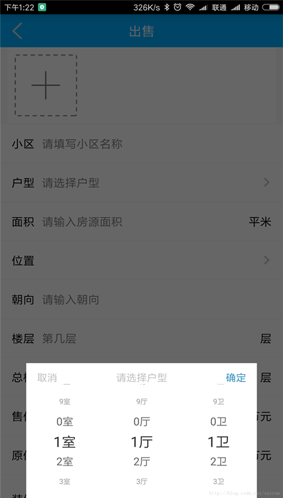 Android 自定義滾動選擇器(Picker)完整實例代碼
本文分享一個自定義滾動選擇器的完整實現,先看看效果:它的核心思路是:用一個自定義 View,把數據列表循環排列,通過手指滑動改變偏移量,再用拋物線函數計算每個選項的字號與
 Android 仿余額寶數字跳動動畫實作
產品剛上線,難得空下來,趁這個空檔寫一個數字滾動動畫的效果。這種「從 0 一路跳到最終金額」的呈現方式,在餘額、積分、統計數字這類場景裡很常見,做一份可複用的出來,之後直
 Android 分享功能實作:ShareSDK 快速上手
其實早就用過了,只是拖到現在才來記錄,實在是太目的就是——現在補起來。做產品幾乎都離不開分享功能,一方面是專案需求,另一方面也能很好地宣傳自己的產品,其他好處就因人而異了
 兩秒載入一百張圖:Retrofit、線程池與 DiskLruCache 的三級快取實踐
路很遠,也很暗,但只要敢往前走,腳下自然就有路。寫程式這件事,其實也差不多。 上一篇 Blog 之後,隔了挺長一段時間沒更新,陸續都在忙支付相關的需求,這裡先跟各位說聲抱