

編輯:關於 Android 程式設計
產品剛上線,難得空下來,趁這個空檔寫一個數字滾動動畫的效果。這種「從 0 一路跳到最終金額」的呈現方式,在餘額、積分、統計數字這類場景裡很常見,做一份可複用的出來,之後直接拿去用就好。
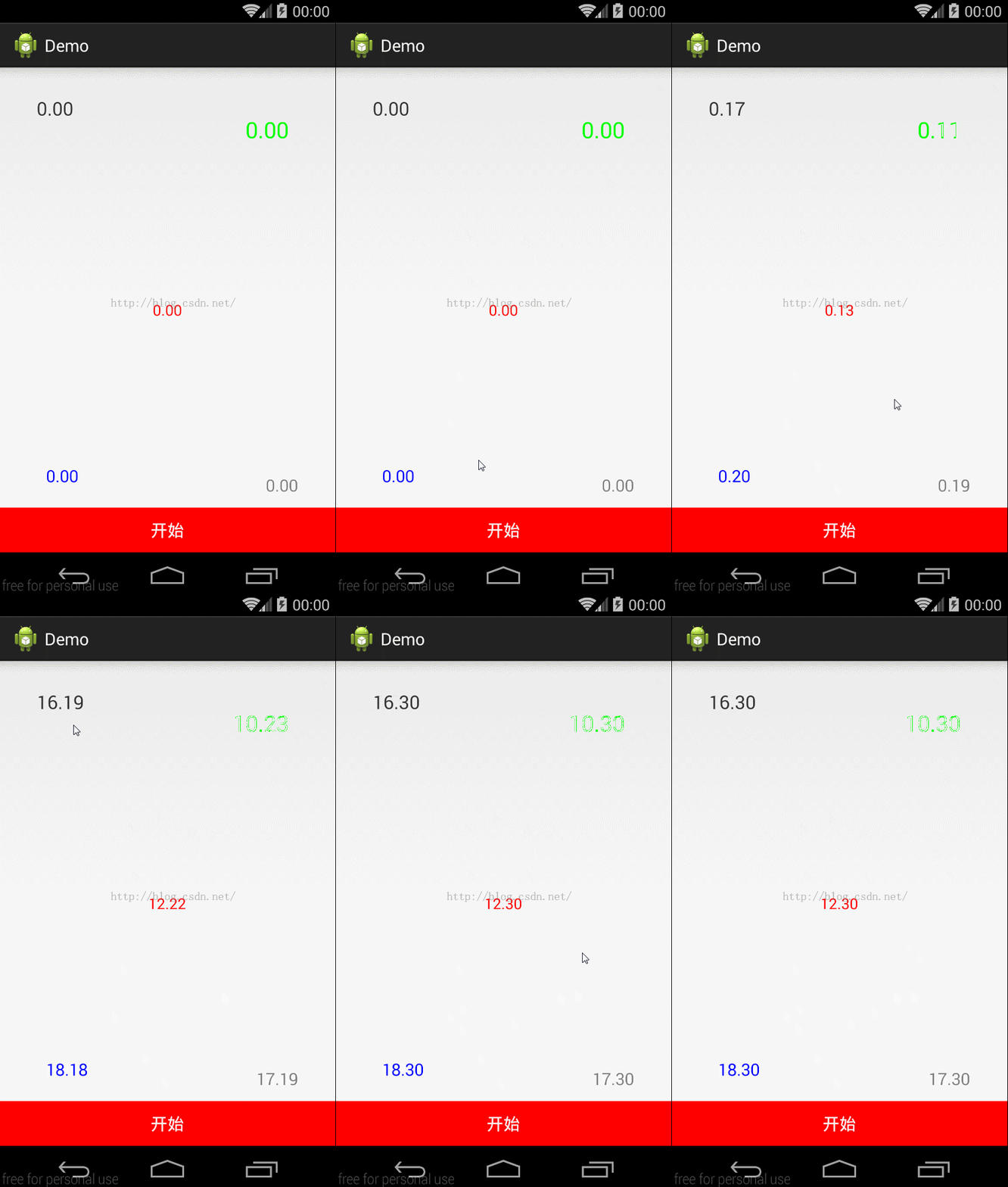
用介面把「可配置項」框起來,呼叫端只跟介面打交道:
package com.demo.tools.view;

/**
 * 數字動畫自定義
 */
public interface RiseNumberBase {

    void start();

    RiseNumberTextView withNumber(float number);

    RiseNumberTextView withNumber(float number, boolean flag);

    RiseNumberTextView withNumber(int number);

    RiseNumberTextView setDuration(long duration);

    void setOnEnd(RiseNumberTextView.EndListener callback);
}核心是 ValueAnimator:讓它從 fromNumber 動畫到 number,在每一次 onAnimationUpdate 中把當前值格式化後塞進 TextView。整數與浮點走兩條不同的分支,因為格式化的方式不同。
package com.demo.tools.view;

import android.animation.ValueAnimator;
import android.content.Context;
import android.util.AttributeSet;
import android.widget.TextView;

public class RiseNumberTextView extends TextView implements RiseNumberBase {

    private static final int STOPPED = 0;
    private static final int RUNNING = 1;

    private int mPlayingState = STOPPED;

    private float number;
    private float fromNumber;
    private long duration = 1000;

    /** 1.int  2.float */
    private int numberType = 2;

    /** 是否加上千分位逗號 */
    private boolean flags = true;

    private EndListener mEndListener = null;

    final static int[] sizeTable = {
            9, 99, 999, 9999, 99999, 999999,
            9999999, 99999999, 999999999, Integer.MAX_VALUE
    };

    public RiseNumberTextView(Context context) {
        super(context);
    }

    public RiseNumberTextView(Context context, AttributeSet attr) {
        super(context, attr);
    }

    public RiseNumberTextView(Context context, AttributeSet attr, int defStyle) {
        super(context, attr, defStyle);
    }

    public interface EndListener {
        void onEndFinish();
    }

    public boolean isRunning() {
        return (mPlayingState == RUNNING);
    }

    private void runFloat() {
        ValueAnimator valueAnimator = ValueAnimator.ofFloat(fromNumber, number);
        valueAnimator.setDuration(duration);
        valueAnimator.addUpdateListener(new ValueAnimator.AnimatorUpdateListener() {
            @Override
            public void onAnimationUpdate(ValueAnimator valueAnimator) {
                String pattern = flags ? ",##0.00" : "##0.00";
                setText(Utils.format(pattern)
                        .format(Double.parseDouble(valueAnimator.getAnimatedValue().toString())));

                if (valueAnimator.getAnimatedFraction() >= 1) {
                    mPlayingState = STOPPED;
                    if (mEndListener != null) {
                        mEndListener.onEndFinish();
                    }
                }
            }
        });
        valueAnimator.start();
    }

    private void runInt() {
        ValueAnimator valueAnimator = ValueAnimator.ofInt((int) fromNumber, (int) number);
        valueAnimator.setDuration(duration);
        valueAnimator.addUpdateListener(new ValueAnimator.AnimatorUpdateListener() {
            @Override
            public void onAnimationUpdate(ValueAnimator valueAnimator) {
                setText(valueAnimator.getAnimatedValue().toString());
                if (valueAnimator.getAnimatedFraction() >= 1) {
                    mPlayingState = STOPPED;
                    if (mEndListener != null) {
                        mEndListener.onEndFinish();
                    }
                }
            }
        });
        valueAnimator.start();
    }

    static int sizeOfInt(int x) {
        for (int i = 0; ; i++) {
            if (x <= sizeTable[i]) {
                return i + 1;
            }
        }
    }

    @Override
    public void start() {
        if (!isRunning()) {
            mPlayingState = RUNNING;
            if (numberType == 1) {
                runInt();
            } else {
                runFloat();
            }
        }
    }

    @Override
    public RiseNumberTextView withNumber(float number, boolean flag) {
        this.number = number;
        this.flags = flag;
        numberType = 2;
        fromNumber = 0;
        return this;
    }

    @Override
    public RiseNumberTextView withNumber(float number) {
        this.number = number;
        numberType = 2;
        fromNumber = 0;
        return this;
    }

    @Override
    public RiseNumberTextView withNumber(int number) {
        this.number = number;
        numberType = 1;
        fromNumber = 0;
        return this;
    }

    @Override
    public RiseNumberTextView setDuration(long duration) {
        this.duration = duration;
        return this;
    }

    @Override
    public void setOnEnd(EndListener callback) {
        mEndListener = callback;
    }
}
isRunning 這個旗標不是裝飾:使用者連點兩下觸發按鈕時,若不加判斷,就會同時跑起兩條動畫互相搶同一個 TextView,畫面會出現數字來回跳的怪異現象。
package com.demo.tools;

import java.math.RoundingMode;
import java.text.DecimalFormat;

public class Utils {

    private static DecimalFormat dfs = null;

    public static DecimalFormat format(String pattern) {
        if (dfs == null) {
            dfs = new DecimalFormat();
        }
        dfs.setRoundingMode(RoundingMode.FLOOR);
        dfs.applyPattern(pattern);
        return dfs;
    }
}
這裡有個細節要注意:DecimalFormat 並非執行緒安全,把它做成靜態單例在多線程環境下會出問題。若只在主線程使用則無妨,否則建議每次 new 一個,或用 ThreadLocal 包住。
package com.demo.ui;

import android.app.Activity;
import android.os.Bundle;
import android.view.View;
import android.widget.Button;
import com.demo.tools.view.RiseNumberTextView;

public class MainActivity extends Activity {

    private RiseNumberTextView number1, number2, number3, number4, number5;
    private Button start;

    @Override
    protected void onCreate(Bundle savedInstanceState) {
        super.onCreate(savedInstanceState);
        setContentView(R.layout.main_activity);
        initView();
    }

    private void initView() {
        number1 = (RiseNumberTextView) findViewById(R.id.number1);
        number2 = (RiseNumberTextView) findViewById(R.id.number2);
        number3 = (RiseNumberTextView) findViewById(R.id.number3);
        number4 = (RiseNumberTextView) findViewById(R.id.number4);
        number5 = (RiseNumberTextView) findViewById(R.id.number5);
        start = (Button) findViewById(R.id.start);
        start.setOnClickListener(listener);
    }

    View.OnClickListener listener = new View.OnClickListener() {
        @Override
        public void onClick(View v) {
            if (v == start) {
                initData();
            }
        }
    };

    private void initData() {
        number1.withNumber(12.3f).start();
        number2.withNumber(16.3f).start();
        number3.withNumber(10.3f).start();
        number4.withNumber(18.3f).start();
        number5.withNumber(17.3f).start();
    }
}一是起始值目前寫死為 0,實務上若要做出「從舊金額滾到新金額」的效果,把 fromNumber 開放出來會更實用。二是建議改用 ObjectAnimator 搭配自定義 TypeEvaluator,把格式化邏輯收進 evaluate 裡,就能擺脫每幀都呼叫 setText 造成的重複配置。三是无障碍考量:螢幕閱讀器會把每一幀的變化都朗讀出來,記得在動畫期間設定 importantForAccessibility="no",結束後再還原為最終值。
 Android Material Design 實戰:打造專屬 Material 主題(二)
延續上一篇的基礎設定,這次我們把焦點放在 Material 主題真正好用的地方:調色板、觸控回饋與轉場動畫。 Material 主題帶給開發者的三件事 相較於舊有的 H
 Android 實作簡訊驗證碼倒數計時按鈕
登入頁那個「60 秒後可重新發送」的按鈕,是 App 裡最常見的小互動之一。實作起來不難,用 CountDownTimer 就足夠。 public class Mai
 打造專屬的 Android 對話框:Dialog 自定義七種常見樣式
在 Android 裡,對話框(Dialog)並不是只能「寫死在頁面上」的一次性元件。Activity 本身就提供了一整套方便管理的機制,讓你能建立、保存與還原對話框,例
 Android Spinner 下拉選單控件的完整用法
一、效果預覽 二、建立版面檔(main.xml) 三、準備下拉選單的資料來源 List list = new ArrayList(); list.add(蘋果);