

編輯:關於 Android 程式設計
本文以實例講解 Android 的 SurfaceView,並釐清它與一般 View 的差異,供大家參考。
SurfaceView 是 View 的子類,使用方式與任何 View 派生的類別完全相同,可以像其他 View 一樣套用動畫,也能放進版面配置中。它所封裝的 Surface 支援以標準 Canvas 方法繪圖,同時也支援完整的 OpenGL ES 庫。透過 OpenGL,你能在 Surface 上繪製任何 2D 或 3D 物件,相較於在 2D 畫布上模擬相同效果,這種方式能在硬體加速可用的情況下大幅提升效能。
對於需要顯示動態 3D 圖像的應用(例如具備 Google Earth 功能的程式,或提供沉浸式體驗的互動遊戲),SurfaceView 特別有用;它也是即時顯示相機預覽的最佳選擇。
SurfaceView 與 View 的明顯差異在於:
1、繼承 SurfaceView 的視圖可以另開一個執行緒,也就是在子執行緒中更新視圖;
2、SurfaceView 的繪圖方法是在子執行緒中執行,而一般 View 的繪圖方法則是在 UI 執行緒中執行;
3、SurfaceView 繪圖前必須先用 lockCanvas 鎖定並取得畫布,繪製完成後再用 unlockCanvasAndPost 解鎖並顯示到螢幕上;
SurfaceView 的事件處理規則則與 View 相同。
具體示例:
Activity
public class Activity01 extends Activity { GameSurfaceView mGameSurfaceView; @Override public void onCreate(Bundle savedInstanceState) { super.onCreate(savedInstanceState); mGameSurfaceView = new GameSurfaceView(this); setContentView(mGameSurfaceView); } @Override public boolean onTouchEvent(MotionEvent event) { if(event.getAction() == MotionEvent.ACTION_DOWN){ mGameSurfaceView.x = event.getX(); mGameSurfaceView.y = event.getY(); } return true; } @Override public boolean onKeyDown(int keyCode, KeyEvent event) { if(keyCode == KeyEvent.KEYCODE_BACK){ this.finish(); } return true; } }
GameSurfaceView
public class GameSurfaceView extends SurfaceView implements SurfaceHolder.Callback, Runnable { boolean mbLoop = false; SurfaceHolder mSurfaceHolder = null; int count = 0; float x = 50, y = 50; int screenWidth = 480, screenHeight = 800; public GameSurfaceView(Context context) { super(context); mbLoop = true; mSurfaceHolder = this.getHolder(); mSurfaceHolder.addCallback(this); this.setFocusable(true); } @Override public void surfaceCreated(SurfaceHolder holder) { new Thread(this).start(); // start paint thread } @Override public void surfaceChanged(SurfaceHolder holder, int format, int width, int height) { screenWidth = width; // reset width when screen orientation is changed screenHeight = height; // reset height when screen orientation is changed } @Override public void surfaceDestroyed(SurfaceHolder holder) { mbLoop = false; } @Override public void run() { while (mbLoop) { synchronized (mSurfaceHolder) { onDraw(); } try { Thread.sleep(200); } catch (Exception e) { } } } public void onDraw() { Canvas canvas = mSurfaceHolder.lockCanvas(); if (mSurfaceHolder == null || canvas == null) { return; } if (count < 100) { count++; } else { count = 0; } Paint mPaint = new Paint(); mPaint.setAntiAlias(true); mPaint.setColor(Color.CYAN); canvas.drawRect(0, 0, screenWidth, screenHeight, mPaint); // repaint background color switch (count % 4) { case 0: mPaint.setColor(Color.BLUE); break; case 1: mPaint.setColor(Color.GREEN); break; case 2: mPaint.setColor(Color.RED); break; case 3: mPaint.setColor(Color.YELLOW); break; default: mPaint.setColor(Color.WHITE); break; } canvas.drawCircle(x, y, 50, mPaint); mSurfaceHolder.unlockCanvasAndPost(canvas); } }
運行效果:
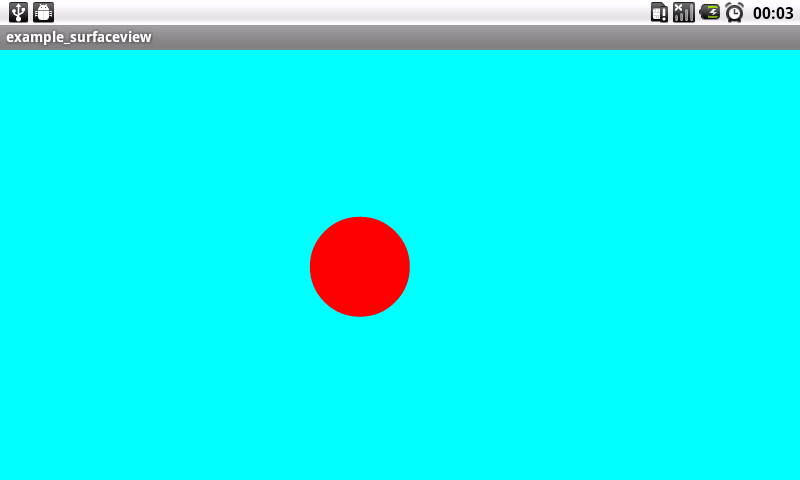
這個範例中,GameSurfaceView 實作了 SurfaceHolder.Callback 與 Runnable,在 surfaceCreated 時啟動繪圖執行緒,於 run() 迴圈中不斷 lockCanvas、繪製、再 unlockCanvasAndPost,即可達到高幀率、不阻塞 UI 的流暢動畫。希望本文對你的 Android 開發有所幫助。
 Android 6.0 動態權限踩坑實錄:應對「不再提示」後的權限申請
Android 6.0 之後,一類被稱為「危險權限」的能力不再靠清單文件一聲招呼就能拿到,必須在用戶真正用到時,於運行期動態申請。 在此之前,用戶安裝應用時會看到一大串「
 Android SeekBar 仿淘寶滑動驗證效果實作
SeekBar 是一個拖動條控制項,最簡單的案例就是調節音量,以及音訊、影片的播放進度。傳統 SeekBar 樣式如下圖:傳統實現太簡單,不足以展現效果。本來打算做滴滴出
 Android 進程間通信:用 AIDL 跨進程傳遞自訂物件
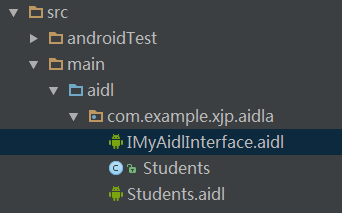
前言 AIDL 編程的基本步驟已在上一篇中介紹過(Android Studio 下的 AIDL 跨進程通信)。那篇只示範了如何傳遞 Java 基本型別與 Bitmap,但
 Android 中使用 DownloadManager 下載並安裝 APK
DownloadManager 是 Android 提供的系統下載服務,適合處理長時間的 HTTP 下載。它會在背景執行下載,並處理失敗重試、網路切換與重新開機後的續傳情