

編輯:關於 Android 程式設計
本文整理自 "Using the Android action bar (ActionBar) - Tutorial"。
ActionBar 位於 Activity 頂部,用來顯示標題、Icon、Actions 以及若干可互動的 View,同時也能肩負應用導航的職責。
它是 Android 3.0(API 11)才加入 SDK 的。若要在較低版本上使用,有兩種選擇:ActionBarSherlock,或 Support Library v7。
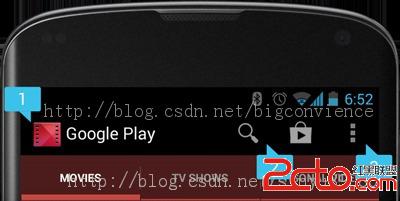
上圖中,[1] 是 ActionBar 的圖示,[2] 是兩個 action 按鈕,[3] 是 overflow 按鈕。
要在 API 11 以下的專案使用 ActionBar,必須在 AndroidManifest.xml 中把 Application 或 Activity 的 theme 指定為 Theme.Holo 或其子類,否則 ActionBar 不會出現。
Action 就是 ActionBar 上的每一個互動項,可以在程式碼中建立,也可以在 res/menu 的 XML 中宣告。後者更常見:
<menu xmlns:android="https://schemas.android.com/apk/res/android" >
    <item android:id="@+id/action_refresh"
          android:orderInCategory="100"
          android:showAsAction="always"
          android:icon="@drawable/ic_action_refresh"
          android:title="Refresh"/>
    <item android:id="@+id/action_settings"
          android:title="Settings" >
    </item>
</menu>
showAsAction 決定每個 Action 的顯示方式:
· always:永遠顯示在 ActionBar 上,螢幕空間不足時可能被裁掉;
· ifRoom:空間夠就顯示在 ActionBar,不夠則退到 overflow;
· never:永遠放在 overflow 中。
在 Activity 中載入選單的程式碼位於 onCreateOptionsMenu():
@Override
public boolean onCreateOptionsMenu(Menu menu) {
    MenuInflater inflater = getMenuInflater();
    inflater.inflate(R.menu.mainmenu, menu);
    return true;
}點擊某個 Action 時,Activity 的 onOptionsItemSelected() 會被呼叫,傳入一個 MenuItem。透過判斷它的 ID 就能知道是哪個 Action 被觸發:
@Override
public boolean onOptionsItemSelected(MenuItem item) {
    switch (item.getItemId()) {
    case R.id.action_refresh:
        Toast.makeText(this, "Refresh selected", Toast.LENGTH_SHORT).show();
        break;
    case R.id.action_settings:
        Toast.makeText(this, "Settings selected", Toast.LENGTH_SHORT).show();
        break;
    default:
        break;
    }
    return true;
}
onCreateOptionsMenu() 只會被呼叫一次。若想更新選單內容,可呼叫 invalidateOptionsMenu(),系統就會再次回呼 onCreateOptionsMenu() 重建選單。
ActionBar actionBar = getActionBar();
actionBar.hide();
// ...
actionBar.show();
修改圖示旁的文字:
ActionBar actionBar = getActionBar();
actionBar.setSubtitle("mytest");
actionBar.setTitle("vogella.com");getWindow().getDecorView()
.setSystemUiVisibility(View.SYSTEM_UI_FLAG_HIDE_NAVIGATION);Android 4.4(API 19)之後支援沉浸式全螢幕:
private void hideSystemUI() {
    getWindow().getDecorView().setSystemUiVisibility(
        View.SYSTEM_UI_FLAG_LAYOUT_FULLSCREEN
        | View.SYSTEM_UI_FLAG_HIDE_NAVIGATION  // 隱藏導覽列
        | View.SYSTEM_UI_FLAG_FULLSCREEN       // 隱藏狀態列
        | View.SYSTEM_UI_FLAG_IMMERSIVE);      // API 19 以下請移除此旗標
}在螢幕較窄時(例如直向模式的手機),Split Action Bar 會把 action 移到螢幕底部顯示,讓頂部能留給更有意義的導航與標題。啟用方式是在 AndroidManifest.xml 中設定 android:uiOptions="splitActionBarWhenNarrow"。
在 Fragment 的 onCreate() 中呼叫 setHasOptionsMenu(true),Android Framework 就會回呼 Fragment 的 onCreateOptionsMenu(),讓 Fragment 有機會往 Activity 的選單裡加入項目。若漏了 setHasOptionsMenu(true),這個回呼永遠不會被觸發,是很常見的踩坑點。
可以往 ActionBar 塞入自訂的 View,例如搜尋框。先定義一個包含 EditText 的布局:
<?xml version="1.0" encoding="utf-8"?>
<EditText xmlns:android="https://schemas.android.com/apk/res/android"
    android:id="@+id/searchfield"
    android:layout_width="match_parent"
    android:layout_height="match_parent"
    android:inputType="textFilter" >
</EditText>
接著在 Activity 中掛上去:
package com.vogella.android.actionbar.customviews;

import android.app.ActionBar;
import android.app.Activity;
import android.os.Bundle;
import android.view.KeyEvent;
import android.widget.EditText;
import android.widget.TextView;
import android.widget.TextView.OnEditorActionListener;
import android.widget.Toast;

public class MainActivity extends Activity {
    @Override
    protected void onCreate(Bundle savedInstanceState) {
        super.onCreate(savedInstanceState);
        setContentView(R.layout.activity_main);

        ActionBar actionBar = getActionBar();
        actionBar.setCustomView(R.layout.actionbar_view);
        EditText search = (EditText) actionBar.getCustomView()
                .findViewById(R.id.searchfield);
        search.setOnEditorActionListener(new OnEditorActionListener() {
            @Override
            public boolean onEditorAction(TextView v, int actionId, KeyEvent event) {
                Toast.makeText(MainActivity.this, "Search triggered",
                        Toast.LENGTH_LONG).show();
                return false;
            }
        });
        actionBar.setDisplayOptions(
                ActionBar.DISPLAY_SHOW_CUSTOM | ActionBar.DISPLAY_SHOW_HOME);
    }
}
setCustomView() 之後一定要接著呼叫 setDisplayOptions() 並帶上 DISPLAY_SHOW_CUSTOM,否則自訂 View 不會顯示——這一步很容易漏。
Action View 可以取代 ActionBar 上原本的按鈕圖示,典型用法是把某個 action 換成 ProgressBar,在背景執行耗時任務時顯示進度。
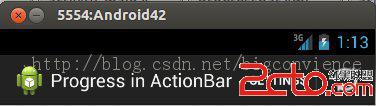
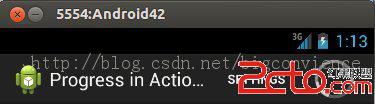
透過 android:actionLayout 指定布局,或用 android:actionViewClass 指定 View 類別。先準備兩個布局檔,一個是 action view:
<?xml version="1.0" encoding="utf-8"?>
<ProgressBar xmlns:android="https://schemas.android.com/apk/res/android"
    android:id="@+id/progressBar2"
    android:layout_width="wrap_content"
    android:layout_height="wrap_content">
</ProgressBar>
另一個是選單:
<menu xmlns:android="https://schemas.android.com/apk/res/android" >
    <item android:id="@+id/menu_settings"
          android:orderInCategory="100"
          android:showAsAction="always"
          android:title="Settings" />
    <item android:id="@+id/menu_load"
          android:icon="@drawable/navigation_refresh"
          android:orderInCategory="200"
          android:showAsAction="always"
          android:title="Load"/>
</menu>
Activity 程式碼:
package com.vogella.android.actionbar.progress;

import android.app.ActionBar;
import android.app.Activity;
import android.os.AsyncTask;
import android.os.Bundle;
import android.view.Menu;
import android.view.MenuItem;

public class MainActivity extends Activity {
    private MenuItem menuItem;

    @Override
    protected void onCreate(Bundle savedInstanceState) {
        super.onCreate(savedInstanceState);
        setContentView(R.layout.activity_main);
        ActionBar actionBar = getActionBar();
        actionBar.setDisplayOptions(
                ActionBar.DISPLAY_SHOW_HOME
                | ActionBar.DISPLAY_SHOW_TITLE
                | ActionBar.DISPLAY_SHOW_CUSTOM);
    }

    @Override
    public boolean onCreateOptionsMenu(Menu menu) {
        getMenuInflater().inflate(R.menu.main, menu);
        return true;
    }

    @Override
    public boolean onOptionsItemSelected(MenuItem item) {
        switch (item.getItemId()) {
        case R.id.menu_load:
            menuItem = item;
            menuItem.setActionView(R.layout.progressbar);
            menuItem.expandActionView();
            new TestTask().execute("test");
            break;
        default:
            break;
        }
        return true;
    }

    private class TestTask extends AsyncTask<String, Void, String> {
        @Override
        protected String doInBackground(String... params) {
            try {
                Thread.sleep(2000);
            } catch (InterruptedException e) {
                e.printStackTrace();
            }
            return null;
        }

        @Override
        protected void onPostExecute(String result) {
            menuItem.collapseActionView();
            menuItem.setActionView(null);
        }
    }
}
關鍵是 expandActionView() 與 collapseActionView() 這一對方法:前者展開 action view,後者收回並清除。務必在任務結束時(onPostExecute)收回,否則進度條會一直轉下去。
Action Provider 提供了一種在單一元件中封裝多種互動方式的能力,可以建立 action view、動態彈出子選單、處理 action 事件,基類為 ActionProvider。
目前平台提供兩種:MediaRouteActionProvider 與 ShareActionProvider。以下用分享功能示範後者,它可以讓應用直接取用所有註冊了 Intent.ACTION_SEND 的目標。
先在選單 XML 中指定 actionProviderClass:
<?xml version="1.0" encoding="utf-8"?>
<menu xmlns:android="https://schemas.android.com/apk/res/android" >
    <item android:id="@+id/menu_share"
          android:title="Share"
          android:showAsAction="ifRoom"
          android:actionProviderClass="android.widget.ShareActionProvider" />
    <item android:id="@+id/item1"
          android:showAsAction="ifRoom"
          android:title="More entries...">
    </item>
</menu>
接著在 Activity 中取出 provider 並設定要分享的內容:
@Override
public boolean onCreateOptionsMenu(Menu menu) {
    getMenuInflater().inflate(R.menu.activity_main, menu);
    provider = (ShareActionProvider) menu.findItem(R.id.menu_share)
            .getActionProvider();
    return true;
}

@Override
public boolean onOptionsItemSelected(MenuItem item) {
    switch (item.getItemId()) {
    case R.id.menu_share:
        doShare();
        break;
    default:
        break;
    }
    return true;
}

public void doShare() {
    Intent intent = new Intent(Intent.ACTION_SEND);
    intent.setType("text/plain");
    intent.putExtra(Intent.EXTRA_TEXT, "This is a message for you");
    provider.setShareIntent(intent);
}
setShareIntent() 呼叫後,ShareActionProvider 會自動把可分享的目標渲染成一個下拉清單,這是它相比手動實作 Share 選單最大的價值。
ActionBar 左側的圖示稱為 home icon,可以為它綁定 action。推薦做法是點擊後回到 Home Activity。
Android 4.1 之前的寫法:
package com.vogella.android.actionbar.homebutton;

import android.os.Bundle;
import android.app.ActionBar;
import android.app.Activity;
import android.content.Intent;
import android.view.Menu;
import android.view.MenuItem;

public class SecondActivity extends Activity {
    @Override
    protected void onCreate(Bundle savedInstanceState) {
        super.onCreate(savedInstanceState);
        setContentView(R.layout.activity_main);

        // 啟用 home 按鈕
        ActionBar actionBar = getActionBar();
        actionBar.setHomeButtonEnabled(true);
        // 或者使用 actionBar.setDisplayHomeAsUpEnabled(true);
    }

    @Override
    public boolean onCreateOptionsMenu(Menu menu) {
        getMenuInflater().inflate(R.menu.main, menu);
        return true;
    }

    @Override
    public boolean onOptionsItemSelected(MenuItem item) {
        Intent intent;
        switch (item.getItemId()) {
        case android.R.id.home:
            intent = new Intent(this, MainActivity.class);
            intent.setFlags(Intent.FLAG_ACTIVITY_CLEAR_TOP);
            startActivity(intent);
            break;
        case R.id.action_settings:
            intent = new Intent(this, ThirdActivity.class);
            startActivity(intent);
            break;
        default:
            break;
        }
        return super.onOptionsItemSelected(item);
    }
}
FLAG_ACTIVITY_CLEAR_TOP 的作用是清掉堆疊中位於目標 Activity 之上的層級,避免反覆點擊 home 造成 Activity 堆疊不斷累積。
Android 4.1 以上可以改用更簡潔的方式,在 AndroidManifest.xml 中為子 Activity 宣告 android:parentActivityName,並搭配 setDisplayHomeAsUpEnabled(true),系統就會自動處理向上導航與返回箭頭的繪製。
以上就是 ActionBar 的基本用法。實務上它常與 Drawer、Tab 等元件搭配使用,那部分的組合技巧我會另篇整理並附上程式碼。
最後提醒:ActionBar 已在 API 21 被 Toolbar 取代,新專案請直接使用 Toolbar,它能被當作普通 View 放進布局,自由度遠高於 ActionBar。本文的觀念(選單載入、action view、ActionProvider、home 導航)在 Toolbar 上仍然通用。
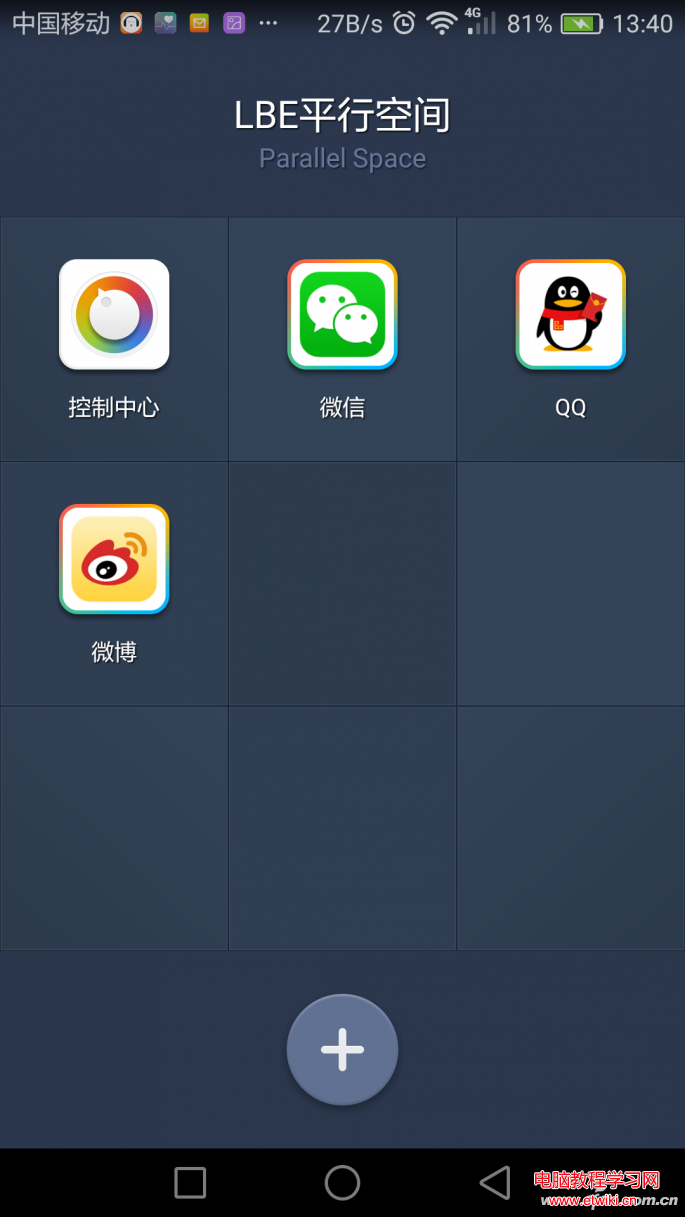 如何讓手機一機兩用?四招讓你爽翻天
手機一機兩用的四種方法 通過應用雙開、分屏、懸浮窗與訪客模式,可以讓一部手機發揮更高效率。 微信雙開 可使用LBE平行空間等工具,將微信、QQ、微博或游戲添加為分身,登錄
 用 SeekBar 實現整星評分:一個偷懶又實用的小技巧
最近趕項目,經常加班,平時遇到的問題沒時間整理,只能趁週修的空檔寫一寫。進入正題。 星級評論是常見需求,但原生 RatingBar 的樣式定製一直讓人頭疼,而且默認帶半顆
 Android 原生 JSON 解析的三個層次:JSONObject、JSONArray 與多層巢狀
最近專案裡要做一个天氣預覽頁,欄位多、資料層級也深,索性整理成一篇筆記,對自己複習、對讀者也有幫助。另外提醒:只要涉及網路,記得先在 AndroidManifest 加上
 Android 多點觸控實戰:打造可自由縮放與拖曳的大圖瀏覽器
在前面一篇文章中,我們一起完成了 Android 瀑布流照片牆的效果。那種錯落有致的排列固然吸睛,但它始終只是個「半成品」——牆上的照片只能看,不能點。這一篇我們就來把它