

編輯:關於 Android 程式設計
想讓按鈕在按下、聚焦、選中等不同狀態下有不同外觀,最乾淨的做法不是寫 onTouch 判斷再切換背景,而是用 Selector。
先在 drawable 資料夾下新增 button_selector.xml:
<?xml version="1.0" encoding="utf-8"?>
<selector xmlns:android="https://schemas.android.com/apk/res/android">

    <!-- 按下狀態 -->
    <item android:state_pressed="true">
        <shape>
            <!-- 邊框顏色 -->
            <stroke android:width="1dip" android:color="#728ea3" />
            <!-- 背景顏色 -->
            <solid android:color="#FFFFcc" />
        </shape>
    </item>

    <!-- 預設狀態 -->
    <item>
        <shape>
            <stroke android:width="1dip" android:color="#728ea3" />
            <solid android:color="#FFFFFF" />
        </shape>
    </item>

</selector>
然後把按鈕的 background 指到這個資源:
<Button
    android:id="@+id/btnSelector"
    android:layout_width="wrap_content"
    android:layout_height="wrap_content"
    android:background="@drawable/button_selector"
    android:text="Selector 演示" />
這樣就完成了,按下時底色變成淺黃、放開後回到白色,邊框維持不變。
官方文件的說法是:你可以用一個 XML 檔來描述狀態列表,在單一 selector 節點下,以 item 描述每一種狀態,每個 item 透過不同屬性標識它適用於哪一種狀態。
以上屬性皆為 Boolean,可自由組合搭配,例如同時指定 state_pressed 與 state_focused 來處理「用鍵盤操作時按下」的情境。上面的範例只示範了 state_pressed 一種狀態。
按下效果的視覺變化是靠 <shape> 完成的。這個標籤用來描述背景樣式,範例中用到的兩個子標籤是:
Shape 另外還支援 <corners>(圓角)、<gradient>(漸層)、<padding>(內距)與 <size>(尺寸)等標籤,搭配起來幾乎能覆蓋一般 UI 設計稿對按鈕的所有要求,完全不需要另外切圖。
Selector 的匹配規則是「由上而下、先符合者勝」。因此若要把「不可用」狀態放在最後的無條件 item 之後,永遠不會生效——特殊狀態請務必寫在預設項之前。這也是為什麼範例中的 state_pressed 放在最前面。
 Android 歌詞漸變與播放進度效果實作
Android 歌詞漸變與進度效果 音樂播放頁常需要呈現歌詞漸變、掃光或播放進度。Android 可透過 LinearGradient、自定義 View、FontMetr
 Launcher3 桌面圖標拖動機制筆記:事件攔截、落點計算與重排
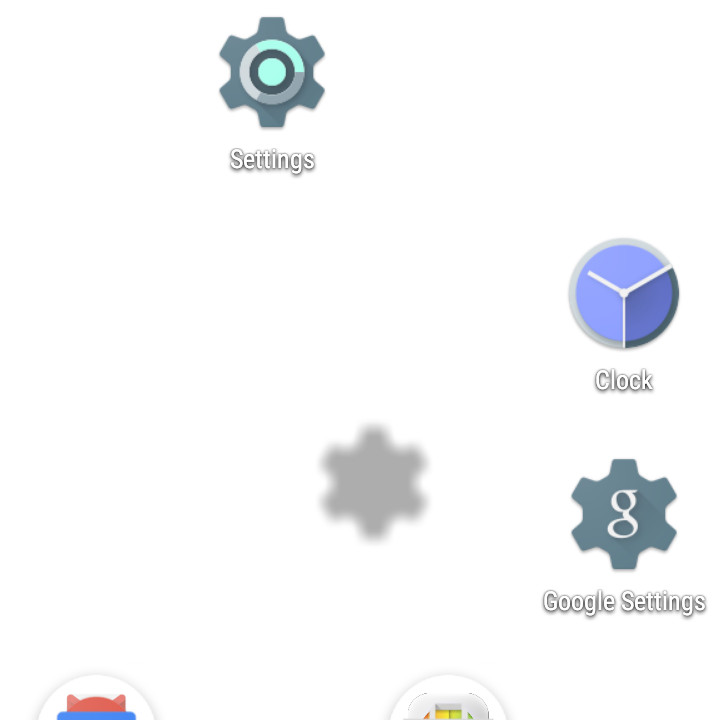
拖動時的視覺回饋 在 Launcher3 中,桌面圖標的拖動體驗包含許多細節。當使用者按下圖標時,會出現輕微的按壓回饋;開始拖動後,周圍受影響的圖標會產生搖動動畫,以提示
 自定義 ListView 實作側滑刪除:SlideDeleteListView 與 ScrollView 手勢衝突的完整解法
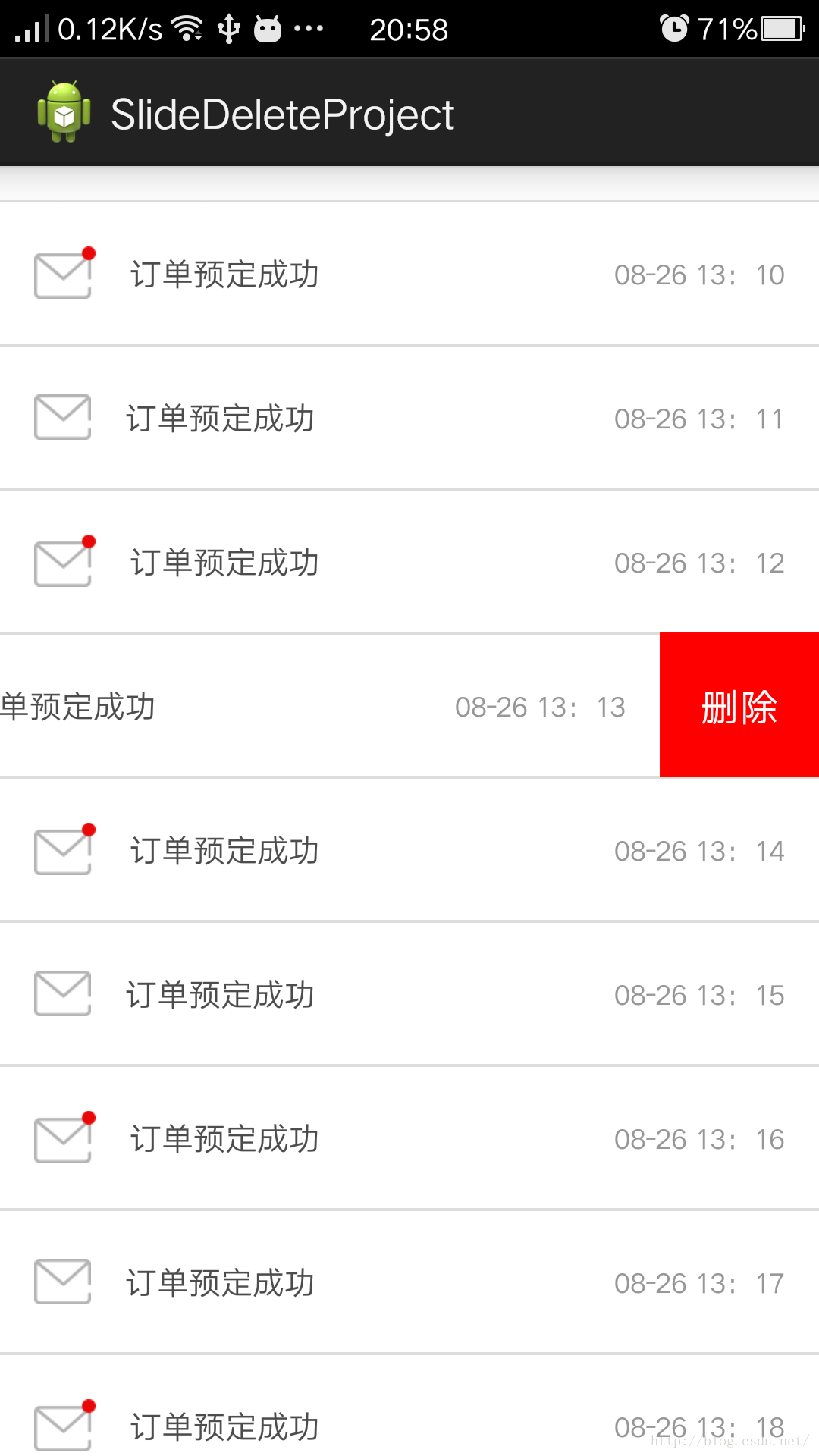
側滑露出刪除按鈕,幾乎成了清單類應用的標準互動。看著簡單,真正動手卻常卡在兩處:手勢判定不夠乾淨,以及 ListView 被放進 ScrollView 之後各種「打架」。
 Android 圖像處理實作:用像素運算做出底片、懷舊與浮雕效果
上一篇談過用色彩矩陣改圖片顏色,這次換個思路——直接動每個像素的 RGBA 數值。 原理其實很樸素:一張圖片由無數緊密排列的像素點組成,每個像素點攜帶 R、G、B、A