

編輯:關於 Android 程式設計
要在 Android 中使用既有的 C 函式庫,NDK 的 Android.mk 是必經關卡。本文以 libpng 為例,說明兩種常見的整合策略:先編獨立函式庫再連結,以及直接併入專案一起編。
到 libpng 官方網站下載對應版本的原始碼並解壓。
打開 libpng 的 makefile,找到定義 OBJ 變數的那一段——它列出了編譯成函式庫所需的所有檔案。以 libpng 1.5.10 為例:
OBJS =  png.o pngset.o pngget.o pngrutil.o pngtrans.o pngwutil.o \
       pngread.o pngrio.o pngwio.o pngwrite.o pngrtran.o \
       pngwtran.o pngmem.o pngerror.o pngpread.o
這些 .o 是編譯與連結的中間檔。接著建立一個資料夾(此處命名為 png),把上述對應的原始碼全部複製進去。
這個做法適合 libpng 會被多個專案共用,或想讓專案結構保持乾淨的情況。詳細語法可參考 NDK 的 docs/ANDROID-MK.html 文件。
在專案中建立 jni 資料夾,把 png 資料夾放進去,然後撰寫 mk 檔。
靜態連結版本:
LOCAL_PATH := $(call my-dir)
include $(CLEAR_VARS)
LOCAL_MODULE := png
LOCAL_SRC_FILES := png/png.c png/pngset.c png/pngget.c png/pngrutil.c \
    png/pngtrans.c png/pngwutil.c png/pngread.c png/pngrio.c \
    png/pngwio.c png/pngwrite.c png/pngrtran.c png/pngwtran.c \
    png/pngmem.c png/pngerror.c png/pngpread.c
include $(BUILD_STATIC_LIBRARY)
動態版本內容相同,只把最後一行換成 include $(BUILD_SHARED_LIBRARY)。
把 NDK 目錄加入 PATH 環境變數後,cd 到 jni 的上一層目錄執行 ndk-build。完成後在產生的 libs 與 obj 目錄中即可取得連結函式庫。
這裡有個容易困惑的現象:若編的是靜態函式庫,libs 目錄中不會出現任何檔案。原因是 libs 的內容最終會被打包進 APK,而靜態函式庫在編譯階段就已被併入執行檔,不需、也無法獨立打包。
把編好的動態函式庫複製到專案的 jni 目錄,撰寫如下的 mk 檔:
LOCAL_PATH := $(call my-dir)

include $(CLEAR_VARS)
LOCAL_MODULE := png
LOCAL_SRC_FILES := libpng.so
# include $(BUILD_STATIC_LIBRARY)   # 使用靜態庫時取消註解
# include $(BUILD_SHARED_LIBRARY)   # 使用動態庫時取消註解

include $(CLEAR_VARS)
LOCAL_MODULE := ourproject
LOCAL_SRC_FILES := ourproject.c
# LOCAL_STATIC_LIBRARIES := libpng    # 使用靜態庫時取消註解
# LOCAL_SHARED_LIBRARIES := libpng    # 使用動態庫時取消註解
include $(BUILD_SHARED_LIBRARY)
撰寫完成後 cd 到專案目錄執行 ndk-build,即可在 ourproject.c 中呼叫 libpng 的 API。
若不打算事先編出獨立函式庫,步驟更短:把 png 資料夾複製到專案的 jni 目錄,然後單一 mk 檔搞定。
LOCAL_PATH := $(call my-dir)

include $(CLEAR_VARS)
LOCAL_MODULE := png
LOCAL_SRC_FILES := png/png.c png/pngset.c png/pngget.c png/pngrutil.c \
    png/pngtrans.c png/pngwutil.c png/pngread.c png/pngrio.c \
    png/pngwio.c png/pngwrite.c png/pngrtran.c png/pngwtran.c \
    png/pngmem.c png/pngerror.c png/pngpread.c
# include $(BUILD_STATIC_LIBRARY)   # 使用靜態庫時取消註解
# include $(BUILD_SHARED_LIBRARY)   # 使用動態庫時取消註解

include $(CLEAR_VARS)
LOCAL_MODULE := ourproject
LOCAL_SRC_FILES := ourproject.c
# LOCAL_STATIC_LIBRARIES := libpng    # 使用靜態庫時取消註解
# LOCAL_SHARED_LIBRARIES := libpng    # 使用動態庫時取消註解
include $(BUILD_SHARED_LIBRARY)
方案一適合函式庫會被多個專案重複使用,或團隊希望把第三方程式碼與自有程式碼分離管理的情況;缺點是多一道編譯與複製的手續。方案二更直接,適合只有單一專案要用的情境,代價是每次建置都得重編 libpng 全部原始碼,建置時間較長。
補充一點:如果你的專案使用 CMake 或 Gradle 的 externalNativeBuild,上述手寫 mk 檔的做法可以改用 CMakeLists.txt 表達同樣的邏輯,這是目前 Android Studio 的預設選項。
 深入解析 Android Surface 與 SurfaceView:動手打造自訂播放器介面
一、Surface 到底是什麼 1. 寫 C 語言時,我們習慣先取得檔案的 handle,再透過它讀寫內容。Surface 扮演的角色與此類似:它是通往底層原生緩衝區(r
 Android 自訂下拉刷新控件的實作
 本文分享如何自訂下拉刷新(Pull-to-Refresh)效果,透過 RefreshableView 與 RefreshableL
 Android 實戰教程第十四話:模仿金山助手打造桌面 Widget 小工具
這一話的目標是從零做出一個可以放進桌面、能定時更新的 App Widget,做法參照 Google 官方 API 的說明,介面則模仿金山助手那種程序管理小工具。 先看官
 五分鐘把你的 Android Library 發佈到 JCenter
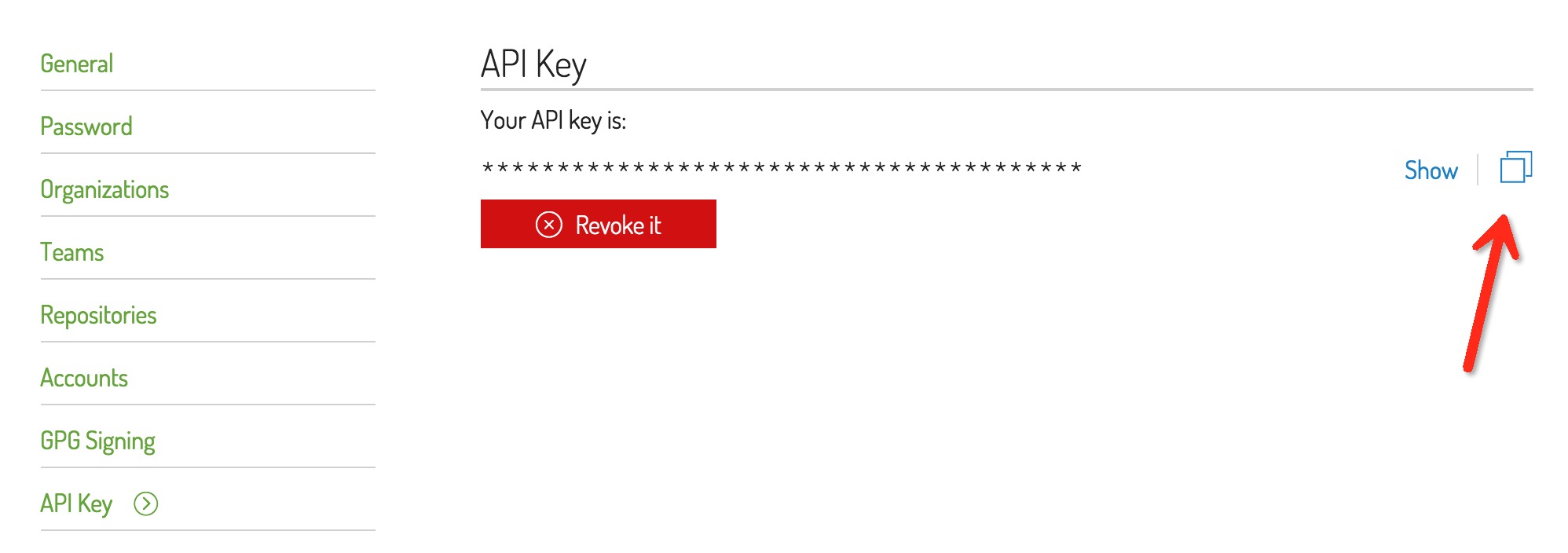
android-library-publish-to-jcenter 這個專案把發佈流程需要的 Gradle 腳本都封裝好了,你只要填幾個屬性,就能在五分鐘內把自己的 A