

編輯:關於 Android 程式設計
上一篇講完了簡單的 Widget,這次把最常見的互動組合走一遍:輸入框拿資料、按鈕觸發動作。
用 LinearLayout 縱向排列一個 EditText 與一個 Button。幾個關鍵屬性值得記住:
android:layout_width 與 android:layout_height。android:hint:輸入框的提示文字,未輸入時顯示。android:inputType:指定輸入資料型別,例如 textPassword 會把輸入內容顯示為密碼圓點,同時自動切換到合適的鍵盤。android:onClick:直接在 XML 中指定點擊時要呼叫的方法名稱。
<LinearLayout xmlns:android="https://schemas.android.com/apk/res/android"
    android:id="@+id/LinearLayout1"
    android:layout_width="match_parent"
    android:layout_height="match_parent"
    android:orientation="vertical"
    android:background="@android:color/white" >

    <!-- EditText 輸入框,用來取得使用者輸入的內容 -->
    <EditText
        android:id="@+id/myedittext"
        android:layout_width="match_parent"
        android:layout_height="wrap_content"
        android:hint="請輸入密碼"
        android:inputType="textPassword" />

    <!-- android:onClick="click" 代表點擊時執行 click 方法 -->
    <Button
        android:id="@+id/mybutton"
        android:layout_width="match_parent"
        android:layout_height="wrap_content"
        android:text="test" />

</LinearLayout>
三個步驟:找到元件 → 取得內容 → 使用內容。
package com.example.test_uiwidget;

import android.app.Activity;
import android.os.Bundle;
import android.view.Menu;
import android.view.View;
import android.view.View.OnClickListener;
import android.widget.Button;
import android.widget.EditText;
import android.widget.Toast;

public class MainActivity extends Activity {

    private EditText et;
    private Button bt;

    @Override
    protected void onCreate(Bundle savedInstanceState) {
        super.onCreate(savedInstanceState);
        setContentView(R.layout.activity_main);

        // 1. 找到元件
        bt = (Button) findViewById(R.id.mybutton);
        et = (EditText) findViewById(R.id.myedittext);

        bt.setOnClickListener(new OnClickListener() {
            @Override
            public void onClick(View v) {
                // 2. 取得內容
                String text = et.getText().toString();

                // 3. 使用內容:印到 Logcat,同時用 Toast 顯示
                System.out.println(text);
                Toast.makeText(getApplicationContext(), text,
                        Toast.LENGTH_SHORT).show();
            }
        });
    }

    public boolean onCreateOptionsMenu(Menu menu) {
        getMenuInflater().inflate(R.menu.main, menu);
        return true;
    }
}
本例用了 Java 端的 setOnClickListener()。若使用 XML 的 android:onClick="click",則要在 Activity 中寫一個符合簽名的方法:
// 版面檔中寫 android:onClick="click" 時,對應的方法
public void click(View v) {
    // 處理邏輯
}
兩者效果相同。前者型別安全、易於重用,是較推薦的寫法;後者程式碼更精簡,但方法名稱寫死在 XML 中,重構時較容易出錯。
另外提醒一個小細節:et.getText().toString() 中的 toString() 不能省。直接把 Editable 傳給 Toast.makeText() 雖然多數情況也能顯示,但型別並不相符。
 Android Drawable 完整梳理:從 ColorDrawable 到 StateListDrawable
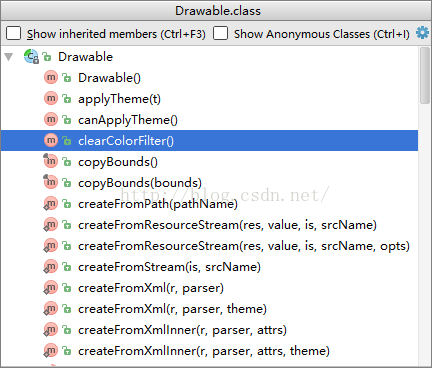
在 Android 裡,凡是能畫到 Canvas 上的東西幾乎都脫離不了 Drawable。它常被直譯成「圖像」,但這個說法其實不太精準——Drawable 更像是「一組
 Android 4.4 SystemUI 源碼分析:DessertCase 與 Android 版本彩蛋的實現
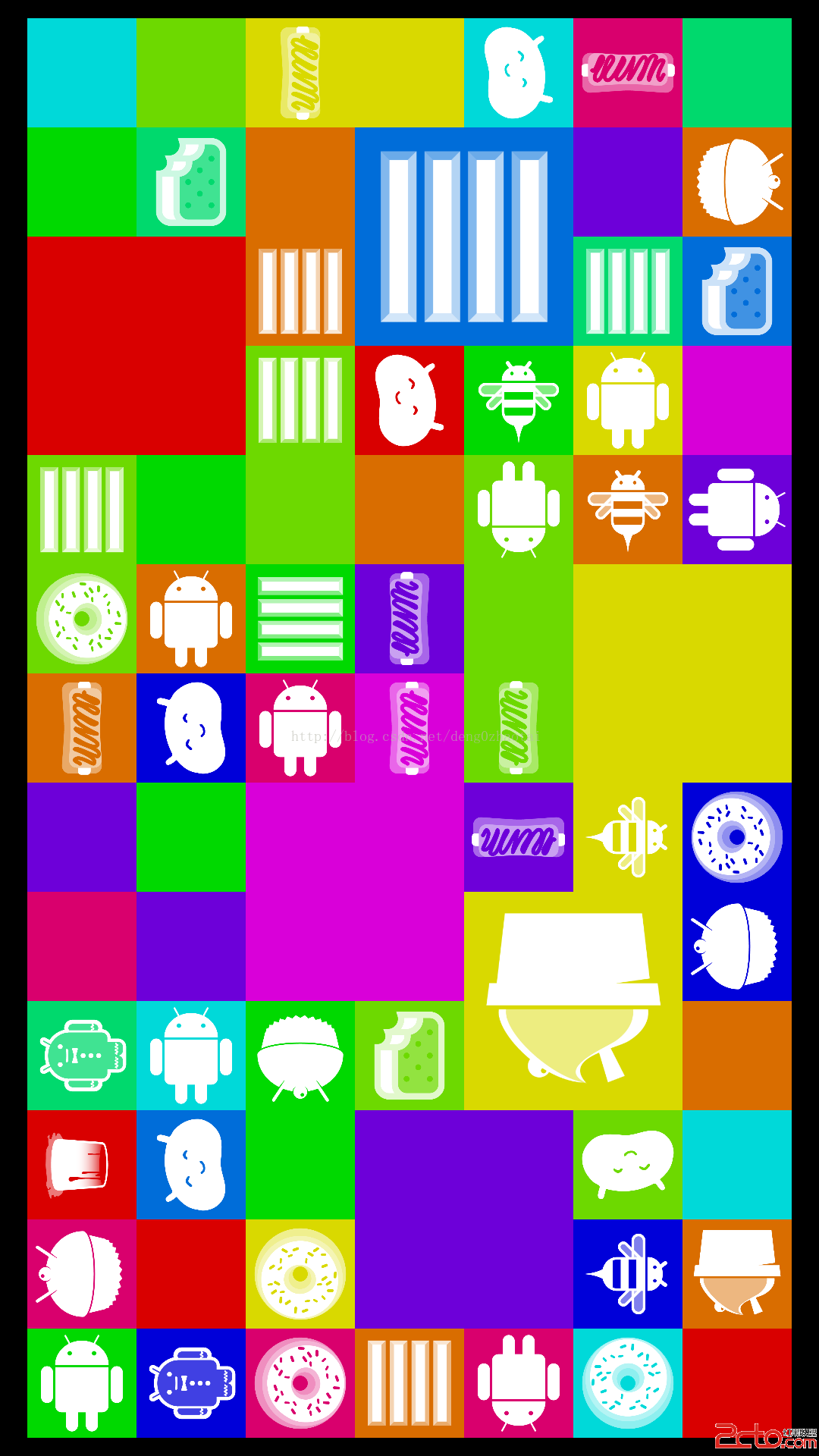
在 Android 4.x 的 SystemUI 裡藏着一個有意思的彩蛋:一連串點擊「Android 版本號」之後,會進入一個全屏界面,各個版本的 Android 吉祥物
 Android Intent 綜合實戰:撥號、簡訊、網頁、影音、APK、通知欄與更換頭像
這篇把一個練習專案裡用到的各種系統能力整理在一起:用隱式 Intent 打電話、發簡訊、開網頁、播放音樂、看圖片、放影片、安裝 APK,再加上狀態列通知,以及點擊頭像彈出
 Android 中原生 JSON 與 Fastjson 的使用對比詳解
一、Android 原生操作 JSON核心就兩個類:JSONObject 處理對象,JSONArray 處理數組。對象轉 JSON //創建學生對象 Student st