

編輯:關於 Android 程式設計
環境裝好之後,第一次按下 Run 的緊張感總是特別強。這篇筆記記錄從建立專案到跑起來的完整過程,順便看看 Eclipse 的 Android 相關視窗長什麼樣子。
打開你的主力工具 Android Development Tool(Eclipse),在專案總管按右鍵選擇 New → Android Application Project。
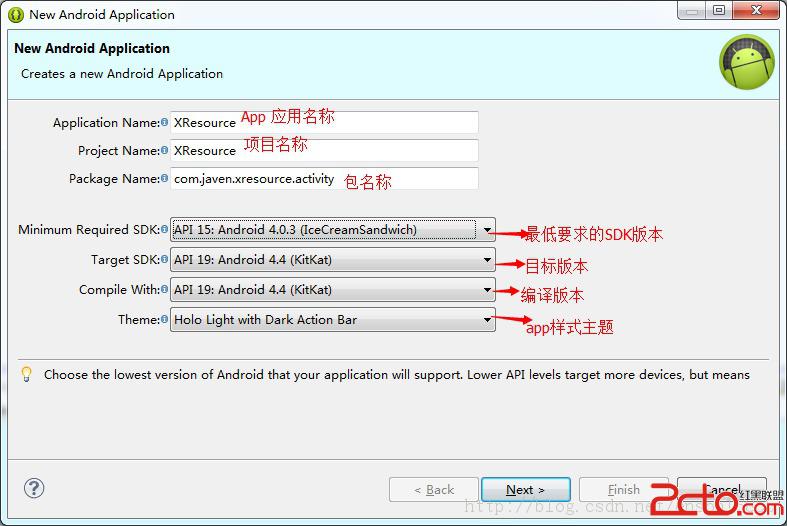
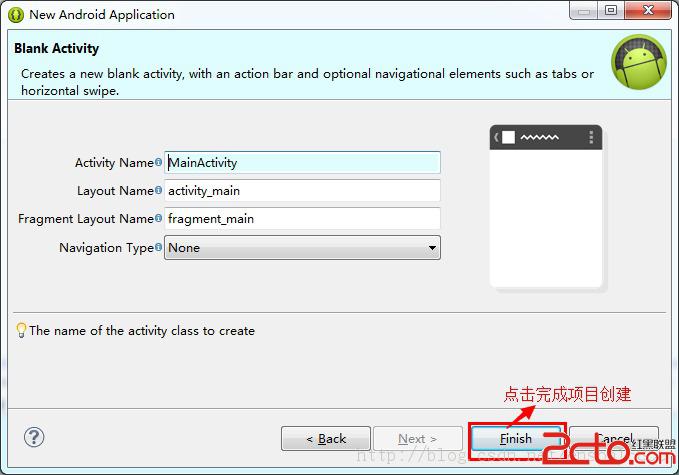
接著一路點擊 Next,採用預設設定即可。
專案建立完成後,左側的分層結構大致如下:
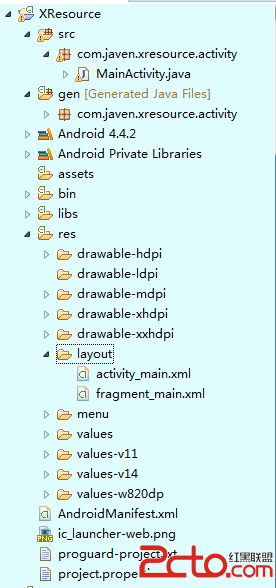
這裡先不糾結每個目錄的意義,先讓它跑起來再回頭理解。
在專案上按右鍵選擇 Run As → Android Application。
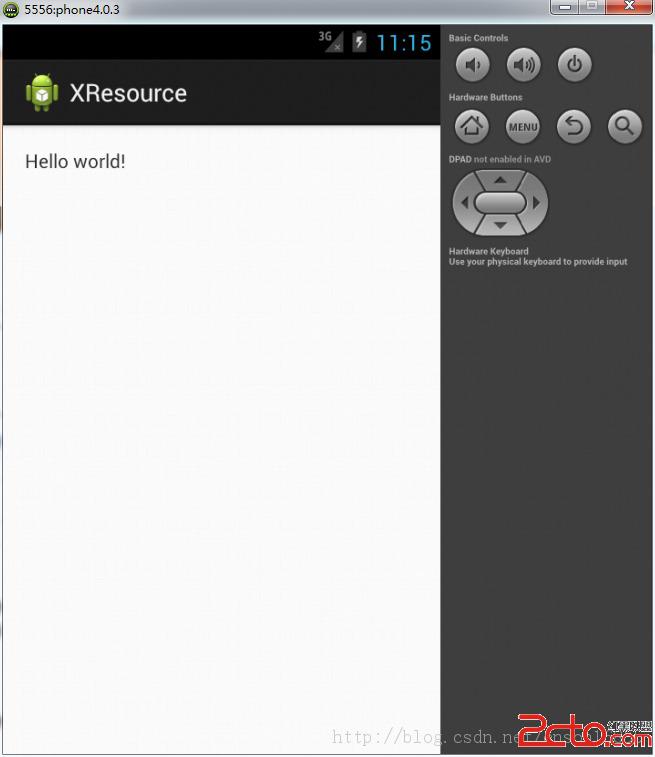
執行起來之後,Eclipse 的 Android 日誌主控台(LogCat)會開始輸出訊息:
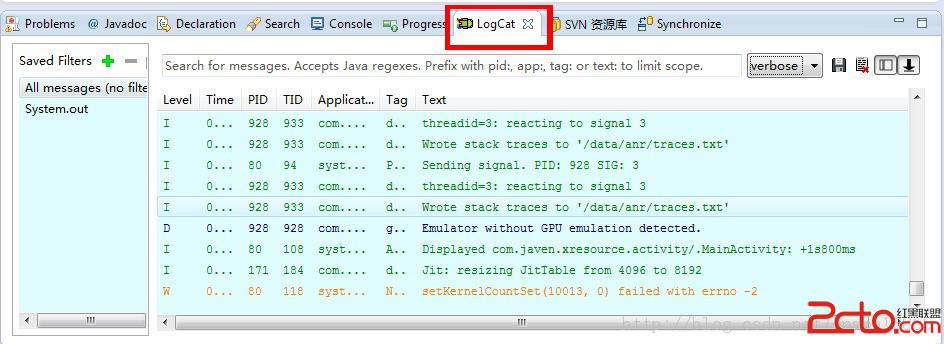
LogCat 是後續除錯最重要的幫手。建議先熟悉如何依標籤(tag)、行程(process)與等級(verbose / debug / info / warn / error)篩選訊息,這個習慣會在往後的開發中省下大量時間。
 高仿索尼滾動相冊:Android 順滑滾動相冊效果實現
索尼手機銷量雖普通,但有些設計確實出色,其相冊的雙指縮放與桌面滾動相冊小部件都相當炫酷。網上少見有人實作後者,於是本文分享一個高仿版本。效果圖:主要手勢操作1. 上/下滿
 橫豎屏切換時 Activity 生命週期怎麼走?五種 configChanges 配置實測
螢幕旋轉是 Android 開發中最容易被低估的坑之一:轉一次屏,Activity 可能被完整銷毀重建,也可能只安靜地走一個回呼,差別幾乎全取決於清單文件裡 androi
 清除資料、清除快取、一鍵清理,Android 這三個「清除」到底差在哪?
設定裡同時躺著「清除資料」、「清除快取」,桌面上還有一顆「一鍵清理」,對開發者來說都已經夠容易混淆了,一般使用者更不可能分得清。趁著把玩手機的時候追根究底,把三者徹底釐清
 Android 應用層截屏:以當前 Activity 為對象實現並保存 PNG
概述 Android 上截圖大致分兩個層次:走底層(直接操作 framebuffer / SurfaceFlinger)和走上層(應用層)。出於實現成本和適用範圍的考慮,