

編輯:關於 Android 程式設計
研究過 Launcher 的朋友對 Scroller 應該不陌生。它是 Android 對「滾動」這件事的封裝類,能讓一個 View 在指定時間內從 A 點平滑移動到 B 點——而且你可以選擇先加速後減速、先減速後加速等各種曲線,而不是瞬間跳過去。本文就從源碼角度把整個機制拆解清楚。
要理解滾動,必須先理解 View 裡的兩個成員變數:mScrollX 與 mScrollY,分別代表 X 軸與 Y 軸方向的偏移量。重點是這是一個相對距離——參照點不是螢幕原點,而是 View 自己的左緣。
打個比方:一列火車從吉安開往深圳,中途經過贛州。若以贛州為原點,那麼吉安的偏移量就是負的「吉安到贛州的距離」。原始碼註解也說明了同樣的意思:
/**
 * Return the scrolled left position of this view. This is the left edge of
 * the displayed part of your view...
 *
 * @return The left edge of the displayed part of your view, in pixels.
 */
public final int getScrollX() {
    return mScrollX;
}
由此可得:向右滑動時 mScrollX 為負數,向左滑動時為正數。
public void scrollTo(int x, int y) {
    if (mScrollX != x || mScrollY != y) {
        int oldX = mScrollX;
        int oldY = mScrollY;
        mScrollX = x;
        mScrollY = y;
        onScrollChanged(mScrollX, mScrollY, oldX, oldY);
        if (!awakenScrollBars()) {
            invalidate();
        }
    }
}
邏輯很清楚:先判斷傳入的 (x, y) 是否與目前偏移量相同,若不同就更新成員變數、回呼 onScrollChanged() 通知界面改變,最後呼叫 invalidate() 觸發重繪。畫面移動就是這樣發生的。
所以 scrollTo() 是「滾動到某個絕對座標」,相對於 View 的起始位置計算。
public void scrollBy(int x, int y) {
    scrollTo(mScrollX + x, mScrollY + y);
}
原來它只是呼叫了 scrollTo,把目前偏移量加上位移量。差別用例子說明最清楚:對同一個 View 連續呼叫兩次 scrollTo(-10, 0),第一次向右移 10,第二次就不動了,因為 mScrollX 已經等於 x;而連續呼叫兩次 scrollBy(-10, 0),則會每次都再向右移 10。
這點很重要:如果你對一個 LinearLayout 呼叫 scrollTo(),滾動的不是 LinearLayout 本身,而是它裡面的內容。想讓某個 Button 滾動,直接對 Button 呼叫 scrollTo 是達不到效果的。真要這麼做,就得在 Button 外面包一層 Layout,再對那層 Layout 呼叫。
public Scroller(Context context) {
    this(context, null);
}

public Scroller(Context context, Interpolator interpolator) {
    mFinished = true;
    mInterpolator = interpolator;
    float ppi = context.getResources().getDisplayMetrics().density * 160.0f;
    mDeceleration = SensorManager.GRAVITY_EARTH   // g (m/s^2)
                  * 39.37f                        // inch/meter
                  * ppi                           // pixels per inch
                  * ViewConfiguration.getScrollFriction();
}
第二個參數 Interpolator 中文叫「插補器」,它決定動畫的變化率——可以是等速、先加速後減速、正弦曲線等等。不指定的話會使用預設的黏性流體曲線(viscous)。另外可以注意到,減速度換算用到了螢幕密度,這是為了讓不同 dpi 的裝置上滑動手感一致。
public void startScroll(int startX, int startY, int dx, int dy, int duration) {
    mMode = SCROLL_MODE;
    mFinished = false;
    mDuration = duration;
    mStartTime = AnimationUtils.currentAnimationTimeMillis();
    mStartX = startX;
    mStartY = startY;
    mFinalX = startX + dx;
    mFinalY = startY + dy;
    mDeltaX = dx;
    mDeltaY = dy;
    mDurationReciprocal = 1.0f / (float) mDuration;
    mViscousFluidScale = 8.0f;
    mViscousFluidNormalize = 1.0f / viscousFluid(1.0f);
}
仔細看會發現,這個方法裡完全沒有任何滾動 View 的動作,只是記錄模式、起始時間、起訖點與總位移。名字雖叫 startScroll,實際上做的是「滾動前的參數準備」。
public boolean computeScrollOffset() {
    if (mFinished) return false;

    int timePassed = (int) (AnimationUtils.currentAnimationTimeMillis() - mStartTime);

    if (timePassed < mDuration) {
        switch (mMode) {
            case SCROLL_MODE:
                float x = (float) timePassed * mDurationReciprocal;
                if (mInterpolator == null) x = viscousFluid(x);
                else x = mInterpolator.getInterpolation(x);
                mCurrX = mStartX + Math.round(x * mDeltaX);
                mCurrY = mStartY + Math.round(x * mDeltaY);
                break;
            // FLING_MODE 依速度與減速度推算距離...
        }
    } else {
        mCurrX = mFinalX;
        mCurrY = mFinalY;
        mFinished = true;
    }
    return true;
}
原理一目了然:用現在時間減去 mStartTime 得到已流逝時間,若還沒超過 mDuration,就把「已流逝/總時長」這個比例丟給 Interpolator 換算成 0~1 的曲線值,再乘上總位移,得到此刻該在的位置 mCurrX/mCurrY。
回傳值也是關鍵:true 代表還沒滾完,false 代表已結束。呼叫端要靠它決定要不要繼續下一幀。
知道了 Scroller 怎麼算,還剩一個問題:誰來反覆呼叫它?答案是 View 的 computeScroll()。它在 View 中被定義為空方法,等子類覆寫:
public void computeScroll() {
}
那它何時被觸發?追下去會發現,draw() 在繪製子 View 時會呼叫 dispatchDraw(),而 ViewGroup 的實作中又會對每個孩子呼叫 drawChild():
protected boolean drawChild(Canvas canvas, View child, long drawingTime) {
    ...
    child.computeScroll();      // ← 就在這裡
    final int sx = child.mScrollX;
    final int sy = child.mScrollY;
    ...
}
換句話說,ViewGroup 在分發繪製給子 View 的時候,順手呼叫了它的 computeScroll()。這就是整個循環能閉合的關鍵。
整理成一個完整循環:
1. 呼叫 Scroller.startScroll() 做滾動初始化設定。
2. 呼叫 View 的 invalidate() 或 postInvalidate() 迫使 View 重繪。
3. 繪製過程中觸發 computeScroll()。
4. 在覆寫的 computeScroll() 中呼叫 scroller.computeScrollOffset() 判斷是否結束。
5. 若未結束,呼叫 scrollTo() 移動到新位置。
6. 再手動呼叫一次 invalidate() 觸發下一輪重繪。
7. 回到第 3 步,直到 computeScrollOffset() 回傳 false。
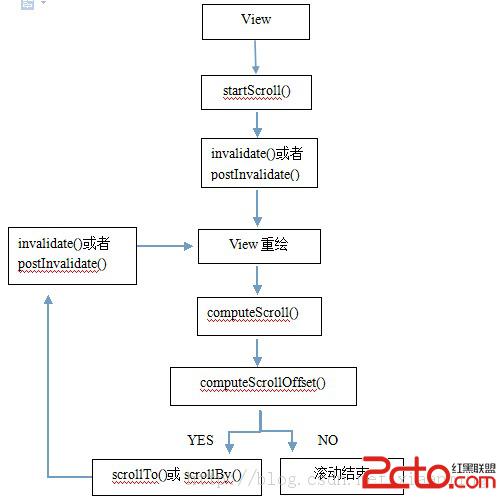
這樣一來,就在某段時間內完成了某段距離的平滑位移。
或許有人會問:繞這麼一大圈,最後還是呼叫 scrollTo,那直接呼叫不就完了?確實可以,只是 scrollTo 是瞬間移動,使用者體驗落差很大。Scroller 存在的意義,正是把「瞬間跳躍」變成「有加速度、有節奏的平滑過渡」。
實際使用時,典型寫法是在覆寫的 computeScroll 中這樣處理:
@Override
public void computeScroll() {
    if (mScroller.computeScrollOffset()) {
        scrollTo(mScroller.getCurrX(), mScroller.getCurrY());
        postInvalidate();
    }
}
Scroller 能实现的效果遠不只本文示範的這些,fling 甩動、OverScroller 的邊界回彈等等都建立在這套機制上。理解了原理,再去看那些複雜的自訂 ViewGroup,思路會清晰很多。
 動手實作:自定義 MultipartEntity 與在 Volley 中實現檔案上傳
在 Android 開發中,檔案上傳幾乎是每個專案都會碰到的需求,最典型的場景莫過於更換頭像或上傳圖片。有趣的是,無論是 Android 還是 iOS,官方都沒有直接提供
 Android XML 解析三大方式詳解:SAX、Pull 與 DOM(附源碼)
在 Android 開發中經常需要解析 XML 文件,常見方式有 SAX、Pull 和 DOM 三種。筆者此前做了一個 Android 版 CSDN 閱讀器,用到了其中的
 自訂 ProgressDialog:把系統載入框換成自己的動畫
為了提升使用者體驗,我們通常希望載入提示框能更精緻一些,看起來更舒服。要達到這個目的,最簡單的做法就是自己定義一個 ProgressDialog。以下示範兩種層次的做法。
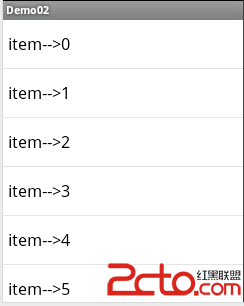 Android ListView 入門:ArrayAdapter 與 BaseAdapter 兩種填充方式對比
這篇記錄了 ListView 最基礎的兩種數據填充方式,適合剛接觸 Android 的開發者作為起步練習。兩者的核心差異在於:一個用系統現成的適配器快速搞定單行列表,另一