

編輯:關於 Android 程式設計
自從 Android 4.4 引入 Camera2,很多人第一次去讀原生相機代碼時都會有個困惑:習慣性地想搜 SurfaceView,用 grep 也好、用 ack 也好,翻了半天一個都找不到。順著 CameraActivity → CameraModule → PhotoUI → R.layout.photo_module 一路追下去才發現——用的是 TextureView。
官方文檔的說法大致是:TextureView 可以用於顯示內容流,比如視頻或者 OpenGL 場景,內容既可以來自本應用,也可以來自其他進程。它有幾個硬性前提和特點:
必須在開啟硬件加速的窗口中才能正常工作。這是硬性要求,如果你的 Activity 或 Window 關閉了硬件加速,TextureView 會直接黑屏。
它跟 SurfaceView 最大的區別在於:TextureView 不創建獨立窗口。SurfaceView 會在窗口系統裡挖一個洞,自己在另一個 Surface 上獨立繪製,因此它永遠被釘在窗口的某一層,無法做變換。而 TextureView 把內容當作一張普通纹理貼在自己的繪製流程裡,所以它可以像任何普通 View 一樣被移動、縮放、旋轉、設置透明度。
一個直觀的例子:
myTextureView.setAlpha(0.5f); // SurfaceView 做不到這件事
這也是 Camera2 選它的原因:新版相機界面需要預覽畫面能跟著動畫一起平移縮放,SurfaceView 那套「挖洞」機制根本無法勝任。
使用上很簡單:拿到一個 SurfaceTexture,把相機輸出接到它上面即可。
<?xml version="1.0" encoding="utf-8"?>
<LinearLayout xmlns:android="https://schemas.android.com/apk/res/android"
    android:layout_width="fill_parent"
    android:layout_height="fill_parent"
    android:orientation="horizontal" >

    <FrameLayout
        android:id="@+id/camera_preview"
        android:layout_width="fill_parent"
        android:layout_height="fill_parent"
        android:layout_weight="1" >

        <Button
            android:id="@+id/button_capture"
            android:layout_width="wrap_content"
            android:layout_height="wrap_content"
            android:layout_gravity="center"
            android:text="Capture" />
    </FrameLayout>
</LinearLayout>import java.io.IOException;
import android.annotation.SuppressLint;
import android.content.Context;
import android.graphics.SurfaceTexture;
import android.hardware.Camera;
import android.view.TextureView;
@SuppressLint("NewApi")
public class CameraPreview extends TextureView
implements TextureView.SurfaceTextureListener {
private Camera mCamera;
private TextureView mTextureView;
public CameraPreview(Context context, Camera camera) {
super(context);
mCamera = camera;
}
/** SurfaceTexture 就緒,此時才能把相機輸出接上去 */
public void onSurfaceTextureAvailable(SurfaceTexture surface, int width, int height) {
try {
mCamera.setPreviewTexture(surface);
mCamera.startPreview();
} catch (IOException ioe) {
// 出錯了,實際項目裡應該處理
}
}
public void onSurfaceTextureSizeChanged(SurfaceTexture surface, int width, int height) {
// 尺寸變化,Camera 會自己處理
}
public boolean onSurfaceTextureDestroyed(SurfaceTexture surface) {
mCamera.stopPreview();
mCamera.release();
return true; // 返回 true 表示我已經用完,可以釋放 SurfaceTexture
}
public void onSurfaceTextureUpdated(SurfaceTexture surface) {
// 每來一幀新預覽數據就會回調一次
}
}四個回調的職責劃分很清晰:onSurfaceTextureAvailable 是唯一的入口,必須在這裡調 setPreviewTexture 和 startPreview;onSurfaceTextureDestroyed 的返回值有語義——返回 true 表示 TextureView 不再需要這個 SurfaceTexture,可以立即釋放;onSurfaceTextureUpdated 每幀都會觸發,在這裡做重活會嚴重影響幀率,不要放耗時操作。
import java.io.File;
import java.io.FileNotFoundException;
import java.io.FileOutputStream;
import java.io.IOException;
import java.text.SimpleDateFormat;
import java.util.Date;

import android.annotation.SuppressLint;
import android.app.Activity;
import android.content.Intent;
import android.hardware.Camera;
import android.hardware.Camera.PictureCallback;
import android.os.Bundle;
import android.os.Environment;
import android.util.Log;
import android.view.View;
import android.widget.Button;
import android.widget.FrameLayout;
import android.widget.Toast;

@SuppressLint("NewApi")
public class CameraTest extends Activity {

    public static final int MEDIA_TYPE_IMAGE = 1;
    public static final int MEDIA_TYPE_VIDEO = 2;

    private static final int CAPTURE_IMAGE_ACTIVITY_REQUEST_CODE = 100;
    private static final int CAPTURE_VIDEO_ACTIVITY_REQUEST_CODE = 200;

    private Camera mCamera;
    private CameraPreview mPreview;
    private static final String TAG = "ERROR";

    private PictureCallback mPicture = new PictureCallback() {
        @Override
        public void onPictureTaken(byte[] data, Camera camera) {
            File pictureFile = getOutputMediaFile(MEDIA_TYPE_IMAGE);
            if (pictureFile == null) {
                Log.d(TAG, "Error creating media file, check storage permissions");
                return;
            }
            try {
                FileOutputStream fos = new FileOutputStream(pictureFile);
                fos.write(data);
                fos.close();
            } catch (FileNotFoundException e) {
                Log.d(TAG, "File not found: " + e.getMessage());
            } catch (IOException e) {
                Log.d(TAG, "Error accessing file: " + e.getMessage());
            }
        }
    };

    @Override
    protected void onCreate(Bundle savedInstanceState) {
        super.onCreate(savedInstanceState);
        setContentView(R.layout.main);

        mCamera = getCameraInstance();
        if (mCamera == null) {
            // 相機不可用時應該提前退出,示例省略
            return;
        }

        mPreview = new CameraPreview(this, mCamera);
        mPreview.setSurfaceTextureListener(mPreview);
        mPreview.setAlpha(0.5f);      // 半透明,驗證 TextureView 支持 alpha

        FrameLayout preview = (FrameLayout) findViewById(R.id.camera_preview);
        preview.addView(mPreview);

        Button captureButton = (Button) findViewById(R.id.button_capture);
        captureButton.setOnClickListener(new View.OnClickListener() {
            @Override
            public void onClick(View v) {
                mCamera.takePicture(null, null, mPicture);
            }
        });
    }

    /** 安全獲取 Camera 實例 */
    public static Camera getCameraInstance() {
        Camera c = null;
        try {
            c = Camera.open();     // 可能拋異常:被占用或不存在
        } catch (Exception e) {
            // 相機不可用
        }
        return c;   // 不可用時返回 null
    }

    /** 為保存圖片或視頻創建 File */
    private static File getOutputMediaFile(int type) {
        // 使用前應先用 Environment.getExternalStorageState() 檢查存儲是否可用
        File mediaStorageDir = new File(
                Environment.getExternalStoragePublicDirectory(
                        Environment.DIRECTORY_PICTURES), "MyCameraApp");

        // 放在公共 Picture 目錄下,卸載後仍然存在,且能被其他應用共享
        if (!mediaStorageDir.exists()) {
            if (!mediaStorageDir.mkdirs()) {
                Log.d("MyCameraApp", "failed to create directory");
                return null;
            }
        }

        String timeStamp = new SimpleDateFormat("yyyyMMdd_HHmmss").format(new Date());
        File mediaFile;
        if (type == MEDIA_TYPE_IMAGE) {
            mediaFile = new File(mediaStorageDir.getPath()
                    + File.separator + "IMG_" + timeStamp + ".jpg");
        } else if (type == MEDIA_TYPE_VIDEO) {
            mediaFile = new File(mediaStorageDir.getPath()
                    + File.separator + "VID_" + timeStamp + ".mp4");
        } else {
            return null;
        }
        return mediaFile;
    }

    @Override
    protected void onActivityResult(int requestCode, int resultCode, Intent data) {
        if (requestCode == CAPTURE_IMAGE_ACTIVITY_REQUEST_CODE) {
            if (resultCode == RESULT_OK) {
                Toast.makeText(this, "Image saved to: " + data.getData(),
                        Toast.LENGTH_LONG).show();
            } else if (resultCode == RESULT_CANCELED) {
                // 用戶取消
            } else {
                // 捕獲失敗
            }
        }
        if (requestCode == CAPTURE_VIDEO_ACTIVITY_REQUEST_CODE) {
            if (resultCode == RESULT_OK) {
                Toast.makeText(this, "Video saved to: " + data.getData(),
                        Toast.LENGTH_LONG).show();
            } else if (resultCode == RESULT_CANCELED) {
                // 用戶取消
            } else {
                // 捕獲失敗
            }
        }
    }

    @Override
    protected void onPause() {
        super.onPause();
        releaseCamera();   // 暫停時立即釋放,別讓其他應用搶不到相機
    }

    private void releaseCamera() {
        if (mCamera != null) {
            mCamera.release();
            mCamera = null;
        }
    }
}兩者不是替代關係,而是各有適用場景:
選 SurfaceView 的理由:它繪製獨立於窗口,不佔用主線程的 UI 渲染時間,性能和功耗都更友好。播放本地大碼率視頻、長時間顯示預覽,SurfaceView 仍然是首選。代價是它是「一個洞」,位置固定,無法做變換,也不能與其他 View 做透明度混合。
選 TextureView 的理由:它能參與完整的 View 體系——可以設 alpha、可以放進 ViewPager 左右滑、可以跟著動畫平移縮放、可以被其他 View 遮擋並半透明疊加。代價是所有內容都要走 GPU 纹理合成,多一次纹理上傳的開銷,功耗略高。
所以判斷標準很簡單:畫面要不要動?要動就用 TextureView,不動就用 SurfaceView。
必須開啟硬件加速。在 AndroidManifest 裡確認 android:hardwareAccelerated="true",或者對應的 Window 級別設置。否則 TextureView 一片黑。
相機資源要及時釋放。示例在 onPause 裡 release 是正確做法。相機是全局獨佔資源,不及時放會導致其他應用(包括系統相機)打不開攝像頭。
權限別忘。CAMERA 寫入外部存儲的權限在 Android 6.0 之後都是危險權限,需要運行時動態申請,AndroidManifest 裡聲明了並不夠。
示例代碼的時代局限。本文用的是已廢棄的 android.hardware.Camera API(在 API 21 標記 deprecated)。新項目請直接使用 Camera2:CameraManager + CameraCaptureSession + SurfaceTexture 作為 target Surface,並配合 ImageReader 取照片。Camera2 的 TextureView 用法思路完全一致,只是 API 換了一套。
 善用 GCM 網路管理器(GcmNetworkManager)優化 Android 電池續航
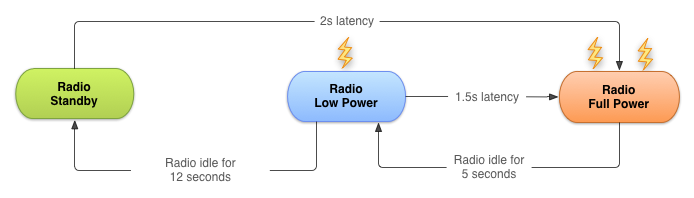
GCM 網路管理器能讓 App 註冊可執行面向網路的服務,每個任務只需完成一項工作。它的 API 負責處理這些任務,讓 Google Play Services 透過系統
 Android 線程池學習總結:四類內建線程池與自定義參數
什麼是線程池 線程池會緩存一定數量的線程,透過複用避免頻繁建立與銷毀線程帶來的系統開銷。Android 的線程池體系源自 Java,核心是 Executor 介面,真正的
 白話講透 Android 啟動流程:從按下電源鍵到桌面亮起
從按下電源鍵到看見桌面動畫,中間到底發生了什麼?國外有不少寫得很透徹的英文文章(搜尋 “Android boot process” 就能找到),每個人的切入角度不同,交叉
 AngularJS 進階(二十八):修正頁面刷新後顯示異常的問題
問題現場 常言道細節決定成敗,寫程式更是如此。開發過程中我們很容易忽略一些看似微不足道的小地方,而頁面顯示出錯往往就出在這些細節上。這裡舉一個實際案例。 頁面正常載入時,